

Stell dir vor, du entdeckst ein Video, das perfekt zu deinem Thema passt, und hast sofort eine Idee, wie du es ergänzen könntest. Genau dafür gibt es auf TikTok die Duett-Funktion. Dabei nimmst du dein eigenes Video neben einem fremden Video auf, und beide laufen gemeinsam auf dem Bildschirm. In dieser Anleitung begleite ich dich durch den gesamten Ablauf: von der Suche nach dem passenden Video über die Einstellungen für Layout, Mikrofon und Lautstärke bis zur Veröffentlichung. Als Beispiel dient ein Video des Creators Sven.
Das Video wird erst beim Abspielen von YouTube geladen – dabei werden Daten (u. a. deine IP-Adresse) an YouTube bzw. Google übertragen. Mehr dazu in der Datenschutzerklärung
Wichtigste Erkenntnisse
- Ein Duett startest du über das Teilen-Menü eines fremden Videos, nicht über den normalen Aufnahmeknopf.
- Im Aufnahmebildschirm legst du Layout, Filmansicht, Geschwindigkeit und Timer fest.
- Das Layout „Reagieren“ eignet sich in den meisten Fällen am besten, weil beide Videos gut sichtbar bleiben.
- Kopfhörer verbessern die Aufnahmequalität, und die Lautstärke von Originalton und eigener Stimme solltest du vor dem Veröffentlichen ausbalancieren.
- Der Hinweis „Duett mit ...“ bleibt im Beitrag stehen, weil er als Absicherung dient.
Schritt-für-Schritt-Anleitung
Schritt 1: Das passende Video finden
Öffne die App und wechsle in den Home-Feed oder in den Entdecken-Feed. Suche dir ein Video, das thematisch zu deinen eigenen Inhalten passt. In diesem Beispiel habe ich ein Video von Sven ausgewählt, das vor 23 Stunden veröffentlicht wurde. Achte darauf, dass der Creator die Duett-Funktion nicht deaktiviert hat, denn dann fehlt die Option später im Menü.

Schritt 2: Das Teilen-Menü öffnen
Tippe auf der rechten Seite des Videos auf den Teilen-Button. Dort findest du Optionen wie das Teilen per Nachricht, WhatsApp oder Instagram. Diese Optionen brauchst du für ein Duett zwar nicht, aber das Menü ist der Weg zur Duett-Funktion.

Schritt 3: Das Duett-Symbol finden
Scrolle im Teilen-Menü nach unten. Neben dem Melden-Button entdeckst du ein Symbol für Duette. Drücke darauf. Falls dort auch das Symbol für Stitches steht und ausgegraut oder ausgeschaltet ist, liegt das an den Einstellungen des Creators. Das ist in Ordnung, denn für dieses Beispiel nutzt du das Duett.

Schritt 4: Den geteilten Bildschirm verstehen
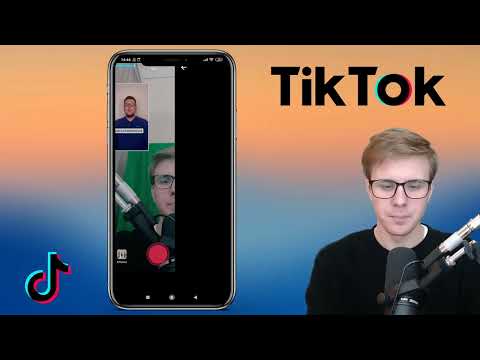
Nach dem Antippen öffnet sich der Aufnahmebildschirm. Das Originalvideo erscheint auf einer Seite, und deine eigene Kamera wird daneben angezeigt. Du siehst also sofort, wie die beiden Videos später zusammen wirken. Schau dir diese Ansicht in Ruhe an, denn genau hier entscheidest du über das Ergebnis.

Schritt 5: Filmansicht, Geschwindigkeit und Timer einstellen
Über die Optionen am Rand kannst du festlegen, ob du in der Vorderkamera oder in der Rückkamera filmst. Du kannst die Kamera auch umdrehen, wenn du etwas im Raum zeigen möchtest. Außerdem lässt sich die Aufnahmegeschwindigkeit anpassen und ein Timer setzen, damit du dich vor dem Start in Ruhe positionieren kannst.

Schritt 6: Das Layout festlegen
Im Bereich für das Layout entscheidest du, wie die beiden Videos angeordnet werden. Du kannst die Ansichten nebeneinander, übereinander oder als Split-Screen darstellen. Bei der Split-Screen-Variante kannst du außerdem den Bereich verschieben, sodass du deinen Gesprächspartner an die gewünschte Stelle setzt. Eine dritte Möglichkeit sind drei Bildschirmfenster, bei denen du in der Mitte zu sehen bist.

Schritt 7: Die Reaktionsansicht wählen
Am sinnvollsten ist in den meisten Fällen die Option „Reagieren“. Dabei wird das Originalvideo gut sichtbar dargestellt, und du sitzt daneben oder darunter. Der Zuschauer kann so genau verfolgen, worauf du reagierst. Probiere die Varianten aus, bevor du dich festlegst, und entscheide dich für die Ansicht, die deinen Inhalt am besten unterstützt.

Schritt 8: Mikrofon und Kopfhörer vorbereiten
Ganz unten rechts findest du die Mikrofon-Einstellung. Dort kannst du das Mikrofon an- oder ausschalten. In diesem Beispiel wird ein Kopfhörer empfohlen, weil er die Aufnahmequalität verbessert. Im weiteren Verlauf des Kurses lernst du auch, welche Mikrofone und Kopfhörer sich für TikTok besonders eignen.

Schritt 9: Die Aufnahme starten
Halte den Aufnahmeknopf gedrückt und sprich. Das Originalvideo läuft dabei parallel mit. Achte darauf, dass du nicht allein sprichst, sondern auf den Inhalt des anderen Videos eingehst. Dadurch entsteht ein echter Dialog, der für die Zuschauer glaubwürdig wirkt.

Schritt 10: Effekte und Filter einsetzen
Während oder nach der Aufnahme kannst du Effekte und Filter nutzen, um dein Duett optisch aufzuwerten. Diese Auswahl findest du direkt im Aufnahmebildschirm. Setze sie gezielt ein, damit dein Beitrag nicht überladen wirkt.

Schritt 11: Das Duett selbst ausprobieren
Bevor du dein Duett veröffentlichst, empfehle ich dir, die Funktion einmal komplett durchzuspielen. Suche dir dafür einen Account und ein Video, das sich für Duette eignet. So bekommst du ein Gefühl dafür, wie die Aufnahme klingt und wirkt. Ohne diesen Test ist es schwer, die Abläufe und die Wirkung wirklich nachzuvollziehen.

Schritt 12: Toneffekte, Voiceover und Lautstärke nutzen
Neben Filtern kannst du Toneffekte auswählen oder ein Voiceover aufnehmen. Außerdem lässt sich die Lautstärke von Originalton und eigener Aufnahme getrennt einstellen. Ein typisches Beispiel: Du stellst den Ton des Originalvideos auf 30 Prozent und deine eigene Stimme auf 100 Prozent. Umgekehrt funktioniert es ebenso. Entscheide, welche Stimme im Vordergrund stehen soll.

Schritt 13: Lautstärke feinabstimmen
Prüfe nach der Aufnahme, ob deine Stimme deutlich zu hören ist, ohne dass der Originalton verdrängt wird. Spiele dein Duett mehrmals ab, bis das Verhältnis stimmt. Erst dann solltest du mit dem nächsten Schritt weitermachen.

Schritt 14: Den Hashtag im Beitrag prüfen
Nach der Aufnahme erscheint automatisch der Hinweis „Duett mit Sven“. Du kannst ihn zwar entfernen, ich würde dir das aber nicht empfehlen. Der Hinweis dient als Absicherung, damit dein Beitrag aus datenschutzrechtlicher Sicht sauber bleibt. Außerdem erhält der Creator eine Benachrichtigung, dass du ein Duett mit ihm erstellt hast, und kann es sich anschauen.

Schritt 15: Beschreibung und Markierungen ergänzen
Schreibe in die Beschreibung deine Meinung oder einen Call-to-Action, etwa eine Frage an die Zuschauer, die sie in die Kommentare lockt. Du kannst auch Hashtags anhängen oder den Text leer lassen. Außerdem hast du die Möglichkeit, andere Personen zu markieren. Im Beispiel macht das keinen Sinn, aber bei anderen Beiträgen kann es sinnvoll sein.

Schritt 16: Einstellungen prüfen und veröffentlichen
Öffne die Einstellungen, um Sichtbarkeit und weitere Optionen zu prüfen. Anschließend veröffentlichst du das Duett. Der Upload-Fortschritt wird angezeigt, und wenn er vollständig ist, ist dein Duett online.

Schritt 17: Ein Testduett wieder löschen
Wenn du ein Duett nur zum Ausprobieren erstellt hast, solltest du es direkt nach dem Hochladen wieder löschen. Andernfalls erhält der Creator eine Benachrichtigung, die du in der Regel vermeiden möchtest. Nach dem Löschen ist das Video aus deinem Profil verschwunden.

Zusammenfassung – Duett auf TikTok erstellen: Schritt-für-Schritt-Anleitung
Du hast jetzt alle Schritte kennengelernt, um auf TikTok ein Duett zu erstellen. Du findest das passende Video, öffnest das Teilen-Menü, wählst das Duett-Symbol und legst Layout, Mikrofon und Lautstärke fest. Probiere die Funktion zunächst mit einem Testvideo aus, bevor du deinen ersten echten Beitrag veröffentlichst. Im nächsten Schritt geht es um die Stitch-Funktion, mit der du Ausschnitte aus fremden Videos in deine eigenen Clips einbinden kannst.
FAQ
Wie erkenne ich, ob ein Video für Duette freigegeben ist?Das Duett-Symbol erscheint im Teilen-Menü nur, wenn der Creator die Funktion aktiviert hat. Fehlt es, kannst du kein Duett erstellen.
Kann ich den Hinweis „Duett mit ...“ entfernen?Technisch ist das möglich, der Hinweis wird aber nicht empfohlen, weil er als Absicherung dient und den Beitrag datenschutzrechtlich unterstützt.
Wie stelle ich das Verhältnis zwischen Originalton und eigener Stimme ein?Du kannst die Lautstärke beider Tonspuren getrennt anpassen. Ein Beispiel wäre 30 Prozent für das Originalvideo und 100 Prozent für deine Stimme.
Muss ich ein Testduett löschen?Wenn du es nur zum Üben veröffentlicht hast, solltest du es direkt wieder löschen, damit der Creator keine Benachrichtigung erhält.
Verbessern Kopfhörer die Aufnahme?Ja, Kopfhörer verbessern die Aufnahmequalität, weil sie Hintergrundgeräusche und Rückkopplungen reduzieren können.

