

Ein guter Newsletter kommt nur dann an, wenn die Technik vom ersten Klick an sauber funktioniert. Genau dabei hilft dir Mailchimp, sofern du die einzelnen Bausteine kennst. In dieser Anleitung führe ich dich durch den kompletten Ablauf: von der neuen E-Mail über Empfänger, Absender und Betreffzeile bis zum Versand.
Das Video wird erst beim Abspielen von YouTube geladen – dabei werden Daten (u. a. deine IP-Adresse) an YouTube bzw. Google übertragen. Mehr dazu in der Datenschutzerklärung
Wichtigste Erkenntnisse
- Eine neue E-Mail startest du über „Create“ und anschließend „Email“.
- Mailchimp bietet vier Kampagnentypen: Regular, Plain Text, A/B-Test und Template.
- Empfänger legst du über eine Audience (Zielgruppe) fest. Mit Segmenten sprichst du gezielt Teilgruppen an.
- Merge Tags personalisieren deine E-Mail und helfen, Spamfilter zu umgehen.
- Betreffzeile und Preview-Text entscheiden darüber, ob jemand überhaupt auf deine E-Mail klickt.
- Der Abmeldelink im Footer ist verpflichtend und darf nicht fehlen.
Schritt-für-Schritt-Anleitung
Schritt 1: Eine neue E-Mail starten
Oben links findest du den Button „Create“. Sobald du ihn anklickst, öffnet sich ein Menü, in dem du eine neue E-Mail anlegen kannst. Wähle dort den Eintrag „Email“ aus. Damit beginnt deine Kampagne, und du gelangst zur Auswahl des Kampagnentyps.

Schritt 2: Den passenden Kampagnentyp wählen
Mailchimp zeigt dir jetzt vier Optionen. Die Option „Regular“ erlaubt dir, eine E-Mail frei zu gestalten, ohne vorgegebene Vorlage. „Plain Text“ verschickt eine reine Textnachricht ohne Grafiken und Layout. Der „A/B-Test“ ermöglicht es dir, bis zu drei Varianten einer E-Mail gegeneinander zu testen, zum Beispiel unterschiedliche Betreffzeilen, um herauszufinden, welche besser funktioniert. Mit „Template“ erstellst du ein wiederverwendbares Muster, das du später für weitere Newsletter nutzen kannst. Für deinen ersten Newsletter ist „Regular“ meist die beste Wahl, da du so die volle gestalterische Freiheit behältst.
Schritt 3: Kampagnennamen vergeben und starten
Im nächsten Fenster gibst du deiner Kampagne einen Namen. Dieser ist nur intern sichtbar und dient dir zur Orientierung, besonders wenn du später mehrere Kampagnen verwaltest. Eine Kampagne ist der übergeordnete Begriff für das, was du mit der E-Mail erreichen willst. Gib ihr also einen klaren Namen, etwa „Erster Newsletter“. Anschließend klickst du auf „Begin“, und deine Kampagne ist angelegt.

Schritt 4: Empfänger über die Audience festlegen
Der erste Punkt in der Kampagne lautet „Recipients“. Empfänger sind die Personen, die deinen Newsletter erhalten sollen. Klicke auf „Add recipients“ und wähle die passende Audience aus, in diesem Beispiel die Audience „Gesunde Ernährung“. Speichere deine Auswahl anschließend mit „Save“.

Schritt 5: Segmente gezielt nutzen
Auf der rechten Seite findest du den Bereich „Segment or Tag“. Hier kannst du festlegen, ob du alle Kontakte oder nur eine bestimmte Gruppe ansprechen möchtest. Mit „Active“ erreichst du Personen, die deine E-Mails regelmäßig öffnen und anklicken. „Inactive“ zeigt dir Kontakte, die dies nicht tun. Die Option „New“ meint kürzlich hinzugefügte Kontakte. Eine offizielle Definition dafür gibt es nicht, in der Praxis sind damit meist die Kontakte der letzten Wochen gemeint. Du kannst außerdem eigene Segmente anlegen, etwa für Abonnenten aus einer bestimmten Stadt oder mit einer bestimmten Sprache. Achte darauf, dass dein Segment tatsächlich Personen enthält, da sonst niemand die E-Mail erhält.

Schritt 6: Die E-Mail mit Merge Tags personalisieren
Unter „Personalize the to field“ kannst du Merge Tags einfügen. Das sind Platzhalter, die Mailchimp beim Versand durch die echten Daten des Empfängers ersetzt. Der Platzhalter |FNAME| steht für den Vornamen, |LNAME| für den Nachnamen. Statt „Hallo bob@example.com“ liest der Empfänger dann beispielsweise „Hallo Bob Smith“. Personalisierte E-Mails wirken persönlicher und werden seltener als Massenmail eingestuft. Du kannst die Merge Tags direkt im Feld auswählen.

Schritt 7: Absender und Absenderadresse festlegen
Im Bereich „From“ trägst du ein, von wem die E-Mail kommt. Gib deinen Namen oder den Namen deines Unternehmens sowie die passende E-Mail-Adresse ein. Der Absender ist der erste Eindruck, den der Empfänger von dir bekommt. Wer eine vertraute Adresse sieht, öffnet die Nachricht mit größerer Wahrscheinlichkeit.

Schritt 8: Eine aussagekräftige Betreffzeile schreiben
Im Feld „Subject“ legst du die Betreffzeile fest. Sie ist der Text, den der Empfänger im Posteingang zuerst sieht, und soll ihn dazu bringen, die E-Mail zu öffnen. Formuliere sie konkret und neugierig machend. Ein Beispiel wäre „Fünf Tipps, um auch im Winter gesund zu bleiben“. Vermeide dabei Übertreibungen, Großbuchstaben und mehrere Ausrufezeichen, denn solche Formulierungen wirken unseriös und erhöhen das Risiko, im Spamordner zu landen.

Schritt 9: Den Preview-Text ergänzen
Direkt darunter befindet sich der Preview-Text. Er wird neben oder unter der Betreffzeile angezeigt, bevor der Empfänger die E-Mail öffnet. Nutze ihn, um zusätzlichen Anreiz zu schaffen, etwa mit einem angefangenen Satz wie „Du wirst den ersten Tipp kaum glauben können …“. Der Leser sollte sich fragen, was hinter der E-Mail steckt und warum er sie öffnen sollte, sei es durch einen praktischen Nutzen oder durch einen Hauch von Exklusivität.
Schritt 10: Betreffzeile durch die Bewertung prüfen
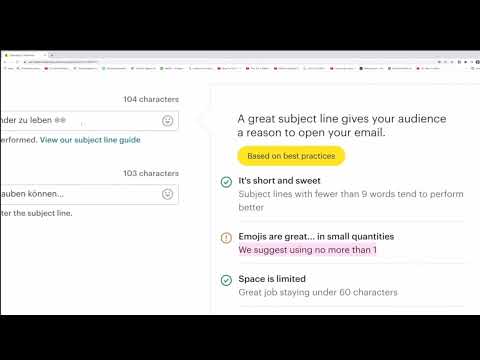
Mailchimp bewertet deine Betreffzeile automatisch. Dabei werden Länge, Emojis und Satzzeichen geprüft. Emojis kannst du direkt einfügen, solltest sie aber sparsam einsetzen. Mailchimp empfiehlt in diesem Beispiel höchstens ein Emoji. Sobald die Bewertung grün wird, passt die Betreffzeile. Speichere anschließend mit „Save“.

Schritt 11: Den Inhalt der E-Mail gestalten
Im nächsten Schritt geht es um den eigentlichen Inhalt. Klicke auf „Design Email“, um den Editor zu öffnen. Hier kannst du frei gestalten oder auf vorgefertigte Templates zurückgreifen und diese anpassen. Im Beispiel wird mit einer leeren Vorlage gearbeitet. Du kannst Elemente hinzufügen, verschieben oder entfernen, um dein Layout Schritt für Schritt aufzubauen.

Schritt 12: Überschrift und Textblöcke einfügen
Unbedingt sinnvoll ist eine Überschrift, die zur Betreffzeile passt. Der Empfänger soll sofort erkennen, dass er die richtige E-Mail geöffnet hat. Darunter platzierst du einen Textblock mit deinen Inhalten, etwa einzelnen Tipps. Mit einem Wiedererkennungswert, also ähnlicher Formulierung wie in der Betreffzeile, vermeidest du, dass sich der Leser getäuscht fühlt.

Schritt 13: Bilder und GIFs einbinden
Über „Add your photo“ fügst du Bilder ein. Du kannst eigene Fotos vom Computer hochladen, bereits verwendete Bilder aus deinem Account auswählen oder Inhalte mit Instagram verbinden. Zusätzlich stellt Mailchimp eine Bibliothek mit GIFs bereit, die du über die Suche findest. Suche beispielsweise nach „Winter“, wähle ein passendes GIF und klicke auf „Insert“. Achte darauf, dass Bilder thematisch zu deinem Newsletter passen.

Schritt 14: Button, Social-Links und Logo hinzufügen
Mit einem Button führst du den Leser zu einer Zielseite, beispielsweise zu deinem Blog oder deiner Website. Füge die Adresse hinzu und gib dem Button einen klaren Text wie „Hier klicken“. Darunter kannst du deine Social-Media-Kanäle verlinken und ein Logo platzieren. Größe und Position passt du frei an deinen Stil an.

Schritt 15: Den Footer mit Abmeldelink prüfen
Der Footer enthält Informationen zum Copyright, zum Absender und einen Abmeldelink. Diesen Bereich solltest du nicht entfernen. Jeder Newsletter muss einen Link zur Abmeldung enthalten, sonst verstößt du gegen rechtliche Vorgaben und riskierst Probleme mit Spamfiltern. Du kannst die Texte im Footer anpassen, der Abmeldelink muss aber erhalten bleiben.

Schritt 16: Prüfen und versenden
Mit „Continue“ gelangst du zur letzten Ansicht. Hier erkennst du an den grünen Haken, ob alle Einstellungen korrekt sind. Vorher kannst du über „Preview“ die E-Mail ansehen und testen. Wenn alles passt, klickst du in der rechten oberen Ecke auf „Send“. Danach wird der Newsletter an alle Empfänger deiner Audience verschickt.

Zusammenfassung – Mailchimp-Newsletter erstellen: Schritt-für-Schritt-Anleitung für Einsteiger
Du hast nun alle Schritte kennengelernt, um in Mailchimp einen Newsletter anzulegen. Du startest mit einer neuen E-Mail, wählst den passenden Kampagnentyp und legst Empfänger sowie Absender fest. Anschließend überzeugst du mit Betreffzeile und Preview-Text, gestaltest den Inhalt mit Überschrift, Bildern und Button und prüfst den Footer mit Abmeldelink. Nach einer letzten Kontrolle sendest du deinen Newsletter ab.
FAQ
Was ist der Unterschied zwischen Regular und Plain Text?Regular erlaubt ein gestaltetes Layout mit Bildern, Buttons und Farben. Plain Text verschickt eine schlichte Nachricht ohne Gestaltung, die wie eine persönliche E-Mail wirkt.
Was bedeutet der A/B-Test in Mailchimp?Mit dem A/B-Test kannst du bis zu drei Varianten einer E-Mail vergleichen, etwa unterschiedliche Betreffzeilen, und sehen, welche besser ankommt.
Was bedeutet das Segment „New“?Damit sind Kontakte gemeint, die kürzlich zur Audience hinzugefügt wurden. Eine genaue Zeitspanne definiert Mailchimp nicht offiziell.
Warum sollte ich Merge Tags verwenden?Merge Tags ersetzen Platzhalter durch persönliche Daten wie den Vornamen. Das wirkt individueller und hilft, Spamfilter zu umgehen.
Warum darf der Abmeldelink nicht fehlen?Jeder Newsletter muss die Möglichkeit zur Abmeldung bieten. Fehlt sie, verstößt du gegen rechtliche Vorgaben und riskierst, dass deine Mails als Spam gelten.

