

Welche Betreffzeile öffnet mehr E-Mails? Die Antwort liefert dir kein Bauchgefühl, sondern ein Split-Test. Dabei schickst du zwei Varianten an unterschiedliche Teile deiner Empfängerliste und vergleichst anschließend die Ergebnisse. In diesem Teil der Reihe richtest du den zweiten Abschnitt des Tests in Mailchimp ein: Du legst Betreffzeilen und Preview-Texte fest, konfigurierst das Tracking und baust den Newsletter. Am Ende kannst du den Newsletter versenden.
Das Video wird erst beim Abspielen von YouTube geladen – dabei werden Daten (u. a. deine IP-Adresse) an YouTube bzw. Google übertragen. Mehr dazu in der Datenschutzerklärung
Wichtigste Erkenntnisse
- Ein Split-Test braucht eine Zielgruppe mit mehreren Kontakten. Mit nur einer Person lässt Mailchimp dich meist nicht weiter.
- Beide Betreffzeilen sollen dasselbe Thema behandeln, sich aber in Formulierung oder Ansprache deutlich unterscheiden.
- Mailchimp teilt die Empfänger im Test automatisch zu gleichen Teilen auf, jeweils 50 Prozent pro Variante.
- Öffnungs- und Klickraten zeigen dir am Ende, welche Betreffzeile besser funktioniert hat.
- Der Newsletter selbst lässt sich mit Layouts, Themes und Drag-and-Drop-Elementen gestalten, ohne Programmierkenntnisse.
Schritt 1: Zielgruppe mit mehreren Kontakten füllen
Bevor du mit dem eigentlichen Test beginnst, prüfe deine Zielgruppe (Audience). Ein Split-Test mit einem einzigen Empfänger ist in den meisten Fällen nicht möglich, weil Mailchimp die Empfänger sonst nicht sinnvoll aufteilen kann. Füge deshalb einige weitere Kontakte hinzu. Im Beispiel des Videos waren es insgesamt fünf. Je größer deine Liste ist, desto aussagekräftiger werden die Ergebnisse. Sobald die Zielgruppe ausreichend gefüllt ist, klickst du unten auf „Next“.

Schritt 2: Campaign-Info festlegen
Im nächsten Fenster vergibst du zunächst einen internen Namen für deine Kampagne. Dieser Name erscheint nur in deinem Konto, nicht bei den Empfängern. Wähle also eine Bezeichnung, mit der du die Kampagne später schnell wiederfindest, zum Beispiel „Winter Newsletter“.
Darunter findest du die Option „Use Inbox to manage replies“. Aktivierst du sie, landen Antworten auf deinen Newsletter in einem eigenen Posteingang. So kannst du direkt auf die Antwort einer Person reagieren, ohne dein normales E-Mail-Postfach zu nutzen. Für jede Kampagne oder Zielgruppe kannst du eine eigene Inbox anlegen. Du findest sie später jederzeit im Konto.

Schritt 3: Empfänger und Absender festlegen
Auf der rechten Seite konfigurierst du, wie die E-Mail beim Empfänger ankommt. Unter „Personalize the To field“ legst du fest, ob der Name der Person in der Anrede erscheint. Du kannst nur den Vornamen (First Name) auswählen oder Vor- und Nachnamen kombinieren. Im Beispiel reicht der Vorname völlig aus.
Aktiviere anschließend erneut die Option „Use Inbox to manage replies“, damit auch hier Antworten zuverlässig in deiner Inbox landen. Danach prüfst du noch den Absendernamen und die Absenderadresse. Die Empfänger sollen sofort erkennen, von wem die E-Mail stammt.
Schritt 4: Die beiden Betreffzeilen formulieren
Jetzt kommt der eigentliche Kern des Tests. Mailchimp bietet dir zwei Felder für die Betreffzeilen, „Email Subject 1“ und „Email Subject 2“. Beide Varianten sollten dasselbe Thema behandeln, sich aber sichtbar unterscheiden. Nur so erkennst du am Ende, welche Formulierung wirkt.
Im Beispiel lautet die erste Variante „5 Tipps, um im Winter gesund zu bleiben“. Die zweite spricht den Leser direkter an: „Aufgepasst: 5 einfache Tipps für eine bessere Gesundheit im Winter“. Das Thema bleibt gleich, Tonalität und Wortwahl unterscheiden sich. Achte darauf, dass beide Varianten zum Inhalt deines Newsletters passen, denn sonst enttäuschst du die Empfänger nach dem Öffnen.

Darunter folgt der Preview-Text. Er erscheint im Posteingang neben oder unter der Betreffzeile und verrät den Inhalt in ein oder zwei Sätzen. Für den Test kannst du auch hier zwei Varianten verwenden. Im Beispiel wurde der Preview-Text „Tipp 1 wird dich überraschen“ gewählt, um neugierig zu machen.
Schritt 5: Die Funktionsweise des Split-Tests verstehen
Bevor du weitermachst, solltest du die Logik dahinter kennen. Mailchimp teilt deine Zielgruppe in zwei Hälften auf. Die eine Hälfte erhält die Betreffzeile 1, die andere Hälfte die Betreffzeile 2. Die Verteilung erfolgt automatisch und zu gleichen Teilen, also jeweils 50 Prozent.
Nach dem Versand wertet Mailchimp aus, welche Variante zu besseren Ergebnissen geführt hat. Genau darum geht es bei einem Split-Test: Du ermittelst, welche Formulierung mehr Menschen zum Öffnen bewegt. Dieses Wissen nutzt du dann für künftige Newsletter.
Schritt 6: Absender und Tracking einstellen
Unterhalb der Betreffzeilen findest du die Absenderinformationen. Hier legst du fest, unter welchem Namen und mit welcher E-Mail-Adresse die Empfänger die Nachricht sehen. Prüfe beides sorgfältig, denn die Absenderangaben beeinflussen maßgeblich, ob eine E-Mail geöffnet wird.
Danach kommt das Tracking. Bei einem Split-Test sind die Optionen zum Öffnen und Klicken bereits aktiviert, und das sollte auch so bleiben. Du willst ja messen, wie viele Empfänger die E-Mail geöffnet und wie viele auf einen Link geklickt haben. Nur so kannst du entscheiden, welche Betreffzeile tatsächlich besser performt.

Schritt 7: Videos konvertieren und zum Template wechseln
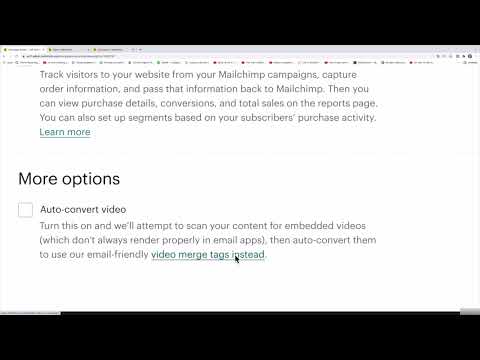
Im nächsten Abschnitt findest du die Option „Auto-convert Videos“. Sie sucht nach eingebetteten Videos, die in E-Mail-Programmen oft nicht richtig angezeigt werden, und ersetzt sie durch ein E-Mail-freundliches Vorschaubild mit Link. Lass die Option aktiviert, wenn du Videos einbindest. Anschließend klickst du auf „Next“.

Nun erstellst du den eigentlichen Newsletter. Mailchimp bietet dir verschiedene Startpunkte: Layouts, Themes, gespeicherte Templates und bestehende Kampagnen. Du kannst außerdem eigenen HTML-Code einbinden, wenn du mehr Kontrolle über die Gestaltung möchtest. Für den Anfang eignet sich ein schlichtes Layout. Klicke es an, um es zu übernehmen.

Schritt 8: Den Newsletter gestalten
Nach der Auswahl kannst du das Layout bearbeiten. Ein Klick auf ein Element öffnet die Einstellungen dafür. Das Logo lässt sich vergrößern, verkleinern oder entfernen. Die Überschrift ersetzt du einfach durch deinen eigenen Text, zum Beispiel „5 Tipps, um im Winter gesund zu bleiben“. Die Bedienung entspricht dem Editor, den du bereits für reguläre Newsletter kennst.


Im Textbereich tauschst du Platzhalter gegen echte Inhalte aus. Im Beispiel wurde der erste Tipp mit „Zitrusfrüchte essen, Immunsystem stärken“ beschrieben. Ergänze so viele Elemente, wie du brauchst. Neue Inhalte ziehst du per Drag-and-Drop aus der Seitenleiste in den Newsletter.
Schritt 9: Trennlinien und Abstände anpassen
Um deinen Newsletter übersichtlicher zu machen, kannst du Trennlinien (Divider) einfügen. Ziehe dafür das Element „Divider“ an die gewünschte Stelle. Anschließend passt du das Aussehen an. Du kannst die Farbe ändern, etwa auf Schwarz, die Linienstärke erhöhen oder verringern und den Stil wählen, zum Beispiel durchgezogen, gestrichelt oder gepunktet.
Auch die Abstände oberhalb und unterhalb des Dividers lassen sich einstellen. Ein höherer Wert schafft mehr Luft zwischen den Inhalten. Probiere ein paar Varianten aus, bis dir das Ergebnis gefällt. Mit einem Klick auf „Save and Close“ übernimmst du die Änderungen.


Schritt 10: Button und Verlinkung einrichten
Ein Button ist oft das wichtigste Element eines Newsletters, weil er die Leser zum Handeln bewegt. Klicke ihn an und ändere den Text, zum Beispiel in „Hier klicken“. Anschließend legst du das Linkziel fest. Du kannst eine beliebige Webadresse angeben, eine E-Mail-Adresse öffnen, einen Anker auf der Seite setzen, eine Datei zum Download bereitstellen oder auf eine Landing Page verweisen.
Eine Landing Page ist eine einfache Website, auf der du etwa ein Produkt oder ein Angebot präsentierst. Sie ist besonders sinnvoll, weil die Empfänger dir bereits ihre E-Mail-Adresse gegeben haben. Ein Button, der auf eine Umfrage oder ein Angebot führt, passt in diesem Fall gut zum Newsletter.

Schritt 11: Bilder und GIFs einfügen
Zum Abschluss kannst du Bilder einfügen. Klicke auf das Bildelement und wähle „Replace“. Du kannst eine eigene Datei hochladen oder ein GIF aus der Mailchimp-Bibliothek wählen. Hast du dich für ein Motiv entschieden, bestätigst du mit „Insert“. Das Bild erscheint sofort im Newsletter, und du kannst es später jederzeit austauschen.

Der Editor arbeitet nach dem Prinzip „Click and Change“ oder Drag-and-Drop. Mit HTML-Blöcken, Textboxen, Fotos, Produkten, Videos oder Promo-Codes kannst du den Newsletter weiter ausbauen. Über „Style“ oben im Editor passt du zudem die globalen Schriften und Farben an, sodass der gesamte Newsletter einheitlich wirkt.
Schritt 12: Test bestätigen und Versand vorbereiten
Ist der Newsletter fertig, klickst du unten auf „Confirm before sending“. Mailchimp führt dich danach in den Schritt „Content“, wo du den Inhalt noch einmal prüfen kannst. Falls Inhalte noch nicht personalisiert sind, kannst du über „Resolve“ die Stellen korrigieren. Erst wenn alles stimmt, kannst du den Newsletter versenden. Speichere deine Änderungen zwischendurch mit „Save and Exit“, wenn du später weitermachen möchtest.

Schritt 13: Ergebnisse auswerten
Nach dem Versand erhältst du die Ergebnisse. Sie zeigen dir, welche Betreffzeile besser funktioniert hat, also ob „5 Tipps, um im Winter gesund zu bleiben“ oder „Aufgepasst: 5 einfache Tipps für eine bessere Gesundheit im Winter“ mehr Öffnungen erzielt hat. Genau dieser Vergleich ist das eigentliche Ziel des Tests. Notiere dir das Ergebnis, denn es hilft dir bei den nächsten Newslettern, bessere Betreffzeilen zu schreiben.

Zusammenfassung – Mailchimp A/B-Test für Betreffzeilen einrichten: Schritt für Schritt
Du hast gelernt, wie du in Mailchimp einen Split-Test für zwei Betreffzeilen einrichtest. Du hast eine ausreichend große Zielgruppe vorbereitet, Campaign-Info, Absender und Preview-Texte festgelegt und die Tracking-Optionen für Öffnungen und Klicks aktiviert. Außerdem hast du gesehen, wie du einen Newsletter mit Layouts, Trennlinien, Buttons und Bildern gestaltest. Mit dem Versand und der anschließenden Auswertung weißt du am Ende, welche Betreffzeile besser funktioniert hat.
FAQ
Wie viele Kontakte brauche ich für einen Split-Test in Mailchimp?Mit nur einem Kontakt ist ein Split-Test meist nicht möglich. Je mehr Kontakte deine Zielgruppe enthält, desto aussagekräftiger werden die Ergebnisse.
Wie verteilt Mailchimp die Empfänger auf die beiden Betreffzeilen?Mailchimp teilt die Zielgruppe automatisch zu gleichen Teilen auf. Jede Betreffzeile erhält also etwa 50 Prozent der Empfänger.
Muss ich beide Betreffzeilen zum selben Thema schreiben?Ja, das ist empfehlenswert. Beide Varianten sollten dasselbe Thema behandeln, sich aber in Formulierung oder Ansprache unterscheiden, damit du klar erkennst, was besser wirkt.
Was ist der Preview-Text und brauche ich ihn für den Test?Der Preview-Text erscheint im Posteingang neben der Betreffzeile und fasst den Inhalt kurz zusammen. Er ist nicht zwingend nötig, lässt sich aber ebenfalls testen.
Welche Tracking-Optionen sollte ich bei einem Split-Test aktiviert lassen?Lass die Optionen zum Tracking der Öffnungen und Klicks aktiviert. Nur so kannst du messen, welche Betreffzeile zu besseren Ergebnissen geführt hat.
Wofür ist die Option „Use Inbox to manage replies“ gut?Mit dieser Option landen Antworten auf deinen Newsletter in einer eigenen Inbox in Mailchimp. Du kannst direkt darauf reagieren, ohne dein normales E-Mail-Postfach zu nutzen.
Wo finde ich die Ergebnisse des Split-Tests?Die Auswertung erhältst du nach dem Versand des Newsletters. Dort siehst du, ob die erste oder die zweite Betreffzeile besser abgeschnitten hat.

