

Filter bestimmen, welche Daten in deinem Bericht sichtbar sind und welche nicht. Genau darum geht es in dieser Anleitung. Du lernst, wie du Filter direkt an einem Diagramm anlegst, Werte ein- oder ausschließt und mehrere Bedingungen miteinander kombinierst. Außerdem zeige ich dir, wie du eine Google-Analytics-Datenquelle verbindest und dort mit Filtern arbeitest.
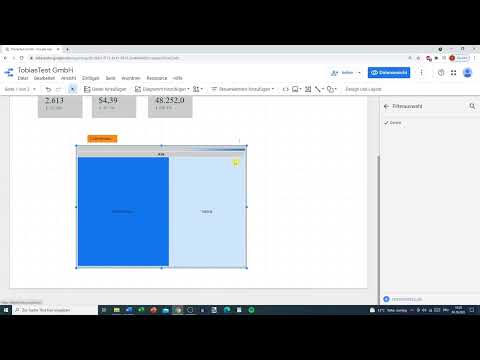
Das Video wird erst beim Abspielen von YouTube geladen – dabei werden Daten (u. a. deine IP-Adresse) an YouTube bzw. Google übertragen. Mehr dazu in der Datenschutzerklärung
Grundlage ist das Video „Google Data Studio (Tutorial): 3.6 | Segmente und Filter“ mit einer Länge von knapp 8,5 Minuten. Der Schwerpunkt liegt eindeutig auf den Filtern. Segmente werden im Video nur am Rande erwähnt, deshalb konzentriert sich auch diese Anleitung auf die Filterfunktion.
Wichtigste Erkenntnisse
- Filter lassen sich bei den meisten Diagrammtypen direkt im Diagramm hinzufügen.
- Jeder Filter kann entweder einschließen oder ausschließen.
- Bedingungen wie „enthält“, „beginnt mit“ oder „ist gleich“ steuern, welche Werte betroffen sind.
- Mit „Und“ müssen alle Bedingungen zutreffen, mit „Oder“ reicht eine einzige.
- Google Analytics liefert deutlich mehr Dimensionen und Messwerte als die Testdaten von Data Studio.
Schritt 1: Filter an einem Diagramm anlegen
Starte mit einem vorhandenen Diagramm, zum Beispiel einem Diagramm, das die Nutzung nach Geräten aufteilt. Im Video sind das Computer, Mobile Phones und Tablets. Markiere das Diagramm und scrolle im Eigenschaftenbereich nach unten, bis du den Abschnitt für Filter findest. Dort klickst du auf „Filter hinzufügen“. Nicht jedes Diagramm unterstützt diese Funktion, bei den meisten Diagrammtypen ist sie jedoch verfügbar.

Filter benennen und Einschluss oder Ausschluss festlegen
Vergib zuerst einen aussagekräftigen Namen für den Filter, im Beispiel „Geräte“. Ein klarer Name hilft dir später, den Überblick zu behalten, wenn du mehrere Filter in einem Bericht verwendest.

Anschließend entscheidest du im Dropdown-Menü, ob der Filter etwas einschließen oder ausschließen soll. Im Beispiel wählst du „Ausschließen“, weil ein bestimmtes Gerät aus der Auswertung verschwinden soll.
Feld und Bedingung auswählen
Danach legst du fest, auf welches Feld sich der Filter bezieht. Bei diesem Diagramm ist es die Dimension „Gerät“. Im Dropdown-Menü für die Bedingung stehen dir je nach Feld verschiedene Optionen zur Verfügung. In Google Analytics ergeben etwa „beginnt mit“ oder „ist gleich“ oft Sinn. Für die meisten Fälle reicht aber die Bedingung „enthält“ völlig aus, weil sie flexibel genug ist, ohne zu viele Treffer zu übersehen.
Wert eingeben und speichern
Im letzten Schritt trägst du den Wert ein, der gefiltert werden soll. Im Beispiel schreibst du „Computer“ in das Wertefeld. Klicke anschließend auf „Speichern“. Das Diagramm aktualisiert sich sofort.
Du wirst sehen, dass der Computer aus dem Diagramm verschwunden ist. Das liegt daran, dass der Filter „Geräte“ genau diesen Wert ausschließt. Prüfe bei eigenen Berichten immer, ob die Anzeige tatsächlich den gewünschten Effekt hat.

Schritt 2: Weitere Filter und Klauseln kombinieren
Einen zweiten Filter erstellen
Du kannst einem Diagramm beliebig viele Filter hinzufügen. Im Video legst du einen zweiten Filter an, der diesmal etwas einschließt. Wähle dafür die Option „Einschließen“, das Feld „Gerät“ und die Bedingung „enthält“. Als Wert trägst du „mobile phone“ ein. Danach zeigt das Diagramm nur noch Daten zu Mobilgeräten.
Klauseln hinzufügen
Wenn du mehrere Bedingungen in einem einzigen Filter kombinieren möchtest, klickst du unten auf „Hinzufügen“. Dadurch entsteht eine zusätzliche Zeile mit einem weiteren Objekt oder einer weiteren Option, die du einschließen oder ausschließen kannst. Solche Zeilen nennt man Klauseln. Du kannst mit ihnen viele Kombinationen bilden. Wenn du eine Klausel nicht mehr brauchst, entfernst du sie einfach wieder über das entsprechende Symbol.

Den Unterschied zwischen Und und Oder verstehen
Bei den Klauseln entscheidet die Verknüpfung darüber, wann ein Filter greift. Diese Begriffe werden oft verwechselt, deshalb lohnt sich ein genauer Blick:
- Und bedeutet, dass alle Bedingungen erfüllt sein müssen.
- Oder bedeutet, dass mindestens eine Bedingung erfüllt sein muss. Auch beide Bedingungen dürfen zutreffen.
Wenn du beispielsweise zwei Ausschlüsse mit „Und“ verbindest, werden nur Datensätze entfernt, die beide Kriterien gleichzeitig erfüllen. Mit „Oder“ genügt bereits ein einziges zutreffendes Kriterium.

Schritt 3: Google-Analytics-Daten als Datenquelle verbinden
Um mit realistischeren Daten zu arbeiten, wechselst du zu Google Analytics. Öffne dafür das Menü zum Hinzufügen von Daten und wähle die Google-Analytics-Datenquelle. Du kannst hier entweder die Testdaten von Data Studio nutzen oder deine eigenen Daten verbinden.
Im Video wird ein Demo-Konto von Google Analytics 4 verwendet. Nach der Verbindung wählst du die gewünschte Property aus und fügst die Daten hinzu. Erst danach stehen dir alle Dimensionen und Messwerte dieser Property zur Verfügung.

Schritt 4: Tabelle mit Dimensionen und Messwerten aufbauen
Nach dem Verbinden fügst du ein neues Diagramm hinzu. Im Beispiel wird eine Tabelle genutzt. Bei Tabellen legst du zwei Arten von Feldern fest: Dimensionen beschreiben die Zeilen, Messwerte liefern die Zahlen.
Statt des Ereignisnamens wählst du im Video das Betriebssystem als Dimension, weil es für die Auswertung mehr Aussagekraft hat. Als Messwert kommen die Aufrufe hinzu. Danach kannst du weitere Dimensionen wie das Gerätemodell oder die Region ergänzen. Für Messwerte eignen sich zum Beispiel Conversions, die Sitzungsdauer oder die Sitzungen pro Nutzer. Auf diese Weise entsteht Schritt für Schritt eine eigene Auswertung.


Schritt 5: Einen Länderfilter mit Ausnahme erstellen
Dieser Abschnitt zeigt ein praxisnahes Beispiel: Du möchtest die USA anzeigen, aber den Bundesstaat Kalifornien ausschließen. Dafür legst du einen neuen Filter an und vergibst als Namen zum Beispiel „USA außer Kalifornien“.

Im ersten Teil des Filters schließt du das Feld „Land“ ein. Die Bedingung lautet „enthält“, der Wert „United States“. Achte darauf, dass der Wert exakt so in deinen Daten vorkommt. Eine falsche Schreibweise führt dazu, dass der Filter keine Treffer liefert.

Im zweiten Teil schließt du das Feld „Region“ aus. Die Bedingung lautet wieder „enthält“, der Wert ist „California“. Speichere den Filter anschließend.

Danach fehlt Kalifornien in der Tabelle. Die Liste beginnt nun mit anderen Regionen wie New York und Washington. So lässt sich mit Filtern gezielt steuern, welche Bereiche in deiner Auswertung auftauchen.

Praxistipp: Und und Oder im Ausschluss
Wenn du mehrere Ausschlüsse kombinierst, achte besonders auf die Verknüpfung. Ein Beispiel: Du willst Kalifornien ausschließen und fügst mit „Und“ noch einen weiteren Ausschluss hinzu. Dann verschwinden nur Datensätze, auf die beide Bedingungen zutreffen. Wählst du stattdessen „Oder“, reicht schon ein einziger Treffer, und der Datensatz wird ausgeblendet. Prüfe nach jeder Änderung das Ergebnis im Diagramm, damit du sicher bist, dass die Logik stimmt.

Schritt 6: Eigene Auswertungen mit YouTube-Daten erstellen
Wenn du dich zunächst ohne eigene Daten ausprobieren möchtest, bieten sich die Testdaten von Google an. Dort gibt es Beispielquellen für Google Analytics, YouTube und die weltweite Bevölkerung. Damit kannst du Filter gefahrlos üben.
Für YouTube-Daten gilt Ähnliches: Im Google-Analytics-Dashboard eines Kanals findest du Kennzahlen wie Abonnenten, Video-Likes und -Dislikes, Kommentare, Aufrufe, Shares und Wiedergabezeit. Diese Werte lassen sich in Data Studio frei kombinieren. Das ist besonders dann nützlich, wenn du eine Auswertung außerhalb des normalen YouTube-Analytics-Dashboards erstellen willst.


Zusammenfassung – Filter in Google Data Studio: Schritt-für-Schritt-Anleitung mit Und- und Oder-Logik
Filter sind in Google Data Studio ein zentrales Werkzeug, um Berichte gezielt auszuwerten. Du legst sie direkt am Diagramm an, benennst sie, wählst zwischen Einschließen und Ausschließen und bestimmst über Felder, Bedingungen und Werte, welche Daten betroffen sind. Mit Klauseln kombinierst du mehrere Kriterien. Dabei ist der Unterschied zwischen Und und Oder entscheidend: Bei Und müssen alle Bedingungen zutreffen, bei Oder genügt eine. Mit Google-Analytics-Daten und eigenen Tabellen kannst du diese Logik auf reale Auswertungen übertragen.
FAQ
Kann ich jedem Diagramm einen Filter hinzufügen?Nicht jedes Diagramm unterstützt Filter, bei den meisten Diagrammtypen steht die Funktion jedoch zur Verfügung.
Was ist der Unterschied zwischen Einschließen und Ausschließen?Einschließen zeigt nur die Daten, die der Bedingung entsprechen. Ausschließen blendet genau diese Daten aus.
Welche Bedingung sollte ich am besten verwenden?Für die meisten Fälle reicht die Bedingung „enthält“. Bei Google Analytics können auch „beginnt mit“ oder „ist gleich“ sinnvoll sein.
Was bedeutet die Verknüpfung Und bei mehreren Klauseln?Bei Und müssen alle Bedingungen gleichzeitig erfüllt sein, damit der Filter greift.
Was bedeutet die Verknüpfung Oder bei mehreren Klauseln?Bei Oder reicht es, wenn mindestens eine Bedingung erfüllt ist. Auch beide Bedingungen dürfen zutreffen.
Warum verschwinden Daten nach dem Speichern nicht wie erwartet?Häufig liegt es an einer falschen Schreibweise im Wertefeld oder an einer ungünstigen Verknüpfung. Prüfe Wert, Feld und Logik noch einmal.
Kann ich ohne eigene Daten üben?Ja, Data Studio bietet Testdaten für Google Analytics, YouTube und weitere Beispiele, mit denen du Filter gefahrlos ausprobieren kannst.

