

Ein Dashboard wird erst dann richtig nützlich, wenn du selbst entscheiden kannst, welche Daten du dir anzeigen lässt. Genau dafür gibt es in Google Data Studio sogenannte Steuerelemente. Sie erlauben es dem Betrachter, Zeiträume zu wählen, Kampagnen oder Geräte zu filtern und Messwerte nach eigenen Vorstellungen zu ändern. In dieser Anleitung zeige ich dir Schritt für Schritt, wie du die wichtigsten Steuerelemente einfügst, mit Datenquellen verknüpfst und optisch an dein Dashboard anpasst.
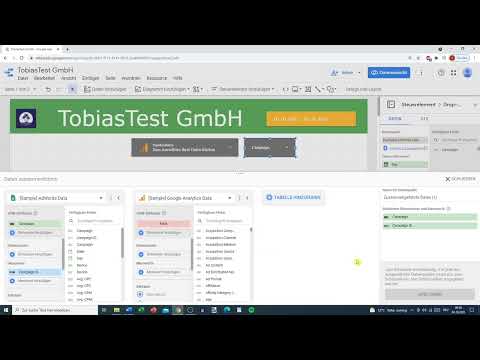
Das Video wird erst beim Abspielen von YouTube geladen – dabei werden Daten (u. a. deine IP-Adresse) an YouTube bzw. Google übertragen. Mehr dazu in der Datenschutzerklärung
Wichtigste Erkenntnisse
Steuerelemente machen dein Dashboard interaktiv, weil Nutzer Zeiträume, Felder und Messwerte selbst auswählen können. Bevor du Diagramme einfügst, solltest du die Steuerelemente platzieren und mit Daten verbinden. Du kannst Datenquellen verknüpfen, Dropdown-Listen mit Dimensionen befüllen, Messwerte wie Conversion Rate oder CPC austauschen und das Layout über Stile, Transparenz und Textfelder verfeinern.
Schritt 1: Steuerelemente in der Werkzeugleiste finden
Der Ausgangspunkt ist immer die Werkzeugleiste oben im Berichtseditor. Dort findest du den Bereich Steuerelemente, über den du alle verfügbaren Optionen einfügen kannst. Schau dir die Auswahl in Ruhe an, denn du wirst im Verlauf dieser Anleitung mehrere davon nutzen.

Schritt 2: Zeitraumsteuerung einfügen und testen
Die Zeitraumsteuerung ist das wohl häufigste Steuerelement. Füge sie oben in deinem Bericht ein. Wechsle anschließend in die Datenansicht, indem du oben rechts auf den entsprechenden Schalter klickst. Dort kann ein Nutzer das Datum direkt anklicken und einen anderen Zeitraum auswählen.
Solange noch keine Daten verbunden sind, bleibt die Anzeige unverändert. Das ist normal und kein Fehler. Die Funktion selbst arbeitet trotzdem bereits im Hintergrund.

Schritt 3: Datensteuerung hinzufügen und Datenquelle verbinden
Nun brauchst du eine Datenquelle. Klicke dazu auf die Datensteuerung und wähle im Fenster, das sich öffnet, den passenden Connector aus. In diesem Beispiel wird Google Analytics verwendet, da das Konto bereits verbunden ist. Wenn deine Daten aus Google Ads stammen, wählst du stattdessen den Google-Ads-Connector.
Bestätige die Auswahl und folge den Anweisungen zur Autorisierung. Erst danach stehen dir die Ansichten und Felder der Quelle zur Verfügung.

Schritt 4: Den Stil des Steuerelements anpassen
Sobald das Steuerelement eingefügt ist, kannst du ihm über die Stileinstellungen ein passendes Aussehen geben. Wähle einen Stil aus, verschiebe das Element an die gewünschte Position und rücke es sauber an den Rand oder an andere Elemente heran. Ein einheitliches Layout wirkt auf den Betrachter deutlich professioneller.
Zusätzlich kannst du dem Steuerelement einen Rahmen geben. Das hebt es optisch von den Diagrammen ab und macht sofort klar, dass es sich um ein Bedienelement handelt.

Schritt 5: Mehrere Properties und Ansichten auswählen
In der Datenansicht findest du über den Pfeil im Steuerelement die Möglichkeit, zwischen verschiedenen Properties und Datenansichten zu wechseln. Eine Property kann mehrere Ansichten enthalten, etwa eine Rohdatenansicht, eine Masteransicht und eine Testansicht.
Das ist besonders hilfreich, wenn du Daten nach Ländern oder Gerätetypen trennen möchtest. Ein Nutzer kann dann selbst entscheiden, ob er nur Desktop-Nutzer oder nur mobile Nutzer betrachten möchte.

Schritt 6: Google Ads verknüpfen und Kampagnen auswählen
Neben Google Analytics kannst du auch Google Ads als Datenquelle verbinden. Nach der Autorisierung kannst du in der Datenansicht einzelne Kampagnen auswählen und so gezielt auswerten, welche Anzeigen welche Ergebnisse liefern. Mit mehreren Kampagnen im Konto lässt sich dieser Vergleich besonders gut nachvollziehen.
Google Analytics und YouTube Analytics lassen sich übrigens auf die gleiche Weise einbinden. Das Prinzip bleibt immer gleich.
Schritt 7: Dropdown-Liste einfügen und mit Daten befüllen
Eine Dropdown-Liste ist ein weiteres nützliches Steuerelement. Füge sie ein und formatiere sie zunächst im Stil, bevor du sie mit Daten verknüpfst. Passe Größe und Schriftgröße an, damit sie gut lesbar bleibt.
Wenn du die Datenquelle der Liste öffnest, siehst du alle verfügbaren Felder. In diesem Beispiel handelt es sich um Beispieldaten aus Google Ads. Du kannst außerdem eine zweite Datenquelle hinzufügen und beide Quellen miteinander kombinieren. So stehen dir in einem Bericht Daten aus unterschiedlichen Quellen zur Verfügung.

Schritt 8: Dimensionen und Messwerte per Drag-and-drop anpassen
Im Steuerfeld legst du fest, welche Dimension angezeigt wird. Öffne dazu die verfügbaren Felder und suche nach der gewünschten Dimension, zum Beispiel nach Kampagnen oder Geräten. Ziehe das Feld einfach per Drag-and-drop in das Steuerfeld.

Ziehst du stattdessen einen Messwert in das Feld, etwa die Conversion Rate, werden die Werte mit passenden Zahlen angezeigt. Geräte wie Tablet, Computer oder Mobiltelefon erscheinen dann mit den entsprechenden Werten. Auf diese Weise erkennst du sofort, wo die Ergebnisse besonders gut oder schlecht ausfallen.
Schritt 9: Messwerte austauschen und Anzeige verfeinern
Du musst dich nicht auf eine einzige Kennzahl festlegen. Ersetze die Conversion Rate einfach durch andere Messwerte wie CPC, den durchschnittlichen CPC oder die Klicks. Ziehe den neuen Messwert auf das bestehende Feld, und die Anzeige passt sich automatisch an.
Über die Einstellungen kannst du außerdem die Anzahl der Dezimalstellen festlegen. Standardmäßig bleibt die Einstellung meist automatisch. Zusätzlich lassen sich Werte anzeigen oder kompakte Zahlen aktivieren, sodass große Zahlen übersichtlicher erscheinen.

Schritt 10: Die Tabelle optisch gestalten
Eine Tabelle wirkt schnell überladen, wenn sie unformatiert bleibt. Wähle deshalb ein passendes Farbschema aus und kopiere das Feld gegebenenfalls, um ähnliche Elemente schnell zu erstellen. Mit dem Hintergrund kannst du die Tabelle optisch in den Vordergrund oder in den Hintergrund rücken.
Ein Trick aus der Praxis: Reduziere die Transparenz der Farbe leicht, etwa auf 50 bis 60 Prozent. Der Unterschied ist zunächst klein, wirkt aber insgesamt deutlich ausgewogener.

Schritt 11: Textfelder ergänzen
Mit einem Textfeld kannst du dein Steuerelement beschriften. Füge es ein, schreibe eine kurze Anweisung wie „Bitte auswählen:“ hinein und färbe den Text bei Bedarf schwarz. Vergrößere die Schrift, damit der Hinweis gut lesbar ist.

Anschließend verschiebst du das gesamte Element an die passende Stelle. Das kann etwas mühsam sein, da sich Elemente beim Verschieben leicht ungewollt verändern. Falls du etwas Falsches anklickst oder auswählst, kannst du den Schritt rückgängig machen und es erneut versuchen. Das passiert auch erfahrenen Anwendern.
Zusammenfassung – Interaktive Steuerelemente in Google Data Studio
Mit den Steuerelementen in Google Data Studio machst du deinen Bericht flexibel und benutzerfreundlich. Du hast gelernt, Zeitraumsteuerung und Datensteuerung einzufügen, Google Analytics und Google Ads zu verknüpfen, Dropdown-Listen mit Dimensionen zu befüllen und Messwerte anzupassen. Außerdem hast du gesehen, wie du mit Stilen, Rahmen, Transparenz und Textfeldern ein stimmiges Layout erstellst.
Im nächsten Schritt geht es um Diagramme. Mit ihnen visualisierst du deine Daten und kannst das Dashboard vollständig aufbauen. Genau darin liegt die besondere Stärke von Google Data Studio: Du kannst Berichte gestalten, die sich ohne großen Aufwand an unterschiedliche Fragestellungen anpassen lassen.
FAQ
Was ist ein Steuerelement in Google Data Studio?Ein Steuerelement ist ein interaktives Element, mit dem Nutzer Daten im Bericht filtern oder anpassen können, zum Beispiel einen Zeitraum, eine Dimension oder einen Messwert.
Wie füge ich eine Zeitraumsteuerung hinzu?Du findest die Zeitraumsteuerung in der Werkzeugleiste unter Steuerelemente. Füge sie in den Bericht ein und teste sie anschließend in der Datenansicht.
Warum ändert sich nach dem Einfügen einer Zeitraumsteuerung nichts?Solange noch keine Daten verbunden sind, gibt es nichts, was sich ändern könnte. Verknüpfe zuerst eine Datenquelle, dann zeigt das Steuerelement die gewünschten Auswirkungen.
Welche Datenquellen kann ich mit der Datensteuerung verbinden?Du kannst zum Beispiel Google Analytics, Google Ads oder YouTube Analytics verbinden. Wähle dazu im Fenster der Datensteuerung den passenden Connector aus.
Kann ich mehrere Datenquellen kombinieren?Ja, du kannst eine zweite Datenquelle hinzufügen und beide Quellen miteinander verknüpfen. So kannst du Daten aus unterschiedlichen Systemen in einem Bericht auswerten.
Wie ändere ich einen Messwert in einem Steuerfeld?Ziehe den gewünschten Messwert, etwa CPC oder Klicks, auf das bestehende Feld. Die Anzeige passt sich danach automatisch an.
Wie erhöhe ich die Lesbarkeit meines Dashboards?Nutze einheitliche Stile, sinnvolle Abstände, dezente Farben und Textfelder mit klaren Beschriftungen. Eine reduzierte Transparenz kann Tabellen zusätzlich ausgewogener wirken lassen.

