

Stell dir vor, du öffnest deinen Bericht und erkennst auf einen Blick, welche Kampagne Conversions bringt und wo deine Kosten explodieren. Genau das ermöglicht die Datenvisualisierung in Google Data Studio. In dieser Anleitung zeige ich dir Schritt für Schritt, wie du Diagramme hinzufügst, gestaltest und mit Vergleichswerten ausstattest.
Das Video wird erst beim Abspielen von YouTube geladen – dabei werden Daten (u. a. deine IP-Adresse) an YouTube bzw. Google übertragen. Mehr dazu in der Datenschutzerklärung
Einleitung
Datenvisualisierung bedeutet, Zahlen so aufzubereiten, dass du sie sofort verstehst. Google Data Studio eignet sich dafür sehr gut, weil du Diagramme direkt mit deinen Datenquellen verknüpfst und sie mit wenigen Klicks anpasst. Du brauchst dafür keine Programmierkenntnisse, solltest aber grundlegende Vorstellungen von Kennzahlen wie Klicks, Conversions oder Kosten pro Conversion mitbringen. Der Ablauf orientiert sich an einem Beispiel mit Google-Ads-Daten, das du problemlos auf deine eigenen Daten übertragen kannst.
Wichtigste Erkenntnisse
Diagramme werden über „Diagramm hinzufügen“ eingefügt und lassen sich jederzeit über die Einstellungen für Daten, Stil und Aufschlüsselung anpassen. Messwerte und Dimensionen bestimmen, was angezeigt wird. Vergleichszeiträume und Vergleichswerte mit Pfeilen zeigen dir Entwicklungen. Farben, Linienstärken und Beschriftungen machen einen Bericht lesbar. Eine gute Darstellung hängt davon ab, dass du die Diagrammart zu deinen Daten passend wählst.
Schritt 1: Datenquelle vorbereiten
Bevor du etwas zeichnen kannst, brauchst du Daten. Wähle dazu eine passende Datenquelle über den Connector aus. Im Beispiel wird der Bereich „Datenquellen“ genutzt, um eine Quelle wie die Weltbevölkerung oder eigene Google-Ads-Daten hinzuzufügen. Achte darauf, dass der Zeitraum oben im Bericht passt, da er sich auf alle Diagramme auswirkt.

Schritt 2: Ein Diagramm einfügen
Wechsle in die Menüleiste und klicke auf „Diagramm hinzufügen“. Alternativ findest du die Diagramme unter „Einfügen“. Dort gibt es Kurzübersichten, Balkendiagramme, Zeitachsen, Tabellen und vieles mehr. Für den Einstieg eignen sich Kurzübersichten, weil sie nur einen zentralen Wert mit Titel anzeigen.

Schritt 3: Kurzübersicht erstellen und Design anpassen
Wähle die Kurzübersicht aus und platziere sie im Bericht. Sie besteht aus einem kleinen Feld mit Titel und Zahl. Im Reiter „Design“ kannst du Textgröße und Farben ändern. Solltest du die Einstellung für jedes neue Element wiederholen wollen, lohnt es sich, die Farben einmal in den allgemeinen Berichtseinstellungen festzulegen. Dort legst du zum Beispiel einen hellgrauen Hintergrund fest, der die Felder optisch vom Berichtsbereich absetzt.

Schritt 4: Datenquelle und Messwerte festlegen
Jede Kurzübersicht zeigt die Werte einer Datenquelle. Im Beispiel wird zunächst die Quelle „AdWords data“ genutzt. Wenn du mehrere Quellen kombinieren möchtest, kannst du eine neue Datenquelle hinzufügen und speichern. Anschließend werden die Daten zusammengeführt. Im Messwerte-Bereich wählst du aus, was dargestellt werden soll, etwa Klicks, Conversions, Kosten oder Kosten pro Conversion. Du kannst den Messwert durch einen anderen ersetzen oder mehrere gleichzeitig anzeigen lassen. Über das Format-Menü stellst du außerdem ein, ob Zahlen als ganze Werte erscheinen.

Schritt 5: Tabellen mit Dimensionen erstellen
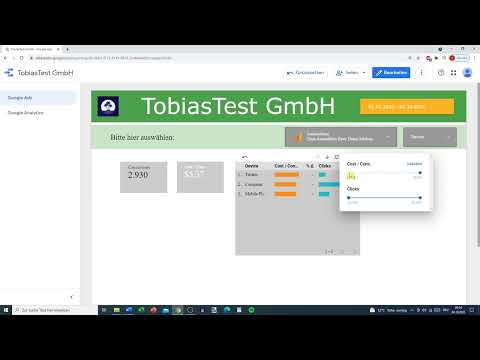
Tabellen eignen sich, wenn du Werte nach Kategorien aufschlüsseln willst. Füge eine Tabelle hinzu und ziehe eine Dimension wie „Gerät“ in den Bereich der Dimensionen. Die Geräte Computer, Tablet und Mobiltelefon erscheinen dann als Zeilen. Als Messwert kannst du beispielsweise die Kosten pro Conversion einsetzen und weitere Werte wie Klicks hinzufügen. Damit du die Tabelle lesbarer machst, kannst du Schriftgröße, Schriftfarbe und Messwertfarbe anpassen, etwa Orange für die wichtigste Spalte.


Schritt 6: Aufschlüsselung und Sortierung nutzen
Mit dem Bereich „Aufschlüsseln“ kannst du Ebenen in die Tabelle einfügen. So wechselst du vom Gerät zur Kampagnen-ID, ohne eine zweite Tabelle anlegen zu müssen. Kryptische Kampagnennamen solltest du dabei ausblenden, wenn sie unübersichtlich sind. Im Stil-Bereich kannst du außerdem Schieberegler hinzufügen, Zeilen pro Seite festlegen und die Sortierung auf absteigend setzen. Dann stehen die größten Werte, etwa die Kosten, oben.

Schritt 7: Vergleichszeiträume einrichten
Ein Vergleich macht Entwicklungen sichtbar. Wähle im Bereich „Standardzeitraum“ die Option „Benutzerdefiniert“ und lege einen Vergleichszeitraum fest, etwa den vorherigen Zeitraum oder das Vorjahr. Stelle sicher, dass für den Vergleichszeitraum tatsächlich Daten vorliegen. Fehlen sie, bleibt der Vergleich leer. Ist das der Fall, verwende einen anderen Zeitraum oder eine andere Datenquelle.

Schritt 8: Filter und Wertebereiche setzen
Mit Filtern steuerst du, welche Zeilen angezeigt werden. Du kannst beispielsweise nur Kampagnen anzeigen lassen, deren Kosten pro Conversion in einem bestimmten Bereich liegen. Ein Schieberegler für den Wertebereich lässt dich Grenzen wie 525 bis 553 einstellen. Auch hier gilt: Prüfe nach jeder Änderung, ob die Ergebnisse noch sinnvoll sind.


Schritt 9: Zeitachse und Liniendiagramm erstellen
Eine Zeitachse zeigt Werte im Verlauf. Verkleinere sie bei Bedarf, damit genug Platz für weitere Elemente bleibt. Anschließend fügst du ein Liniendiagramm hinzu und wählst die Messwerte Conversions und Kosten pro Conversion. Ein zweiter Messwert wie der durchschnittliche CPC kann die Darstellung ergänzen. Bei stark unterschiedlichen Größenordnungen wirkt ein Messwert allerdings schnell unsichtbar, weil er im Diagramm fast auf null schrumpft. Dann ist es sinnvoller, nur vergleichbare Werte zu kombinieren oder einen eigenen Verlauf zu erstellen.

Schritt 10: Linien, Balken und Farben gestalten
Im Stil-Bereich kannst du zwischen Linie und Balken wechseln, Linienstärken ändern und Farben pro Reihe festlegen. Die Conversion-Rate zum Beispiel erhält Rot, der durchschnittliche CPC Grün. Balken eignen sich für Werte, die sich über die Zeit ansammeln. Aktiviere dafür die Option „kumuliert“. Datenbeschriftungen zeigen die genauen Werte direkt im Diagramm an. Setze Farben bewusst ein, damit sie nicht überladen wirken.


Schritt 11: Kreisdiagramm für Anteile erstellen
Kreisdiagramme eignen sich, wenn du Anteile zeigen willst, etwa welcher Anteil der Nutzer auf Computer, Mobiltelefon oder Tablet entfällt. Füge das Diagramm hinzu, vergrößere es und wähle eine Dimension wie Geräte. Da Kreisdiagramme schnell unübersichtlich werden, achte auf kontrastreiche Farben, damit du die Anteile gut voneinander unterscheiden kannst.

Schritt 12: Vergleichswerte mit Pfeilen farblich darstellen
Kurzübersichten zeigen im Vergleich einen Pfeil und eine Prozentangabe. Ein steigender Pfeil bedeutet nicht automatisch etwas Gutes. Bei Klicks ist ein Anstieg positiv, bei Kosten pro Conversion dagegen negativ. Lege deshalb im Stil-Bereich fest, dass ein Rückgang bei Kosten grün und ein Anstieg rot erscheint. So erkennt der Betrachter die Bewertung auf den ersten Blick.


Schritt 13: Spezialdiagramme und Textfelder ergänzen
Streudiagramme zeigen zwei Messwerte gegeneinander, etwa Conversions auf der x-Achse und Kosten pro Conversion auf der y-Achse. Die Ballongröße kann die Klicks darstellen. Für geografische Auswertungen gibt es Google-Maps-Diagramme, die Regionen je nach Wert unterschiedlich färben. Pivot-Tabellen und Heatmap-artige Tabellen zeigen Werte über Farbstufen. Damit der Betrachter versteht, was eine Zahl bedeutet, ergänze Textfelder. Lege ein Rechteck unter den Text, färbe es zum Beispiel orange und ordne es im Hintergrund an. So entsteht ein klar erkennbarer Hinweis, etwa „Conversions:“ neben einer Zahl.


Zusammenfassung – Diagramme in Google Data Studio richtig erstellen
Du hast gesehen, dass Google Data Studio viele Möglichkeiten bietet, Daten verständlich darzustellen. Du beginnst mit einer passenden Datenquelle, fügst Diagramme über „Diagramm hinzufügen“ ein und wählst Messwerte sowie Dimensionen. Mit Vergleichszeiträumen, Filtern und farblichen Vergleichswerten gewinnst du Einblicke, die reine Zahlen nicht liefern. Achte auf Farben, Beschriftungen und die Wahl der Diagrammart, damit dein Bericht auch für andere schnell verständlich bleibt.
FAQ
Wie füge ich ein neues Diagramm hinzu?Klicke oben auf „Diagramm hinzufügen“ oder nutze den Bereich „Einfügen“, wähle die gewünschte Diagrammart aus und klicke die Fläche im Bericht an.
Warum werden manche Werte in meinem Liniendiagramm nicht angezeigt?Wenn Messwerte stark unterschiedliche Größenordnungen haben, kann ein kleiner Wert im Diagramm kaum sichtbar sein. Kombiniere dann nur vergleichbare Werte oder erstelle ein separates Diagramm.
Wie erkenne ich, ob ein Vergleichswert gut oder schlecht ist?Bei Klicks ist ein Anstieg positiv, bei Kosten pro Conversion ist ein Rückgang positiv. Lege die Farben im Stil-Bereich entsprechend fest.
Warum sehe ich keinen Vergleich bei meiner Kurzübersicht?Für den gewählten Vergleichszeitraum liegen vermutlich keine Daten vor. Wähle einen anderen Zeitraum oder eine Datenquelle, die Daten für diese Periode enthält.
Wie zeige ich Werte in einer Tabelle nach Geräten an?Füge eine Tabelle hinzu, wähle die Dimension „Gerät“ und ziehe die gewünschten Messwerte wie Kosten pro Conversion oder Klicks hinein.
Wie kann ich Kampagnen in einer Tabelle nach Ebenen aufteilen?Nutze den Bereich „Aufschlüsseln“, um weitere Dimensionen wie die Kampagnen-ID als untergeordnete Ebene einzufügen.

