

Ein Klick auf die Telefonnummer ist oft das wertvollste Signal auf einer Website, weil der Besucher dann kurz davor steht, Kontakt aufzunehmen. Trotzdem bleibt dieser Klick in Google Analytics meist unsichtbar. Genau das änderst du mit dem Telefonnummern-Tracking.
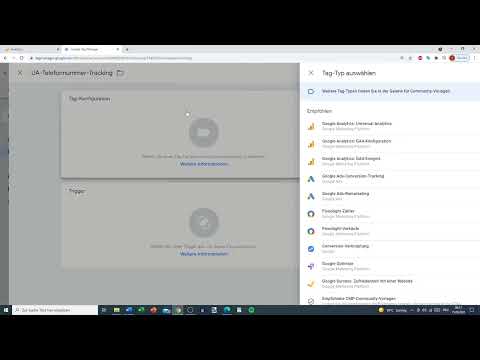
Das Video wird erst beim Abspielen von YouTube geladen – dabei werden Daten (u. a. deine IP-Adresse) an YouTube bzw. Google übertragen. Mehr dazu in der Datenschutzerklärung
In dieser Anleitung richtest du Schritt für Schritt ein, dass jeder Klick auf eine Telefonnummer als Ereignis in Google Analytics erfasst wird. Du arbeitest dabei mit dem Google Tag Manager, den Tag-Trigger-Logik und dem Tag-Assistenten. Außerdem lernst du, wie du den Klicktext einer Telefonnummer auslesen und als Auslöser verwenden kannst. Da im Video noch Universal Analytics genutzt wird, zeige ich dir die Vorgehensweise in dieser Version. Das Prinzip lässt sich aber auf Ereignisse in Google Analytics 4 übertragen.
Wichtigste Erkenntnisse
- Ein Telefonnummern-Klick lässt sich über Trigger und Tags messen, wenn die Telefonnummer als Link mit dem Protokoll „tel:“ hinterlegt ist.
- Du brauchst zuerst einen Testklick, damit du den exakten Klicktext der Nummer herausfinden kannst.
- Ein Trigger, der nur auf diesen Klicktext reagiert, verhindert, dass andere Klicks die Auswertung verfälschen.
- Ereignis-Kategorie, Aktion und Label bestimmen, wie du die Klicks später in Google Analytics auswertest.
- Die Vorschau und der Tag-Assistent zeigen dir, ob der Tag tatsächlich ausgelöst wird, bevor du veröffentlichst.
Schritt 1: Die Telefonnummer als Link vorbereiten
Bevor du überhaupt mit dem Tracking beginnst, musst du prüfen, ob die Telefonnummer auf deiner Seite richtig eingebunden ist. Auf der Beispielseite steht unter dem Call-to-Action „jetzt anrufen“ eine Telefonnummer. Ein Klick darauf öffnet auf dem Desktop das Fenster für die Verbindung mit dem Telefon, auf dem Smartphone wird die Nummer direkt gewählt. Genau dieses Verhalten brauchst du für dein Tracking.
Damit die Nummer als Link funktioniert, verlinkst du sie mit dem Präfix „tel:“, gefolgt von der Nummer ohne Leerzeichen. Der Link wird dann automatisch als anklickbare Telefonnummer erkannt.


Schritt 2: Die Variablen für Link-Klicks prüfen
Öffne im Google Tag Manager den Bereich „Variablen“. Dort findest du die Konfiguration der integrierten Variablen. Für das Telefonnummern-Tracking musst du sicherstellen, dass die Variablen für Link-Klicks aktiviert sind. Setze dazu die Häkchen bei „Klick-Text“, „Klick-Klasse“ und den weiteren Link-Variablen. Ohne diese Variablen kannst du später keinen Klicktext auslesen.

Schritt 3: Einen Trigger für alle Klicks erstellen
Wechsle nun zu „Trigger“ und erstelle einen neuen Auslöser. Diesen Trigger nennst du am besten „Alle Klicks“, damit du später weißt, wozu er dient. Wähle als Auslösertyp „Klicks“ und dort die Option „Alle Elemente“. Belasse die Einstellung bei „Alle Klicks“. Dieser Trigger ist zunächst nur ein Hilfsmittel, denn er erlaubt dir, jeden Klick auf der Seite zu erfassen und den Klicktext der Telefonnummer herauszufinden.


Schritt 4: Einen Hilfs-Tag für Universal Analytics anlegen
Der nächste Schritt besteht darin, einen Tag anzulegen, der alle Klicks an Universal Analytics sendet. Gehe dazu auf „Tags“, klicke auf „Neu“ und wähle den Typ „Universal Analytics“. Als Tracking-Typ wählst du „Seitenaufruf“, da dieser Tag nur zu Testzwecken dient. Weise deinem Google-Analytics-Konto die entsprechende Property zu und verknüpfe den Tag mit dem Trigger „Alle Klicks“.


Schritt 5: Die Vorschau starten und den Klicktext ermitteln
Starte nun den Vorschau-Modus. Der Tag-Assistent zeigt dir, dass der Universal-Analytics-Tag bei jedem Seitenaufruf ausgelöst wird. Im Echtzeitbericht von Universal Analytics siehst du zudem, dass deine Sitzung erfasst wird.


Klicke jetzt auf die Telefonnummer auf der Seite. Im Tag-Assistenten erscheint ein Link-Klick-Ereignis. Wechsle dort in die Variablen und suche den Eintrag „Klick-Text“. Vergleiche ihn mit dem Klicktext eines anderen Links, und du wirst sehen, dass er sich deutlich unterscheidet. Klicke einfach noch einmal auf die Nummer, um sicherzugehen, dass du den richtigen Eintrag erwischt hast. Der oberste Eintrag ist in der Regel der relevante.

Kopiere den Klicktext anschließend ohne die Anführungszeichen am Anfang und Ende heraus. Schließe danach den Tag-Assistenten.

Schritt 6: Einen spezifischen Trigger für die Telefonnummer erstellen
Der Trigger „Alle Klicks“ hat seinen Zweck erfüllt. Du kannst ihn löschen oder einfach bestehen lassen. Erstelle nun einen neuen Trigger, der nur auf die Telefonnummer reagiert. Nenne ihn beispielsweise „Telefonnummer Klick“.
Wähle im Trigger den Typ „Klicks“, dann „Nur Link-Klicks“ und „Einige Klicks“. Statt einer Klick-Klasse wählst du nun den Klicktext aus. Setze die Bedingung auf „Klick-Text enthält“ und füge den zuvor kopierten Text ein. Falls du zusätzlich die Klick-Klasse notiert hast, kannst du sie mit einem Plus als weitere Bedingung hinzufügen. Speichere den Trigger.


Schritt 7: Den Tag für das Ereignis konfigurieren
Jetzt kommt der Tag, der die Telefonnummer tatsächlich misst. Lege einen neuen Tag vom Typ „Universal Analytics“ an. Bei „Tracking-Typ“ wählst du diesmal „Ereignis“ und nicht „Seitenaufruf“.
Als Kategorie trägst du beispielsweise „Telefonnummer“ ein. Die Aktion lautet „Klick“. Beim Label lohnt es sich, eine Variable zu verwenden, damit du später erkennst, auf welcher Seite die Nummer angeklickt wurde. Wähle dafür die Variable „Page Path“, also den genauen Pfad der Seite. So siehst du in Google Analytics, ob der Klick auf der Startseite oder auf der Kontaktseite stattfand.


Verbinde den Tag mit deinem Google-Analytics-Konto und hänge ihn an den soeben erstellten Trigger „Telefonnummer Klick“. Speichere den Tag danach.

Schritt 8: Das Tracking testen
Starte die Vorschau erneut und lade die Beispielseite. Du wirst bemerken, dass der Seitenaufruf-Tag ausgelöst wird, der Telefonnummer-Tag aber nicht, solange du nicht auf die Nummer geklickt hast. Das ist beabsichtigt.
Klicke nun auf die Telefonnummer. Der Tag wird ausgelöst und im Echtzeitbericht von Universal Analytics sollte ein Ereignis mit dem Namen „Telefonnummer Klick“ auftauchen.


Wechsle anschließend im selben Tab zur Kontaktseite und klicke dort ebenfalls auf die Nummer. Nach einer kurzen Ladezeit siehst du beide Klicks in der Ereignisübersicht. Unter dem Label kannst du erkennen, dass ein Klick von der Startseite (Slash) und einer von der Kontaktseite stammt.

Schritt 9: Die Aktion nachträglich präzisieren
Im Video zeigt sich ein kleiner Schwachpunkt: Die Aktion heißt nur „Klick“. Das ist für Auswertungen wenig aussagekräftig, weil es auch andere Klicks gibt. Ändere die Aktion deshalb in „Telefonnummer Klick“. Dadurch ist in Universal Analytics sofort erkennbar, um welche Art von Ereignis es sich handelt.
Achte darauf, dass du nach der Änderung erneut auf die Telefonnummer klickst. Erst dann erscheint die neue Bezeichnung im Tag-Assistenten und im Bericht. Genau dafür ist der Vorschau-Modus gedacht: Du kannst Fehler erkennen und korrigieren, bevor das Tracking live geht.
Zusammenfassung – Telefonnummern-Tracking in Google Analytics einrichten: Schritt für Schritt
Mit dieser Anleitung erfasst du jeden Klick auf eine Telefonnummer als Ereignis in Google Analytics. Du bereitest die Nummer als tel-Link vor, aktivierst die nötigen Variablen und ermittelst den Klicktext über einen Hilfs-Trigger. Anschließend erstellst du einen gezielten Trigger und einen Ereignis-Tag mit Kategorie, Aktion und Label. Der Vorschau-Modus und der Echtzeitbericht helfen dir, das Ergebnis zu prüfen. Denke daran: Ein Anruf, bei dem jemand die Nummer nur abschreibt, wird nicht erfasst. Das Tracking misst ausschließlich den Klick.
FAQ
Warum reicht es nicht, die Nummer einfach als Text auf die Seite zu schreiben?Ohne Link mit „tel:“ gibt es keinen Klick, den Google Tag Manager erkennen kann, und der Besucher kann die Nummer nur manuell abtippen.
Warum brauche ich den Trigger „Alle Klicks“ überhaupt?Er dient nur dazu, den exakten Klicktext der Telefonnummer herauszufinden. Danach wird er nicht mehr benötigt und kann gelöscht werden.
Wie erkenne ich, ob das Tracking funktioniert?Starte den Vorschau-Modus, klicke auf die Telefonnummer und prüfe im Tag-Assistenten, ob der Telefonnummer-Tag ausgelöst wird. Im Echtzeitbericht sollte danach das Ereignis erscheinen.
Was bringt das Label mit dem Page Path?Du erkennst in Google Analytics, auf welcher Seite die Nummer geklickt wurde, was bei mehreren Kontaktstellen besonders hilfreich ist.
Warum sollte ich die Aktion umbenennen?Eine Bezeichnung wie „Klick“ ist zu allgemein. Mit „Telefonnummer Klick“ ist in den Berichten sofort klar, worum es geht.

