

Du bietest Coachings, Beratungen oder Handwerksleistungen an und möchtest, dass Kunden ihre Termine selbst online buchen können? Mit der Appointments-Funktion von MailChimp richtest du dir dafür eine eigene Buchungsseite ein, ohne Programmierkenntnisse oder zusätzliche Tools. In diesem Tutorial zeige ich dir Schritt für Schritt, wie du eine Dienstleistung anlegst, Preis und Dauer festlegst, deine Verfügbarkeit definierst und die fertige Seite veröffentlichst. Am Ende kannst du deinen Buchungslink direkt an Kunden weitergeben.
Das Video wird erst beim Abspielen von YouTube geladen – dabei werden Daten (u. a. deine IP-Adresse) an YouTube bzw. Google übertragen. Mehr dazu in der Datenschutzerklärung
Wichtigste Erkenntnisse
- Die Appointments-Funktion von MailChimp erstellt dir eine eigene Buchungsseite für deine Dienstleistungen.
- Du legst pro Dienstleistung den Typ (Einzel oder Gruppe), Name, Beschreibung, Dauer, Preis und die Buchungs-URL fest.
- Die Art der Durchführung (persönlich, virtuell oder telefonisch) bestimmt, welche Zusatzinformationen du angeben musst.
- Deine Verfügbarkeit legst du über Wochentage und Zeitfenster fest, einzelne Tage kannst du jederzeit sperren.
- Erst nach der Vorschau veröffentlichst du den Service auf deiner Webseite.
- Über den geteilten Link können Kunden direkt buchen, und die Termine lassen sich mit deinem Google Calendar verbinden.
Schritt-für-Schritt-Anleitung
Schritt 1: Die Appointments-Webseite öffnen
Melde dich in deinem MailChimp-Konto an und klicke in der linken Seitenleiste auf den Punkt „Webseite“. Anschließend wählst du oben die Option „Appointments“ aus. Damit startest du den Bereich, in dem du deine Buchungsseite erstellst und verwaltest. Falls du bereits eine andere Webseite besitzt, kannst du an dieser Stelle eine weitere anlegen.

Schritt 2: Einen neuen Service anlegen
Um eine Dienstleistung verkaufen zu können, musst du zuerst einen Service erstellen. Klicke dafür auf „Add Service“. Dieser Schritt ist die Grundlage für alles Weitere, denn jeder Termin, den Kunden später buchen, ist genau einem solchen Service zugeordnet.

Schritt 3: Den Service-Typ festlegen
Im ersten Feld wählst du den Service-Typ aus. Hier legst du fest, ob du die Dienstleistung an eine einzelne Person oder an eine Gruppe erbringst. Bei einem klassischen Einzelcoaching, bei dem eine Person die andere unterrichtet oder berät, wählst du „One on One“. Ein Gruppencoaching oder ein Workshop für mehrere Teilnehmer würde dagegen zur Gruppenoption passen. Der Typ lässt sich später übrigens noch ändern, du musst dich also nicht endgültig festlegen.
Schritt 4: Name und Beschreibung eintragen
Nun vergibst du einen Namen für deine Dienstleistung, etwa „Online Coaching“. Der Name sollte für Kunden auf den ersten Blick verständlich machen, worum es geht. Darunter ergänzt du eine Beschreibung. Hier erklärst du, was den Kunden erwartet, etwa welche Inhalte behandelt werden oder welches Ziel das Coaching verfolgt. Je konkreter die Beschreibung ist, desto leichter fällt Interessenten die Entscheidung zur Buchung.

Schritt 5: Dauer, Preis und Buchungs-URL festlegen
Im nächsten Abschnitt legst du die Dauer des Termins fest, zum Beispiel 60 Minuten. Danach trägst du den Preis ein, im Beispiel sind es 159. Anschließend gibst du die URL ein. Diese Adresse wird später angezeigt, wenn ein Kunde die Seite besucht, auf der er die Dienstleistung buchen kann. Achte darauf, dass die URL korrekt ist, da Kunden genau darüber zu deinem Angebot gelangen. Wenn alle Angaben stimmen, klickst du auf „Continue“.
Schritt 6: Die Art der Durchführung auswählen
Jetzt bestimmst du, wie die Dienstleistung stattfindet. Du kannst zwischen „In Person“, „Virtual“ und „Telefon“ wählen. Bei einem Treffen vor Ort wählst du die persönliche Option. Findet das Coaching über eine Videosoftware wie Zoom oder Skype statt, nimmst du „Virtual“. Ein reiner Telefonanruf wird entsprechend als Telefonoption angelegt. Im Beispiel handelt es sich um eine virtuelle Dienstleistung.

Schritt 7: Den Videolink hinterlegen
Bei einer virtuellen Dienstleistung erscheint ein Hinweis, dass der Service über ein Videoanruf-Tool bereitgestellt wird. Hier fügst du einen Link hinzu, über den der Termin stattfindet, etwa einen Zoom-Termin. Alternativ kannst du auch auf eine Seite verlinken, auf der du erklärst, wie der Ablauf funktioniert, welches Tool genutzt wird und wie Kunden dem Termin beitreten. Das schafft Vertrauen und reduziert Rückfragen. Anschließend klickst du erneut auf „Continue“.
Schritt 8: Die Verfügbarkeit definieren
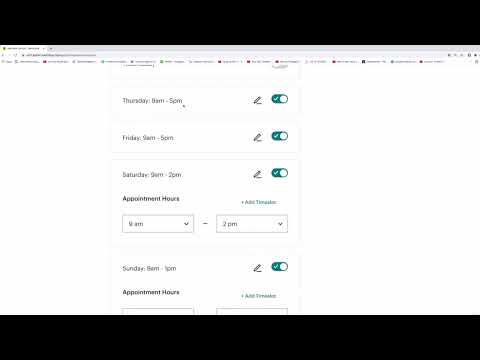
Im Bereich „Availability“ legst du fest, wann du Zeit für Termine hast. Du kannst jeden Tag der Woche auswählen oder nur bestimmte Wochentage. Vielleicht arbeitest du unter der Woche von 9 bis 17 Uhr, am Wochenende aber nur verkürzt, etwa samstags von 9 bis 12 Uhr und sonntags von 9 bis 13 Uhr. Die Zeiten passt du für jeden Tag einzeln an. So bietest du nur dann Termine an, wenn du tatsächlich verfügbar bist.
Schritt 9: Einzelne Tage sperren
Manchmal hast du in einer bestimmten Woche keine Zeit, etwa wegen Urlaub oder anderer Verpflichtungen. Dann klickst du einfach auf den entsprechenden Tag, um ihn zu deaktivieren, zum Beispiel den Mittwoch dieser Woche. Diese Sperre lässt sich jederzeit wieder aufheben. Deine übrigen Zeiten bleiben dabei unverändert bestehen.
Schritt 10: Zeitfenster und Slots anpassen
Die Verfügbarkeit ist standardmäßig in Slots zu je 60 Minuten eingeteilt, also beispielsweise 9 bis 10 Uhr, 10 bis 11 Uhr und so weiter. Das kann allerdings knapp werden, wenn ein Termin genau 60 Minuten dauert und der nächste direkt anschließt. Über „Edit Times Slot“ kannst du die Zeiten selbst festlegen, etwa 9 bis 10 Uhr und 10:30 bis 11:30 Uhr. So entsteht eine Pause von einer halben Stunde zwischen zwei Terminen. Beachte jedoch, dass du mit dieser Funktion nur die einzelnen Slots festlegst. Eine automatische Pausenregelung bietet MailChimp derzeit nicht an. Bestätige deine Einstellungen anschließend mit „Continue“.

Schritt 11: Die Vorschau prüfen und den Service veröffentlichen
Bevor deine Dienstleistung live geht, solltest du alle Angaben in der Übersicht kontrollieren. Stimmt alles mit deinen Vorstellungen überein, klickst du unten auf „Publish Service on Website“. Danach kannst du deine Webseite direkt aufrufen und ansehen, wie Kunden sie später sehen werden.
Schritt 12: Den Buchungsprozess verstehen
Auf deiner Webseite sieht der Besucher zunächst eine Begrüßung mit der Aufforderung, einen Service zu buchen. Er wählt die gewünschte Dienstleistung, etwa das Online Coaching, und klickt auf „Select“. Danach legt er einen Wunschtermin fest, etwa Montag um 10 Uhr, und bestätigt mit „Confirm“. Im letzten Schritt gibt er seine persönlichen Daten ein und prüft seine Angaben über „Review Your Appointment“, bevor er den Termin endgültig bucht. Diesen Ablauf solltest du einmal selbst durchspielen, um Stolperstellen zu erkennen.

Schritt 13: Den Buchungslink verteilen
Die fertige Seite kannst du mit anderen Personen teilen. Kopiere dazu den Link und verschicke ihn per E-Mail, über Social Media oder auf deiner Website. Sobald die ersten Kunden buchen, kannst du bereits die ersten Termine entgegennehmen.

Schritt 14: Mit dem Google Calendar verbinden
Unter „What to do next“ findest du die Möglichkeit, MailChimp mit deinem Google Calendar zu verbinden. Nach der Verknüpfung erscheinen eingehende Buchungen direkt in deinem Kalender. So behältst du jederzeit den Überblick, ohne zwischen mehreren Programmen wechseln zu müssen.
Schritt 15: Weitere Services hinzufügen und die Seite gestalten
Unterhalb der Termine findest du deine Services. Über die entsprechende Schaltfläche fügst du weitere Angebote hinzu, zum Beispiel einen 30-Minuten-, 15-Minuten- oder 90-Minuten-Termin. So lässt sich dein Angebot flexibel erweitern. Das Erscheinungsbild deiner Seite passt du jederzeit über „Edit Style“ an.


Zusammenfassung – MailChimp Dienstleistungen verkaufen: Terminbuchung per Webseite einrichten
Du hast nun gelernt, wie du in MailChimp eine Appointments-Webseite erstellst und darauf deine Dienstleistungen anbietest. Du legst Service-Typ, Name, Beschreibung, Dauer, Preis und Buchungs-URL fest, wählst die Art der Durchführung und hinterlegst bei virtuellen Terminen einen Videolink. Anschließend definierst du deine Verfügbarkeit, passt Zeitslots an und sperrst bei Bedarf einzelne Tage. Nach der Vorschau veröffentlichst du den Service, teilst deinen Link und verbindest deinen Kalender. Mit dieser Einrichtung kannst du Buchungen entgegennehmen, ohne selbst jeden Termin einzeln abstimmen zu müssen.
FAQ
Kann ich den Service-Typ nachträglich ändern?Ja, der Service-Typ lässt sich auch nach dem Speichern noch anpassen.
Kann ich mehrere Dienstleistungen mit unterschiedlicher Dauer anbieten?Ja, über „Add Service“ kannst du beliebig viele Services mit verschiedenen Zeiten wie 15, 30 oder 90 Minuten anlegen.
Wie kann ich einen bestimmten Tag kurzfristig nicht verfügbar machen?Klicke auf den gewünschten Tag in der Verfügbarkeit, um ihn zu sperren. Du kannst die Sperre jederzeit wieder aufheben.
Kann ich zwischen zwei Terminen eine Pause einplanen?Das ist möglich, indem du über „Edit Times Slot“ eigene Zeitfenster festlegst. Eine automatische Pausenfunktion bietet MailChimp derzeit jedoch nicht.
Kann ich meine Buchungsseite nachträglich gestalten?Ja, über „Edit Style“ kannst du das Design deiner Seite jederzeit bearbeiten.

