

Kommt dein Newsletter am Montagmorgen oder am Dienstagabend besser an? Diese Frage lässt sich nicht aus dem Bauch heraus beantworten, sondern nur mit einem Test. Genau dafür bietet Mailchimp den A/B-Test für die Send Time. Du legst zwei Versandzeitpunkte fest, verschickst den Newsletter zu unterschiedlichen Zeiten und vergleichst anschließend die Ergebnisse. In dieser Anleitung führe ich dich Schritt für Schritt durch den gesamten Ablauf, von der Auswahl der Zielgruppe bis zur Planung beider Versandzeiten.
Das Video wird erst beim Abspielen von YouTube geladen – dabei werden Daten (u. a. deine IP-Adresse) an YouTube bzw. Google übertragen. Mehr dazu in der Datenschutzerklärung
Wichtigste Erkenntnisse
- Der Send-Time-Test vergleicht zwei Versandzeitpunkte, die du als Send Time 1 und Send Time 2 hinterlegst.
- Der Prozentwert steht fest auf 100 %, weil jeder Empfänger den Newsletter erhält. Nur der Zeitpunkt unterscheidet sich.
- Willst du Uhrzeiten vergleichen, wählst du denselben Wochentag. Willst du Wochentage vergleichen, wählst du dieselbe Uhrzeit.
- Dienstag und Mittwoch lassen sich gut miteinander vergleichen, Sonntag und Montag dagegen kaum.
- Liegt eine Uhrzeit am selben Tag bereits in der Vergangenheit, plane den Versand für den Folgetag.
Schritt-für-Schritt-Anleitung
Schritt 1: Den A/B-Test starten
Melde dich bei deinem Mailchimp-Konto an und öffne den Bereich Zielgruppe. Auf der linken Seite findest du den Button Create. Klicke darauf, wähle anschließend E-Mail und danach A/B-Test aus. An diesem Ablauf hat sich nichts geändert, du kennst ihn also vermutlich schon von anderen Testformen.

Schritt 2: Testnamen vergeben und Erstellung beginnen
Gib deinem Test einen sprechenden Namen, zum Beispiel „Newsletter Send Time“. So behältst du auch bei mehreren Tests den Überblick. Klicke danach auf Beginnen, um zum nächsten Schritt zu gelangen.

Schritt 3: Zielgruppe auswählen
Jetzt legst du fest, welche Empfänger den Newsletter bekommen. Im Beispiel nutze ich die Zielgruppe „Gesunde Ernährung“. Wähle deine eigene Zielgruppe aus und bestätige mit Next.

Schritt 4: Send Time als Testmerkmal festlegen
Nun kommt der entscheidende vierte Punkt: Wähle als Testmerkmal die Send Time. Du wirst feststellen, dass der Prozentwert auf 100 % steht und sich nicht verschieben lässt. Das ist kein Fehler. Da der Newsletter ohnehin bei allen Empfängern ankommt, unterscheidet sich nur der Zeitpunkt, nicht die Reichweite. Bestätige anschließend mit Next.

Schritt 5: Betreff, Preview-Text und Absender festlegen
Im nächsten Schritt gibst du die Inhalte ein, die die Empfänger zuerst sehen. Als Betreff eignet sich zum Beispiel „5 Tipps, um gesund im Winter zu leben“. Der Preview-Text ergänzt den Betreff und macht neugierig, etwa mit dem Hinweis, dass der erste Tipp überraschen wird. Anschließend trägst du den Absendernamen und die Absender-E-Mail-Adresse ein. Außerdem kannst du die Option aktivieren, Antworten über die Inbox zu verwalten.
Schritt 6: Zwei Send Times hinzufügen
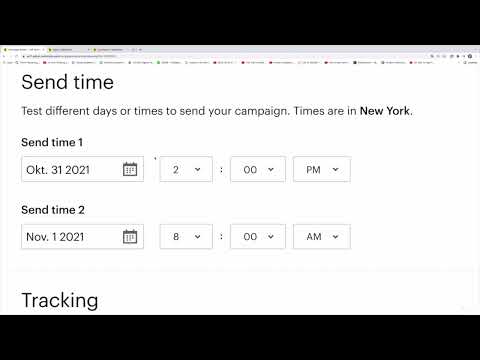
Hier liegt der eigentliche Unterschied zu einem normalen Newsletter. Mailchimp erlaubt dir, zwei Versandzeitpunkte anzulegen, nämlich Send Time 1 und Send Time 2. Jede Variante bekommt also ihren eigenen Termin, und Mailchimp wertet später aus, welcher Zeitpunkt die bessere Resonanz erzielt.

Schritt 7: Konkrete Versandzeiten planen
Für Send Time 1 wähle ich im Beispiel eine Uhrzeit am Nachmittag, etwa 14 Uhr. Für Send Time 2 möchte ich einen sehr frühen Versand testen, zum Beispiel 6 Uhr morgens. Beim Aufnehmen dieser Anleitung war es jedoch bereits später am Tag, weshalb sich eine Uhrzeit am selben Morgen nicht mehr eintragen ließ. Mailchimp akzeptiert nur Zeitpunkte in der Zukunft. Plane den Versand deshalb für den nächsten Tag, etwa auf 8 Uhr. Diese Uhrzeit ist ein guter Kandidat, weil viele Menschen um 8:30 oder 9 Uhr mit der Arbeit beginnen und dann ihr Postfach öffnen.
Schritt 8: Wochentage und Uhrzeiten sinnvoll vergleichen
Bevor du speicherst, lohnt sich ein Blick auf den Kalender. Ein Sonntag ist in den meisten Fällen nicht mit einem Montagmorgen vergleichbar, weil sich das Nutzungsverhalten stark unterscheidet. Dienstag und Mittwoch lassen sich dagegen gut gegenüberstellen. Ich würde deshalb Send Time 1 auf Dienstag, den 2. November, und Send Time 2 auf Mittwoch, den 3. November, legen, jeweils zur selben Uhrzeit.
Dabei gilt eine einfache Faustregel: Willst du Wochentage vergleichen, nimm dieselbe Uhrzeit. Willst du Uhrzeiten vergleichen, nimm denselben Wochentag. Möchtest du zusätzlich wissen, wie sich ein Sonntag oder ein Montag verhält, kannst du das natürlich als separaten Test ausprobieren. Entscheidend ist aber, dass du die Zeitpunkte testest, die später tatsächlich miteinander vergleichbar sind.

Schritt 9: Vorlage auswählen und Inhalte prüfen
Mit Next gelangst du zur Auswahl des Newsletter-Designs. Mailchimp bietet dir fertige Vorlagen an. Wähle eine aus, die dir gefällt, und trage anschließend deine Inhalte und Informationen ein. Achte darauf, dass beide Varianten des Newsletters identische Inhalte haben, damit das Ergebnis aussagekräftig bleibt.

Schritt 10: Bestätigen und einplanen
Klicke auf Confirm before sending und prüfe alle Angaben noch einmal. Danach landest du bei der Schaltfläche Schedule. Diese Bezeichnung ist bewusst gewählt, denn beide Newsletter werden in der Zukunft versendet. Der Begriff Send wäre hier also nicht korrekt. Mit einem Klick auf Schedule ist dein A/B-Test eingeplant.

Zusammenfassung – Mailchimp A/B-Test für die Send Time: Newsletter zum besten Zeitpunkt versenden
Mit dem A/B-Test für die Send Time findest du heraus, wann deine Empfänger deine Newsletter am liebsten lesen. Du startest den Test über Zielgruppe, Create und E-Mail, wählst die Send Time als Testmerkmal und hinterlegst zwei Versandzeitpunkte. Achte darauf, dass du beim Vergleich von Wochentagen dieselbe Uhrzeit und beim Vergleich von Uhrzeiten denselben Wochentag wählst. Plane Termine, die bereits heute vergangen sind, für den Folgetag und entscheide dich am Ende für den Button Schedule.
FAQ
Warum lässt sich der Prozentwert beim Send-Time-Test nicht verändern?Der Newsletter erreicht bei diesem Test alle ausgewählten Empfänger. Nur der Zeitpunkt wird variiert, daher steht der Wert fest auf 100 %.
Kann ich einen Versand auf eine Uhrzeit legen, die heute schon vorbei ist?Nein, Mailchimp akzeptiert nur Zeitpunkte in der Zukunft. Plane den Versand in diesem Fall für den nächsten Tag.
Warum sollte ich Sonntag und Montag nicht direkt miteinander vergleichen?Das Leseverhalten an Wochenenden unterscheidet sich deutlich vom Arbeitsbeginn am Montag. Dienstag und Mittwoch eignen sich dagegen besser für einen fairen Vergleich.
Warum heißt der Button am Ende Schedule und nicht Send?Beide Newsletter werden in der Zukunft verschickt. Der Begriff Schedule beschreibt diesen geplanten Versand treffender als Send.

