

Stell dir vor, eine neue Person trägt sich in deine Audience ein und bekommt sofort deinen ersten Newsletter, ohne dass du etwas manuell verschicken musst. Genau dafür gibt es in Mailchimp die Customer Journey. Dieser Leitfaden zeigt dir Schritt für Schritt, wie du deine erste Journey anlegst, mit Inhalten füllst, zeitlich steuerst und schließlich aktivierst.
Das Video wird erst beim Abspielen von YouTube geladen – dabei werden Daten (u. a. deine IP-Adresse) an YouTube bzw. Google übertragen. Mehr dazu in der Datenschutzerklärung
Was eine Customer Journey ist
Eine Customer Journey ist im Kern eine Automatisierung. Du legst fest, welche Nachricht verschickt wird und wann sie verschickt wird, sobald ein bestimmtes Ereignis eintritt. Dieses Ereignis ist meist, dass eine Person Teil deiner Audience wird. Du musst also nicht jede Mail einzeln auslösen. Das System übernimmt das für dich, und genau darin liegt der Nutzen.

Journey anlegen
Melde dich bei Mailchimp an und klicke oben auf Create. Wähle anschließend den Bereich Customer Journeys aus. Klicke dann auf Start creating, um den Erstellungsprozess zu starten.

Scrolle nach unten und wähle Create from scratch. So beginnst du mit einer leeren Journey statt mit einer Vorlage. Vergib jetzt einen aussagekräftigen Namen, zum Beispiel „Customer Journey Nummer 1“. Der Name erscheint später in deiner Übersicht, daher lohnt es sich, ihn eindeutig zu wählen.

Wähle danach unten die gewünschte Audience aus, mit der die Journey verknüpft werden soll. Klicke anschließend auf Start building.
Startpunkt festlegen
Der Startpunkt ist der erste Schritt deiner Automatisierung. Er definiert das Ereignis, das die Journey auslöst. Klicke dazu auf Choose a starting point.
Für die meisten Fälle wählst du die Option They sign up to your audience. Sie bedeutet, dass die Journey startet, sobald sich eine Person in deine Audience einträgt. Alternativ kannst du auch dann starten lassen, wenn eine Person über eine Landingpage zu dir findet oder manuell in die Audience importiert wird.

Den ersten E-Mail-Schritt einrichten
Damit nach dem Startpunkt eine Nachricht verschickt wird, brauchst du den Baustein Send email. Du findest ihn in der linken Seitenleiste. Ziehe ihn unter den Startpunkt. Im Feld steht danach „Gets email“, was bedeutet, dass jede Person, die in die Journey gelangt, diese E-Mail erhält.

Klicke nun auf den E-Mail-Baustein und öffne die Einstellungen. Hier legst du zuerst Absender und Empfänger fest. Gib den Absender an, von dem die Nachricht kommen soll.
Danach folgt die Betreffzeile. Formuliere sie so, dass sie neugierig macht, etwa mit einer Zahl oder einer Frage. Ein Beispiel wäre „Fünf Tipps, um gesünder durch den Winter zu kommen“. Darunter kannst du den Preview-Text ergänzen. Er erscheint im Posteingang neben der Betreffzeile und sollte den Inhalt weiter anteasern, zum Beispiel mit „Der erste Tipp wird dich überraschen …“. Bestätige mit Save.

Versandtage und Versandzeiten steuern
Unterhalb der Betreffzeile findest du den Bereich Schedule. Hier bestimmst du, an welchen Wochentagen die E-Mail verschickt werden darf. Du kannst einzelne Tage auswählen oder ausschließen. Wenn du etwa keine Mails am Wochenende verschicken möchtest, wählst du nur Montag bis Freitag aus.
Achte dabei auf den Startzeitpunkt. Wer sich an einem Montag einträgt, aber erst am Samstag eine Mail erhält, wartet unnötig lange. Gerade wenn neue Kontakte schnell den ersten Newsletter lesen sollen, ist es sinnvoll, die Mail möglichst sofort zu versenden. So bleibt die Aufmerksamkeit erhalten, und der Leser weiß direkt, was ihn erwartet.

Wähle daher bei der Option What time of day should your email send die Einstellung As soon as possible und aktiviere anschließend Only send between. Lege dort ein Zeitfenster fest, zum Beispiel 8 Uhr morgens bis 8 Uhr abends. Der Grund: Mitten in der Nacht sind nur wenige Menschen online, und eine Mail, die um drei Uhr nachts eintrifft, geht schnell unter. Speichere die Einstellungen mit Save.
Inhalt mit dem Creative Assistant erstellen
Jetzt geht es an den eigentlichen Inhalt. Dafür nutzt du den Creative Assistant. Er ist ein Werkzeug, mit dem du E-Mails erstellen kannst. Du kannst entweder Select template wählen, um mit einer Vorlage zu starten, oder Use a previous campaign as a template, um eine bestehende Kampagne weiterzuverwenden.
Für einen schlichten Einstieg eignet sich eine einfache Textvorlage. Wähle sie aus und passe anschließend den Text an. Schreibe eine Überschrift, etwa „Fünf Tipps, um gesund über den Winter zu kommen“, und darunter die einzelnen Tipps mit kurzen Erläuterungen.
Am Ende jeder Mail stehen Pflichtangaben. Dazu gehören ein Hinweis auf das Copyright, der Abmeldelink und deine Anschrift. Die Anschrift wird in der Regel automatisch aus deinem Mailchimp-Konto übernommen. Achte darauf, dass es eine ladungsfähige Anschrift ist, unter der du zu normalen Geschäftszeiten tatsächlich erreichbar bist. Postfächer sind ungeeignet, und eine Adresse, an der du gar nicht präsent bist, ist nicht zulässig. Im Zweifel solltest du dich rechtlich beraten lassen.

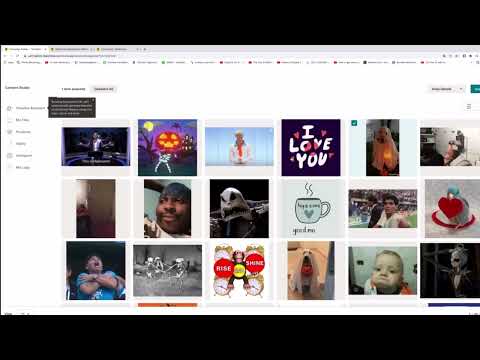
Du kannst die Mail außerdem mit Bildern, GIFs oder kleinen Elementen auflockern. Ziehe sie einfach per Drag-and-drop in den Inhaltsbereich oder wähle sie über Browse aus. Schließe die Bearbeitung mit Save and close und anschließend mit Save & return to journey ab.

Zeitverzögerung und zweite E-Mail hinzufügen
Eine Journey besteht selten nur aus einer Mail. Um eine weitere Nachricht anzuhängen, ziehst du einen weiteren Send email-Baustein unter die erste E-Mail. Soll diese zweite Mail nicht sofort, sondern später verschickt werden, fügst du dazwischen einen Time delay ein.
Klicke auf den Time Delay und lege die Dauer fest. Du kannst Minuten, Stunden, Tage oder Wochen wählen. Im Beispiel wird die zweite Mail fünf Tage nach der ersten verschickt. Bestätige mit Save.

Die zweite E-Mail musst du ebenfalls vollständig einrichten. Klicke auf den Baustein und dann auf Edit. Wähle wieder Absender und Empfänger aus und formuliere eine neue Betreffzeile, etwa „Fünf leckere Smoothie-Ideen für dich“. Für den Preview-Text bietet sich ein Teaser wie „Rezeptidee Nummer eins ist meine Liebste“ an.

Für den Inhalt gehst du genauso vor wie bei der ersten Mail. Achte auch hier auf den Versandplan. Wähle erneut Everyday und Only send between mit dem Zeitfenster von 8 bis 20 Uhr. Speichere und bestätige mit Save and return to journey.
Fehlermeldungen beheben
Bevor du die Journey aktivierst, prüft Mailchimp, ob alle Inhalte vollständig sind. Klicke dazu oben auf Continue. Wenn noch Standardtexte enthalten sind, erscheint der Hinweis, dass der Default-Content entfernt werden muss. Ersetze diese Texte durch eigene Inhalte, auch wenn es sich nur um einen Platzhalter wie „Test“ handelt. Mailchimp ist bei diesem Thema sehr genau. Danach kannst du die Bearbeitung wieder mit Save and return abschließen und zum nächsten Schritt übergehen.
Ziel der Journey festlegen
Im nächsten Schritt beschreibst du, was die Journey erreichen soll. Mailchimp nutzt diese Angabe, um künftig passendere Reports und Empfehlungen zu liefern. Zur Auswahl stehen unter anderem:
- Reengage contacts, um inaktive Abonnenten zurückzuholen,
- Nurture relationships, um eine Verbindung zu den Abonnenten aufzubauen,
- Sell stuff, um Produkte zu verkaufen,
- Drive audience actions, um Klicks und Öffnungen zu erhöhen,
- Share information, um Umfragen oder Landingpages zu nutzen,
- Manage my audience, um Tags zu verwalten,
- Something else, wenn keine dieser Optionen passt.
Wähle die Option, die zu deinem Vorhaben passt. Im Beispiel ist das Nurture relationships mit dem Schwerpunkt Content-Marketing.

Journey aktivieren und auswerten
Sobald alles eingerichtet ist, klickst du oben auf Turn on. Die Journey ist nun live, und Mailchimp meldet, dass deine Kontakte bereits unterwegs sind. Nach ein paar Tagen kannst du den Fortschritt einsehen.
Klicke auf View journey, um die Journey zu öffnen. Dort siehst du, wie viele Personen die E-Mails erhalten haben und wie viele sie geöffnet haben. Über die Reports erhältst du genauere Daten, etwa welche Links angeklickt wurden. Über Pause edit kannst du die Journey bei Bedarf anhalten und anpassen.

Zusammenfassung – Customer Journey in Mailchimp erstellen: Schritt für Schritt zur automatisierten E-Mail-Strecke
Du hast gelernt, wie du in Mailchimp eine Customer Journey anlegst, einen Startpunkt definierst, E-Mails mit Betreffzeile und Versandzeiten einrichtest, Inhalte mit dem Creative Assistant erstellst und eine zweite Mail über einen Time Delay anbindest. Außerdem weißt du, wie du das Ziel festlegst, Fehlermeldungen behebst und die Journey aktivierst und auswertest. So läuft deine Kommunikation automatisch, während du dich auf die Inhalte konzentrierst.
FAQ
Was genau ist eine Customer Journey in Mailchimp?Eine Customer Journey ist eine Automatisierung, die festlegt, welche Nachricht zu welchem Zeitpunkt verschickt wird, nachdem ein bestimmtes Ereignis eingetreten ist.
Welcher Startpunkt eignet sich für den Einstieg?Für den Einstieg eignet sich meist der Startpunkt „They sign up to your audience“, da die Journey dann automatisch startet, sobald sich eine Person in deine Audience einträgt.
Warum sollte die erste E-Mail möglichst sofort verschickt werden?Eine sofortige Mail sorgt dafür, dass neue Kontakte den Inhalt noch frisch im Gedächtnis haben und die Aufmerksamkeit erhalten bleibt.
Welche Zeiten sind für den Versand sinnvoll?Ein Zeitfenster von 8 bis 20 Uhr ist eine gute Wahl, da die meisten Empfänger in dieser Zeit online sind und E-Mails zeitnah lesen.
Was muss in den Fußzeilen einer Mail stehen?Eine Fußzeile sollte einen Copyright-Hinweis, einen Abmeldelink und eine ladungsfähige Anschrift enthalten, unter der du zu normalen Geschäftszeiten erreichbar bist.
Wozu dient der Time Delay?Der Time Delay legt fest, wie lange Mailchimp nach einer E-Mail wartet, bevor die nächste Nachricht verschickt wird, zum Beispiel fünf Tage.
Warum meldet Mailchimp beim Fortfahren einen Fehler?Mailchimp erkennt Standardtexte im Inhalt und verlangt, dass eigene Inhalte eingetragen werden. Ersetze den Default-Content durch eigene Texte, bevor du fortfährst.
Kann ich eine Journey nach dem Aktivieren noch ändern?Ja, über „Pause edit“ kannst du die Journey anhalten, anpassen und anschließend wieder aktivieren.

