

Ein guter Newsletter muss nicht bei null beginnen. Mit einem Template übernimmst du bereits fertige Gestaltung und passt nur an, was zu deiner Botschaft passt. In dieser Anleitung führe ich dich Schritt für Schritt durch Mailchimp: Du wählst ein Template aus, bearbeitest Logo, Texte, Bilder und Buttons und verschickst die fertige E-Mail an deine Empfänger. Du lernst dabei auch, worauf du bei Abständen und Ausrichtung achten solltest, damit deine Mail übersichtlich bleibt.
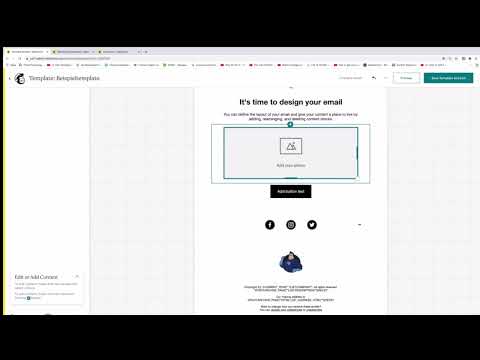
Das Video wird erst beim Abspielen von YouTube geladen – dabei werden Daten (u. a. deine IP-Adresse) an YouTube bzw. Google übertragen. Mehr dazu in der Datenschutzerklärung
Wichtigste Erkenntnisse
- Ein Template ist ein vorgefertigtes Muster, das du an deinen eigenen Newsletter anpasst.
- Wichtige Inhalte gehören in den oberen Bereich der E-Mail, damit Leser sie sofort sehen.
- Texte, Bilder und Buttons bearbeitest du direkt im Editor, indem du das jeweilige Element anklickst.
- Vor dem Versand prüfst du Empfänger, Absender, Betreffzeile und Preview-Text und achtest auf die grünen Haken.
Schritt-für-Schritt-Anleitung
Schritt 1: Eine neue Kampagne starten
Melde dich in deinem Mailchimp-Account an und öffne den Bereich, in dem du neue Inhalte erstellst. Über den Button „Create“ startest du den Vorgang. Dieser Button ist der Ausgangspunkt für alles Weitere, denn von hier aus legst du sowohl Kampagnen als auch Templates an.

Schritt 2: Den Bereich für E-Mails und Templates öffnen
Klicke anschließend auf „E-Mail“. Danach wählst du unten den Punkt „Template“ aus. Hier findest du vorgefertigte Muster, die du als Grundlage verwenden kannst. Sobald du auf „Get started“ klickst, gelangst du zur Auswahl der verfügbaren Vorlagen.

Schritt 3: Ein passendes Template auswählen und speichern
Jetzt siehst du die typischen Mailchimp-Templates. Du kannst dort auch ein eigenes Template erstellen, für den Anfang eignet sich aber eine Vorlage aus der Auswahl. Wähle ein Design, das dir gefällt, und klicke auf „Select“. Danach vergibst du einen Namen, zum Beispiel „Beispiel Template“, und speicherst die Auswahl mit „Save“. Das Template steht dir nun zur Bearbeitung zur Verfügung.

Schritt 4: Den Template-Editor verstehen
Nach dem Speichern kannst du das Template direkt bearbeiten. Mailchimp bietet im Editor mehrere Bereiche, und die Begriffe können anfangs verwirrend wirken. Wenn du eine E-Mail neu anlegst, kannst du zwischen Plain Text, Regular und den Templates wählen. Die etwas komplexeren Vorlagen findest du in der Option „Templates“. Dort lassen sich auch selbst erstellte Designs verwenden. Für dieses Beispiel bleibst du bei einem der einfachen Mailchimp-Templates. Ob sich die Struktur des Editors künftig ändert, kann sich mit der Zeit zeigen, deshalb lohnt es sich, die Optionen regelmäßig zu prüfen.
Schritt 5: Logo und Abstände anpassen
Jetzt geht es an die Gestaltung. Klicke auf dein Logo und ziehe es an den Ecken auf die gewünschte Größe. Anschließend kannst du es weiter nach oben verschieben, damit der Kopfbereich aufgeräumt wirkt. Überflüssige Abstandshalter, die Mailchimp „Spacer“ nennt, entfernst du, indem du sie anklickst und löschen lässt. Achte dabei darauf, dass die E-Mail nicht zu sehr auseinandergezogen wirkt. Viele Leser öffnen eine Mail und entscheiden in wenigen Sekunden, ob sie weiterlesen. Platziere deshalb die wichtigsten Informationen möglichst im oberen Bereich, sodass niemand unnötig weit scrollen muss.

Schritt 6: Texte direkt im Editor bearbeiten
Ein Vorteil des Editors: Du klickst einen Textblock an und änderst den Inhalt direkt im Dokument. Es öffnet sich kein separates Fenster auf der Seite. Schreibe zum Beispiel eine aussagekräftige Überschrift wie „Gesund bleiben im Winter“ und darunter einen kurzen Hinweis, etwa „Die fünf besten Tipps für jeden Tag“. Du kannst jederzeit weiteren Text ergänzen. Halte die Sätze kurz und präzise, denn knappe Formulierungen werden schneller erfasst.

Schritt 7: Zeilenabstand und Ausrichtung festlegen
Wenn du einen Textblock markierst, kannst du die Zeilenhöhe anpassen. Größere Abstände machen den Text luftiger, sie sind aber nicht zwingend nötig. Ein Wert von etwa 1,25 wirkt in vielen Fällen gut lesbar. Du kannst Texte außerdem linksbündig, zentriert oder rechtsbündig ausrichten. Zentrierte Texte wirken oft ansprechender und passen gut zu freundlichen Newslettern. Für einen formelleren Auftritt, etwa bei Unternehmen oder Behörden, ist eine linksbündige Ausrichtung häufig die bessere Wahl. Entscheide hier nach dem Stil deiner Marke.
Schritt 8: Bilder austauschen und verlinken
Ein Foto kannst du jederzeit austauschen. Du bestimmst zudem, ob es links, rechts, zentriert oder über die gesamte Breite angezeigt wird. Möchtest du, dass ein Klick auf das Bild eine Webseite öffnet, hinterlegst du unter den Bildeinstellungen eine Adresse, zum Beispiel „www.example.com“. Darunter kannst du einen kurzen Beschreibungstext setzen, der erklärt, was auf dem Bild zu sehen ist. Alternativ eignet sich dieser Platz für einen Preis, damit Leser auf einen Blick sehen, was ein Produkt kostet.

Schritt 9: Einen Button gestalten
Füge nun einen Button hinzu, der die Leser zu einer Aktion führt, etwa zum Kauf oder zur Anmeldung. Mailchimp bietet verschiedene Formen an, unter anderem „Round“, „Pill“ und „Square“. In diesem Beispiel passt die eckige Variante „Square“ gut zum Gesamtbild. Unterhalb der Stilauswahl kannst du Farben und Schriftart ändern. Eine kräftigere Schrift wirkt auffälliger und hebt den Button stärker hervor. Probiere ruhig verschiedene Kombinationen aus, bis das Ergebnis zu deinem Design passt.
Schritt 10: Schrift, Social-Buttons und Logo abschließen
Mit einer klaren Schriftart wie Helvetica erzielst du ein sauberes, gut lesbares Ergebnis. Anschließend überprüfst du die Social-Media-Buttons am unteren Rand der Mail und passt bei Bedarf Größe und Position an. Auch das Logo sollte am Ende noch einmal kontrolliert werden. Wenn alles stimmt, klickst du oben auf „Save & Exit“. Damit speicherst du das Template und kehrst zum nächsten Schritt zurück.

Schritt 11: Empfänger, Absender und Name festlegen
Nun geht es um den Versand. Starte eine Kampagne und wähle unter „To“ aus, an wen die E-Mail gehen soll. In diesem Beispiel wäre das eine Zielgruppe mit dem Thema „gesunde Ernährung“. Du kannst das Feld zusätzlich personalisieren, etwa mit dem Vornamen der Empfänger. Unter „From“ trägst du ein, von wem die Mail kommt. Auch Zusätze wie „Unternehmer und Dozent“ sind möglich. Speichere deine Angaben jeweils mit „Save“.
Schritt 12: Betreffzeile und Preview-Text schreiben
Die Betreffzeile entscheidet oft darüber, ob eine Mail überhaupt geöffnet wird. Formuliere sie konkret und nutzbringend, etwa „Fünf Tipps, um gesünder durch den Winter zu kommen“. Der Preview-Text erscheint im Posteingang direkt neben oder unter dem Betreff. Ein neugierig machender Satz wie „Du wirst nicht glauben, welche Tipps auf dich warten“ kann die Öffnungsrate steigern. Achte darauf, dass Betreff und Preview-Text zusammenpassen und nichts versprechen, was der Inhalt später nicht hält.
Schritt 13: Die Prüfliste kontrollieren und den Newsletter versenden
Bevor du sendest, schaust du dir die Checkliste auf der rechten Seite an. Alle Punkte sollten mit einem grünen Haken markiert sein. Das zeigt dir, dass Empfänger, Absender, Betreff und Inhalt vollständig sind. Im Beispiel fehlen noch ein Button-Text und ein Bild, deshalb solltest du solche Lücken vor dem Versand schließen. Wenn alle Haken grün sind, klickst du oben auf „Send“. Der Newsletter wird danach direkt an die Empfänger verschickt.

Zusammenfassung – Mailchimp Newsletter-Template anpassen und versenden
Mit einem vorhandenen Template kommst du schnell zu einem professionell wirkenden Newsletter. Du hast gelernt, eine Kampagne zu starten, ein Design auszuwählen, Logo, Texte, Bilder und Buttons anzupassen und die Mail über Empfänger, Absender, Betreff und Preview-Text vorzubereiten. Wenn du die Prüfliste beachtest, kannst du deinen ersten eigenen Newsletter zuverlässig versenden. Mit jeder weiteren Ausgabe wirst du sicherer im Umgang mit dem Editor.
FAQ
Kann ich ein Template auch nachträglich ändern?Ja, du kannst ein gespeichertes Template jederzeit wieder öffnen und alle Elemente anpassen.
Muss ich zwingend ein Mailchimp-Template verwenden?Nein, du kannst auch eine E-Mail mit Plain Text erstellen oder ein eigenes Template gestalten.
Was passiert, wenn in der Checkliste noch rote Markierungen stehen?Dann fehlen noch Angaben, etwa Empfänger, Absender oder Betreff, und du solltest diese vor dem Versand ergänzen.
Warum sollte ich Spacer entfernen?Überflüssige Abstandshalter machen die E-Mail unnötig lang und zwingen Leser zum Scrollen, deshalb lohnt sich das Entfernen meist.
Kann ich den Newsletter an Personen mit ihrem Vornamen schicken?Ja, im Feld für die Empfänger kannst du den Vornamen personalisieren, sodass jede Mail individuell angesprochen wird.

