

Du möchtest Interessenten direkt auf deiner Landingpage für deinen Newsletter gewinnen? Dann brauchst du ein Anmeldeformular, das genau zu deiner Seite passt. In MailChimp findest du dafür die sogenannten Embedded Forms. Sie lassen sich anpassen, in Form, Umfang und Aussehen, und anschließend als Code in deine eigene Webseite einbauen.
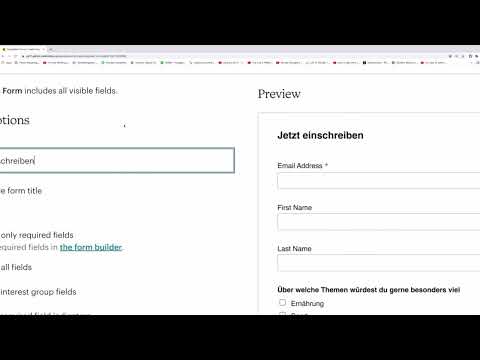
Das Video wird erst beim Abspielen von YouTube geladen – dabei werden Daten (u. a. deine IP-Adresse) an YouTube bzw. Google übertragen. Mehr dazu in der Datenschutzerklärung
In dieser Anleitung zeige ich dir Schritt für Schritt, wo du die Embedded Forms findest, welche Optionen dir zur Verfügung stehen und wie du das fertige Formular auf deine Webseite bringst.
Wichtigste Erkenntnisse
- Signup Forms und Landingpages sind in MailChimp derzeit dieselbe Funktion und führen dich zur gleichen Übersicht.
- Embedded Forms sind eigene Anmeldeformulare, die du auf einer Webseite oder Landingpage einbinden kannst.
- Du bestimmst Formulartitel, Pflichtfelder, DSGVO-Felder, Breite und Hintergrund selbst.
- Über den generierten Code kopierst du das Formular in deine Webseite.
Schritt-für-Schritt-Anleitung
Die Signup Form öffnen
Melde dich bei MailChimp an und klicke oben auf „Create“. Wähle anschließend unten die Option „Signup Form“ aus. Viele fragen sich an dieser Stelle, ob es einen Unterschied zwischen einer Landingpage und einer Signup Landingpage gibt. Derzeit gibt es keinen: Beide Wege führen dich zur selben Übersicht und zum selben Bearbeitungspunkt. MailChimp kann diese Funktion künftig allerdings ändern, deshalb lohnt sich ein Blick in die Oberfläche.

Die Embedded Form auswählen
Nun siehst du mehrere Möglichkeiten, Formulare zu erstellen. Für die Einbindung auf deiner eigenen Webseite wählst du „Embedded Form“ und startest anschließend mit „Beginnen“. Damit gelangst du zu dem Punkt, an dem du alle Einstellungen vornehmen kannst.

Die verschiedenen Formulararten kennenlernen
MailChimp bietet dir mehrere Arten von Embedded Forms an: Classic Forms, Condensed Forms, Horizontal Forms, Unstyled Forms und Advanced Forms. Die Classic Form ist ein klassisches, vollständiges Formular. Die Condensed Form ist eine verdichtete Variante mit weniger Platzbedarf. Die Horizontal Form ordnet die Felder nebeneinander an, und bei der Unstyled Form kannst du das Design nahezu vollständig selbst bestimmen. Wähle die Variante, die am besten zu deinem Seitenlayout passt.

Den Formulartitel festlegen
Im linken Bereich findest du die Form Options. Unter „Form title“ legst du die Überschrift deines Formulars fest. Standardmäßig steht dort „Subscribe“. Du kannst den Text durch eine deutsche Formulierung ersetzen, zum Beispiel „Jetzt einschreiben“ oder „Jetzt eintragen“. Ein Formulartitel mit einem klaren Aufruf zur Handlung, also einem Call to Action, erleichtert deinen Besuchern die Entscheidung. Möchtest du keinen Titel anzeigen, kannst du das Feld leer lassen. Dann bleibt der obere Bereich des Formulars jedoch ohne Hinweis.

Pflichtfelder und optionale Felder festlegen
Anschließend entscheidest du, welche Felder angezeigt werden. Mit „Show only required fields“ zeigst du nur das Pflichtfeld an, in der Regel die E-Mail-Adresse. Das Formular wirkt dadurch schlanker, und der Eintrag geht schneller. Mit „Show all fields“ blendest du zusätzlich die optionalen Felder ein, etwa Vorname oder Nachname. Pflichtfelder werden mit einem roten Stern gekennzeichnet, alle übrigen sind optional.

Pflichtfeld-Indikatoren und Formatoptionen einstellen
Mit der Option „Show required field indicators“ steuerst du, ob der rote Stern neben Pflichtfeldern sichtbar ist. Wenn du diese Option deaktivierst, verschwindet der Hinweis. Das Feld bleibt aber trotzdem ein Pflichtfeld und muss ausgefüllt werden.
Über „Show format options“ kannst du dem Formular die Auswahl des E-Mail-Formats hinzufügen. Dort legen Empfänger fest, ob sie HTML oder reinen Text erhalten möchten.


Die DSGVO-Felder konfigurieren
Im Bereich der GDPR-Felder, also der Felder nach der Datenschutz-Grundverordnung, legst du fest, welchen Einwilligungen sich Abonnenten zustimmen können. Typisch sind Optionen wie „E-Mails erhalten“, „Direct Mail erhalten“ oder „Customized Online Advertising“. Die Felder helfen dir, rechtlich sauber einzuholen, wofür sich jemand anmeldet. Achte darauf, dass die Formulierungen verständlich sind und zu deinen tatsächlichen Versandarten passen.

Die Breite des Formulars bestimmen
Die Breite gibst du in Pixeln an. Ein Wert um 1000 Pixel ist für eine breite Darstellung auf dem Desktop geeignet. Kleinere Werte wie 500 oder 300 Pixel machen das Formular schmaler und eignen sich besser für Seitenleisten. Probiere verschiedene Werte aus und beobachte in der Vorschau, wie das Formular wirkt. Bei sehr kleinen Werten wird es eng, Felder und Texte können dann dicht gedrängt erscheinen.
Weitere Optionen festlegen
Unter „Disable all JavaScript“ kannst du die Nutzung von JavaScript für das Formular abschalten. Das ist sinnvoll, wenn Besucher kein JavaScript aktiviert haben und das Formular trotzdem funktionieren soll.
Mit „Include archive link“ fügst du einen Link zu deinen früheren Kampagnen hinzu. Besucher können so vorab sehen, welche Inhalte sie erwarten. Das schafft Vertrauen und verhindert, dass Abonnenten von den Inhalten überrascht werden.


Das MailChimp-Badge und den Hintergrund anpassen
Mit der Option „Made with MailChimp“ fügst du ein Badge hinzu. Wenn Besucher darüber MailChimp aufrufen und sich dort registrieren, erhältst du dafür eine Provision. Das Badge lässt sich also auch als Einnahmequelle nutzen.
Im Bereich „Background“ wählst du zwischen einem hellen und einem dunklen Hintergrund. Wähle den Hintergrund so, dass er zu deinem Webdesign passt und das Formular gut lesbar bleibt.
Den Code kopieren und in die Webseite einbauen
Ist das Formular fertig, klickst du auf „Generate Embedded Code“. Anschließend erscheint der Code unten im Bereich. Mit „Copy Code“ kopierst du ihn in die Zwischenablage. Der Code besteht im Wesentlichen aus HTML- und CSS-Elementen, die du direkt in deine Webseite einfügen kannst. Danach erscheint das Formular genau so, wie du es in der Vorschau gestaltet hast. Die Vorschau auf der linken Seite zeigt dir dabei, wie das spätere Ergebnis aussehen wird.

Die Advanced Forms im Blick behalten
Die Advanced Forms bieten die umfangreichsten Möglichkeiten für individuelle Anpassungen. Sie sind allerdings komplexer. Wenn du bereits sicher mit den Standardoptionen arbeitest, lohnt es sich, dich damit später näher zu beschäftigen.
Zusammenfassung – MailChimp Embedded Forms bearbeiten: Schritt-für-Schritt-Anleitung
Mit den Embedded Forms erstellst du Anmeldeformulare, die perfekt auf deine Webseite oder Landingpage passen. Du startest über „Create“ und „Signup Form“, wählst die Embedded Form und legst dann Formulartitel, Pflichtfelder, DSGVO-Einwilligungen, Breite und Hintergrund fest. Über den kopierten Code bindest du das Formular in deine Webseite ein. Nimm dir für die Einstellungen ruhig Zeit und teste die Vorschau, bevor du den Code übernimmst.
FAQ
Was ist der Unterschied zwischen einer Landingpage und einer Signup Landingpage in MailChimp?Derzeit gibt es keinen Unterschied, beide Wege führen dich zur gleichen Übersicht und zum gleichen Bearbeitungspunkt.
Wofür werden Embedded Forms verwendet?Embedded Forms dienen dazu, Anmeldeformulare für deinen Newsletter auf einer eigenen Webseite oder Landingpage einzubinden.
Was bedeutet der rote Stern im Formular?Der rote Stern kennzeichnet ein Pflichtfeld, das ausgefüllt werden muss. Alle anderen Felder sind optional.
Kann ich den roten Stern ausblenden, ohne das Pflichtfeld zu ändern?Ja, mit der Option „Show required field indicators“ blendest du den Indikator aus. Das Feld bleibt trotzdem verpflichtend.
Wie breit sollte mein Formular sein?Ein Wert um 1000 Pixel eignet sich für breite Bereiche, kleinere Werte wie 300 bis 500 Pixel passen besser in Seitenleisten. Teste die Vorschau, um die passende Breite zu finden.
Wie füge ich das Formular in meine Webseite ein?Klicke auf „Generate Embedded Code“, anschließend auf „Copy Code“ und füge den Code an der gewünschten Stelle in den HTML-Quelltext deiner Webseite ein.

