

Eine einfache Landing Page sammelt meist nur eine E-Mail-Adresse. Sobald du mehr über deine Abonnenten erfahren möchtest, stößt du schnell an Grenzen. Genau hier setzt diese Anleitung an. Du lernst, wie du in Mailchimp ein umfangreicheres Template anpasst, ein Anmeldeformular sinnvoll gestaltest und mit Interessengruppen arbeitest, damit du gezielter Inhalte versenden kannst.
Das Video wird erst beim Abspielen von YouTube geladen – dabei werden Daten (u. a. deine IP-Adresse) an YouTube bzw. Google übertragen. Mehr dazu in der Datenschutzerklärung
Ausgangspunkt ist das Create-Tool von Mailchimp. Dort wählst du den Bereich Landing Page aus, legst eine Zielgruppe fest und öffnest ein komplexeres Template. Den Ablauf zeige ich dir Schritt für Schritt, inklusive typischer Fallstricke.
Wichtigste Erkenntnisse
Ein Anmeldeformular sollte nur die Felder abfragen, die du wirklich brauchst. Lange Formulare senken die Conversion Rate deutlich. Pflichtfelder steuerst du bewusst, und Datenschutz-Optionen (DSGVO-Felder) gehören direkt ins Formular. Interessengruppen helfen dir, schon bei der Anmeldung herauszufinden, welche Inhalte deine Abonnenten erwarten. Alle Elemente lassen sich jederzeit verschieben und bearbeiten, bevor du die Seite veröffentlichst.
Schritt-für-Schritt-Anleitung
Die richtige Landing Page auswählen
Starte im Create-Tool von Mailchimp. Klicke in der linken Seitenleiste auf den Bereich Landing Page. Du kennst diesen Typ bereits aus dem letzten Video, dort hast du eine einfache Opt-in-Seite erstellt. Diesmal wählst du bewusst eine Variante, die mehr Gestaltungsmöglichkeiten bietet.

Zielgruppe festlegen und Landing Page starten
Anschließend wählst du die passende Audience aus. In diesem Beispiel nutzt du die Audience „Gesunde Ernährung“. Bestätige die Auswahl mit einem Klick auf Beginnen. Danach kannst du direkt mit der Gestaltung loslegen, ohne weitere Einstellungen vornehmen zu müssen.


Ein komplexes Template auswählen
Im nächsten Schritt suchst du dir ein Template aus, das bereits mehrere Abschnitte enthält, etwa Logo, Überschrift, Text, Formular, Interessengruppen und Social-Media-Buttons. Ein Klick auf das gewünschte Template genügt, anschließend öffnet sich der Editor. Alle Bereiche kannst du danach nach Belieben anpassen.

Logo anpassen
Das Logo im Template ist oft zu groß. Klicke darauf und verkleinere es, bis es dezent wirkt, aber trotzdem gut erkennbar bleibt. Ein zu großes Logo lenkt vom eigentlichen Anmeldeangebot ab. Orientiere dich daran, dass der Fokus auf der Überschrift und dem Formular liegen soll.

Überschrift und Einleitungstext formulieren
Im oberen Bereich findest du Felder für Überschrift und Text. Klicke auf den Textbereich und formuliere eine Aussage, die genau beschreibt, was der Leser bekommt. Schreibe zum Beispiel „Newsletter Opt-in“ als Überschrift und darunter eine kurze Erklärung, welcher Newsletter das ist und welche Inhalte er bietet. Bleibe dabei konkret und vermeide allgemeine Floskeln.

Den Nutzen des Newsletters beschreiben
Im nächsten Textbereich erklärst du den Mehrwert. Denke dabei aus Sicht des Lesers: Was erhält er, wenn er sich eintrügt? Du könntest zum Beispiel schreiben, dass Abonnenten jede Woche Zugriff auf interessante Themen, kostenlose Downloads und Rabattcodes erhalten. Ein solcher Text beantwortet die wichtigste Frage direkt, nämlich warum sich jemand anmelden sollte.

Datenschutz verständlich kommunizieren
Ergänze einen Hinweis zum Datenschutz. Schreibe, dass du die Daten nicht an Dritte weitergibst, dass sie sicher gespeichert sind und dass sich der Leser jederzeit wieder abmelden kann. Dieser Abschnitt baut Vertrauen auf und reduziert Unsicherheiten, gerade bei Formularen, die nach persönlichen Angaben fragen.
Die Formularüberschrift festlegen
Über dem Formular steht eine eigene Überschrift. Passe sie an, zum Beispiel mit dem Satz „Schreibe dich jetzt für den Newsletter ein:“. Die Überschrift leitet den Leser direkt zum Formular über und macht klar, dass die folgenden Felder für die Anmeldung gedacht sind.
Formularfelder festlegen und Pflichtfelder setzen
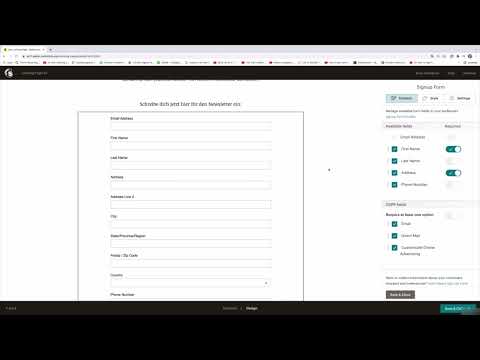
Jetzt geht es an die Felder des Formulars. Standardmäßig findest du verschiedene Eingabefelder, etwa für Vornamen oder E-Mail-Adresse. Um ein Feld zu bearbeiten, klicke darauf und öffne die Einstellungen auf der rechten Seite. Dort kannst du festlegen, ob das Feld als Pflichtfeld (required) markiert ist. Ein Pflichtfeld muss ausgefüllt werden, bevor sich jemand eintragen kann. Setze diese Option bewusst, denn bei einem Pflichtfeld ist die Anmeldung ohne diese Angabe nicht möglich.

Das Formular kurz halten
Ein langes Formular schreckt viele Interessenten ab. Wenn du Felder wie Vorname, Nachname, Adresse und Telefonnummer alle gleichzeitig abfragst, werden nur wenige Menschen das Formular ausfüllen. Du erhältst dann weniger Leads und weniger Informationen, als du theoretisch hättest gewinnen können. Beschränke dich deshalb auf die Felder, die du unbedingt brauchst, zum Beispiel Vorname und E-Mail-Adresse.

Felder verschieben und die Reihenfolge anpassen
Die Bereiche innerhalb des Formulars lassen sich verschieben. Du kannst also etwa das Feld für die E-Mail-Adresse nach oben ziehen oder das Vornamenfeld nach unten setzen. Die Reihenfolge beeinflusst, wie natürlich sich das Ausfüllen anfühlt. Probiere verschiedene Varianten aus, bis der Ablauf logisch wirkt.

Zusätzliche Daten schrittweise abfragen
Brauchst du später eine Telefonnummer, zum Beispiel weil dein Vertriebsteam Interessenten anruft, dann frage sie nicht sofort ab. Starte stattdessen mit wenigen Angaben. Die fehlenden Informationen kannst du in einem zweiten Schritt erfragen, etwa per E-Mail. Du könntest dort einen kleinen Anreiz bieten, zum Beispiel einen Gutschein oder einen Zusatzinhalt, wenn der Empfänger seine Telefonnummer angibt. So bleibt die Hürde beim ersten Eintrag niedrig.
Datenschutzoptionen (DSGVO-Felder) einrichten
Unterhalb des Formulars findest du die DSGVO-Felder. Hier legst du fest, welcher Einwilligung der Leser zustimmen muss. Du kannst etwa die Option „Require at least one option“ wählen. Dann muss der Leser mindestens eine Zustimmung anklicken, bevor er sich anmelden kann. Alternativ entfernst du einzelne Optionen oder lässt nur eine Einwilligung stehen, die du tatsächlich verwenden möchtest. Ein Beispiel wäre die Zustimmung zu „Customized Online Advertising“. Wähle die Kombination so, dass sie zu deinem späteren Versand passt.

Interessengruppen anlegen
Mit Interessengruppen erfasst du, welche Themen deine Abonnenten besonders interessieren. Klicke dazu auf den Bereich Interest Group und lege eine neue Gruppe an. Du kannst zum Beispiel fragen, über welche Themen der Leser besonders viele Informationen erhalten möchte. Als Optionen könntest du Ernährung, Sport und Mindset hinterlegen. Bestätige mit Submit. Die Gruppen erscheinen anschließend im Formular, und die Leser müssen die Frage beantworten, wenn du das so einstellst. Das ist eine wertvolle Grundlage für gezielte Inhalte später.


Den unteren Bereich gestalten
Weiter unten kannst du den Bereich mit Bild, GIF oder einem anderen Element anpassen. Lade ein neues Bild hoch, passe den Text darunter an und achte auf eine stimmige Gestaltung mit dem Rest der Seite. Dieser Abschnitt wirkt oft wie ein zusätzlicher Vertrauensanker am Ende der Seite.

Social-Media-Buttons einrichten
Die Social-Media-Buttons führen den Leser zu deinen Kanälen, etwa Twitter, Facebook, Instagram oder LinkedIn. Du kannst zusätzlich eine eigene Webseite verlinken. Einen Linktext solltest du dabei eher nicht verwenden, denn er wird meist nicht angezeigt. Die Buttons allein reichen in der Regel aus. Bestätige deine Eingaben anschließend mit Save and Close.

Landing Page veröffentlichen
Wenn alle Bereiche passen, klickst du oben auf Publish. Damit ist die Landing Page online, und Interessenten können sich eintragen. Prüfe vorher noch einmal, ob alle Pflichtfelder korrekt gesetzt sind und der Datenschutztext verständlich formuliert ist.

Zusammenfassung – Mailchimp Landing Page erstellen: Anleitung für komplexe Anmeldeseiten
Mit einem komplexeren Template in Mailchimp erstellst du eine Landing Page, die weit mehr leistet als eine einfache E-Mail-Abfrage. Du passt Logo, Überschrift und Texte an, legst das Anmeldeformular fest und entscheidest bewusst über Pflichtfelder und Datenschutzoptionen. Ein kurzes Formular erhöht die Anmeldequote, während Interessengruppen dir helfen, Inhalte auf die Wünsche deiner Abonnenten zuzuschneiden. Zum Schluss veröffentlichst du die Seite mit einem Klick auf Publish.
FAQ
Muss ich das Template vollständig übernehmen?Nein, du kannst jeden Bereich verschieben, bearbeiten oder entfernen. Das Template ist nur ein Ausgangspunkt.
Wie viele Felder sollte mein Anmeldeformular haben?Möglichst wenige. In der Regel reichen Vorname und E-Mail-Adresse. Weitere Angaben kannst du später nachfragen.
Was bedeutet ein Pflichtfeld im Formular?Ein Pflichtfeld (required) muss ausgefüllt werden, bevor der Leser das Formular absenden kann.
Kann ich nachträglich etwas an der Landing Page ändern?Ja, alle Elemente lassen sich auch nach der Veröffentlichung jederzeit bearbeiten.
Wozu dienen Interessengruppen?Sie zeigen dir, welche Themen deine Abonnenten interessieren, sodass du Inhalte gezielter versenden kannst.
Sollte ich einen Linktext bei Social-Media-Buttons verwenden?Davon wird eher abgeraten, da er meist nicht angezeigt wird. Die Buttons selbst sind in der Regel ausreichend.

