

Stell dir vor, ein Besucher findet dein Angebot spannend, verlässt deine Seite aber wieder, ohne etwas zu hinterlassen. Genau das passiert ohne einen klaren Anmeldeweg ziemlich oft. Eine Landing Page gibt diesem Besucher genau einen Grund und eine Möglichkeit, dich zu kontaktieren: seine E-Mail-Adresse.
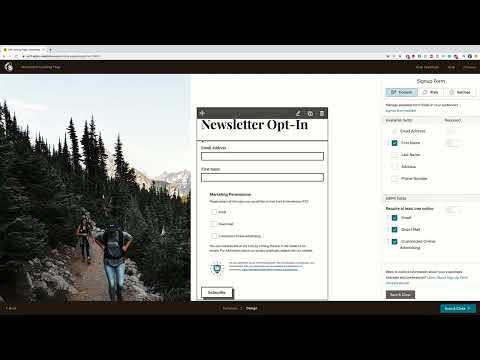
Das Video wird erst beim Abspielen von YouTube geladen – dabei werden Daten (u. a. deine IP-Adresse) an YouTube bzw. Google übertragen. Mehr dazu in der Datenschutzerklärung
Mailchimp bietet dafür eine einfache Lösung. Du brauchst dafür keine eigene Website, denn die Landing Page entsteht direkt im Mailchimp-Editor und ist sofort online erreichbar. In dieser Anleitung führe ich dich Schritt für Schritt durch die Erstellung einer Newsletter-Anmeldeseite, von der Auswahl der Vorlage bis zur Veröffentlichung.
Wichtigste Erkenntnisse
- Mit Mailchimp kannst du Landing Pages erstellen, ohne eine eigene Website zu besitzen.
- Jede Anmeldung wird automatisch in eine von dir gewählte Audience übernommen.
- Vorlagen lassen sich bei Texten, Bildern, Schriftgrößen und Farben frei anpassen.
- Zusätzliche Felder wie der Vorname helfen dir, deine Newsletter später persönlicher zu gestalten.
- Die Marketing Permissions dokumentieren, wie sich Interessenten für deine Mails entschieden haben, und unterstützen die DSGVO-Konformität.
- Eine Landing Page ist erst online, wenn du sie speicherst und veröffentlichst.
Schritt-für-Schritt-Anleitung
Schritt 1: Die Landing Page anlegen
Öffne deinen Mailchimp-Account und klicke oben auf „Create“. Scrolle ein Stück nach unten, bis du den Eintrag „Landing Page“ findest, und wähle ihn aus. Damit startest du den Assistenten für deine neue Anmeldeseite.

Schritt 2: Name und Zielgruppe festlegen
Vergib zuerst einen internen Namen, zum Beispiel „Newsletter Landing Page“. Dieser Name ist nur für dich sichtbar, daher darf er ruhig beschreibend sein. Danach wählst du die Audience aus, in die die neuen Kontakte eingetragen werden sollen. In diesem Beispiel verwenden wir die Audience „Unternehmen XYZ Newsletter“. Trägt sich jemand über diese Seite ein, landet seine E-Mail-Adresse automatisch genau dort. Anschließend klickst du auf „Begin“.

Schritt 3: Eine passende Vorlage auswählen
Mailchimp zeigt dir mehrere Templates an. Es gibt außerdem einige leere Vorlagen, die du für ein komplett eigenes Layout nutzen kannst. Für den Einstieg lohnt sich eine fertige Vorlage, weil du damit schneller ein stimmiges Ergebnis erhältst. Wähle eine Vorlage aus, und die Seite öffnet sich direkt im Editor.

Schritt 4: Die Überschrift und den Text anpassen
Der Editor funktioniert ähnlich wie der Kampagnenersteller für deine Newsletter. Du klickst auf ein Element und kannst es direkt bearbeiten. Lösche den vorhandenen Text und formuliere eine Aufforderung, zum Beispiel „Schreib dich in meinen Newsletter ein“. Eine kurze, klare Handlungsaufforderung funktioniert auf Anmeldeseiten meist besser als lange Erklärungen.

Schritt 5: Schriftgröße richtig einstellen
Markierst du den Text, kannst du über die Option „Size“ die Schriftgröße ändern. Im Video wird zunächst mit einer Größe von 35 probiert. Dabei zeigt sich schnell, dass ein langer Absatz das Layout sprengen kann. Deshalb lohnt es sich, Texte zu kürzen, bevor du die Schrift weiter vergrößerst. Teste die Ansicht nach jeder Änderung, damit du siehst, wie die Seite auf Besucher wirkt.

Schritt 6: Den Text kürzen und die Wirkung verstärken
Ein kürzerer Titel kann deutlich stärker wirken. Im Beispiel wird die Überschrift auf „Newsletter“ reduziert und anschließend vergrößert. Ein möglicher Zusatz wäre „Newsletter Opt-in“. Der Begriff „Opt-in“ beschreibt, dass sich jemand bewusst und freiwillig für einen Newsletter anmeldet. Er ist im Deutschen gebräuchlich, sodass viele Interessenten damit etwas anfangen können. Achte darauf, dass die Formulierung für deine Zielgruppe verständlich bleibt.

Schritt 7: Farben für bessere Lesbarkeit wählen
Blau ist nicht immer die beste Wahl für Überschriften. Du kannst die Textfarbe jederzeit ändern, zum Beispiel auf Schwarz. Dadurch wirkt die Seite oft klarer und besser lesbar. Achte auf ausreichend Kontrast zwischen Text und Hintergrund, sonst geht die Botschaft im Design unter. Im Beispiel wird die Schrift zusätzlich auf Größe 55 gesetzt, bis das Ergebnis passt.

Schritt 8: Überflüssige Elemente entfernen und das E-Mail-Feld einrichten
Nicht jedes Element der Vorlage passt zu deinem Vorhaben. Markiere unnötige Bausteine und entferne sie über das Löschen-Symbol. Anschließend findest du das Anmeldeformular mit dem E-Mail-Feld. Hier tragen Besucher ihre Adresse ein. Möchtest du mehr über deine Kontakte erfahren, empfiehlt sich ein zusätzliches Feld für den Vornamen. Du fügst es über die rechte Seitenleiste hinzu. Weitere Felder wie Nachname, Adresse oder Telefonnummer sind ebenfalls möglich, allerdings solltest du nur Daten abfragen, die du wirklich benötigst. Mit einem Vornamen kannst du deine Newsletter später persönlicher gestalten.


Schritt 9: Marketing Permissions einrichten
Unterhalb des Formulars findest du die sogenannten Marketing Permissions. Sie sind besonders wichtig, wenn du dich an die DSGVO halten möchtest. Hier legst du fest, wofür sich der Interessent anmeldet, etwa für deine E-Mails allgemein, für direkte Kommunikation oder für Werbung. Die Auswahl erfolgt über Kontrollkästchen, und die Einstellungen werden anschließend in Mailchimp gespeichert. So kannst du später nachvollziehen, welcher Kontakt welche Zustimmung gegeben hat. Eine rechtliche Beratung ersetzt das allerdings nicht, deshalb solltest du die aktuellen Anforderungen für deinen Fall selbst prüfen.

Schritt 10: Button und Bestätigungsnachricht gestalten
Der Button am Ende des Formulars sollte eindeutig zeigen, was passiert. Der Begriff „Jetzt eintragen“ ist kurz und verständlich. Darunter legst du die Bestätigungsnachricht fest, die nach der Anmeldung angezeigt oder per E-Mail verschickt wird. Alternativ kannst du Besucher nach der Anmeldung auf eine eigene Webadresse weiterleiten, zum Beispiel auf eine Dankeseite. Welche Variante du wählst, bleibt dir überlassen.


Schritt 11: Weitere Bereiche der Seite bearbeiten
Scrolle weiter nach unten, dort findest du zusätzlichen Text und Bilder. Jeder Bereich lässt sich anklicken und verändern. Du kannst Texte bearbeiten, Bilder austauschen, Share-Buttons ergänzen oder ganz neue Inhalte einfügen. Nimm dir Zeit für diesen Teil, denn gerade ein stimmiges Gesamtbild schafft Vertrauen, bevor sich jemand einträgt.

Schritt 12: Speichern und veröffentlichen
Wenn du mit dem Ergebnis zufrieden bist, klickst du auf „Save and close“. Danach gelangst du zurück zur Übersicht. Prüfe noch einmal, ob alle Angaben stimmen, denn nach der Veröffentlichung sollte nichts Wichtiges mehr fehlen. Klicke anschließend auf „Publish“. Die Landing Page wird dadurch direkt online geschaltet und erhält einen Link, den du weitergeben kannst.

Schritt 13: Die Landing Page testen
Öffne den erzeugten Link und sieh dir die Seite an, wie sie deine Besucher später sehen werden. Trage dich testweise mit einer eigenen Adresse ein. Kontrolliere danach in Mailchimp, ob der Kontakt in der Audience „Unternehmen XYZ Newsletter“ angekommen ist. Erst dieser Test zeigt dir, ob der gesamte Ablauf reibungslos funktioniert.

Zusammenfassung – Landing Page in Mailchimp erstellen: So sammelst du E-Mail-Adressen ein
Du hast gelernt, wie du in Mailchimp eine Landing Page anlegst, mit einer Vorlage startest und Texte, Schriftgrößen sowie Farben anpasst. Außerdem weißt du, wie du das E-Mail-Feld und optionale Felder wie den Vornamen einrichtest, die Marketing Permissions berücksichtigst und die Seite speicherst und veröffentlichst. Mit diesem Wissen kannst du jetzt deine erste Anmeldeseite aufbauen und die Adressen deiner Interessenten direkt in deine Audience übernehmen.
FAQ
Brauche ich eine eigene Website, um eine Landing Page in Mailchimp zu erstellen?Nein, die Landing Page wird direkt in Mailchimp erstellt und veröffentlicht, du benötigst also keine eigene Website.
Wohin werden die E-Mail-Adressen gespeichert, die sich über die Landing Page eintragen?Die Adressen werden automatisch in die Audience übernommen, die du beim Erstellen der Landing Page ausgewählt hast.
Kann ich zusätzliche Informationen wie den Vornamen abfragen?Ja, du kannst über die rechte Seitenleiste weitere Felder wie Vorname, Nachname oder Telefonnummer hinzufügen.
Was sind Marketing Permissions?Marketing Permissions sind Kontrollkästchen, mit denen Interessenten festlegen, welchen Mails sie zustimmen, und sie helfen dir, die DSGVO-Anforderungen besser zu erfüllen.
Was passiert, wenn ich die Landing Page nicht veröffentliche?Dann ist sie nicht öffentlich erreichbar, und Besucher können sich nicht über den Link eintragen.
Kann ich die Farben und Texte später noch ändern?Ja, du kannst Texte, Farben, Bilder und Schriftgrößen jederzeit wieder bearbeiten und die Seite erneut speichern und veröffentlichen.

