

Du hast die Grundlagen deiner Facebook-Seite bereits im Griff? Dann wird es jetzt spannend, denn in den Seiteneinstellungen verstecken sich zahlreiche Optionen, die über Reichweite, Werbung und Kundenkontakt entscheiden. Diese Anleitung führt dich Schritt für Schritt durch die wichtigsten erweiterten Einstellungen, von der Ländereinschränkung über den Messenger bis zu Rollen und Zahlungen.
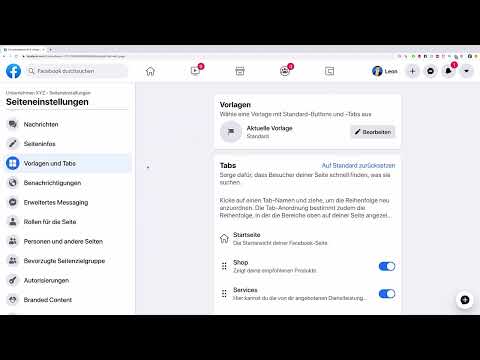
Das Video wird erst beim Abspielen von YouTube geladen – dabei werden Daten (u. a. deine IP-Adresse) an YouTube bzw. Google übertragen. Mehr dazu in der Datenschutzerklärung
Einleitung
Viele Seitenbetreiber verbringen Stunden damit, Beiträge zu gestalten, und vernachlässigen dabei die Einstellungen im Hintergrund. Genau dort entscheidet sich aber, wer deine Seite überhaupt sieht, wie schnell du auf Anfragen reagierst und wer Zugriff auf deine Seite hat. Du öffnest die Seiteneinstellungen über den Button unten links in der Seitenverwaltung. Danach findest du eine Liste mit allen Bereichen, die du in dieser Anleitung nacheinander durchgehst. Du musst nicht jeden Punkt sofort anpassen, aber du solltest wissen, was dahintersteckt.
Wichtigste Erkenntnisse
Wichtigste Erkenntnisse
- Die Ländereinschränkung sollte ausgeschaltet sein, wenn du weltweit oder in mehreren Ländern Werbung schalten möchtest.
- Schnelle Antworten im Messenger können deine Reichweite verbessern, weil Facebook aktive Seiten stärker verbreitet.
- Automatisierte Nachrichten, FAQs und Buttons helfen dir, Anfragen zu beantworten und gleichzeitig Verkäufe anzustoßen.
- Über Rollen steuerst du, wer auf deine Seite zugreifen und was diese Person dort tun darf.
- Die Abwesenheitsnotiz und die Terminerinnerung sorgen dafür, dass kein Kontakt im Sand verläuft.
Schritt-für-Schritt-Anleitung
Schritt 1: Ländereinschränkung prüfen und ausschalten
Der erste Punkt ist besonders wichtig. Wenn bei dir eine Ländereinschränkung aktiv ist, wird deine Seite Nutzern außerhalb der ausgewählten Länder nicht angezeigt. Das wirkt sich auch auf Werbeanzeigen aus. Schaltest du eine Anzeige für Deutschland, die Niederlande und die USA, erscheint sie trotzdem nur in Deutschland, solange die Einschränkung aktiv ist. Eine Ausnahme gibt es, wenn du bewusst nur ein bestimmtes Publikum erreichen willst, etwa weil alle Beiträge auf Deutsch verfasst sind. Dann kannst du die Einschränkung bewusst beibehalten, solltest dir aber darüber im Klaren sein, dass du dadurch viele potenzielle Kunden ausschließt.

Achte außerdem auf die Altersbeschränkung. Wenn du Produkte verkaufst, die erst ab einem bestimmten Alter erlaubt sind, etwa Finanzprodukte oder Alkohol, kannst du hier eine Altersgrenze festlegen. Ansonsten lässt du diese Option ausgeschaltet.
Schritt 2: Nachrichten und Messenger-Einstellungen konfigurieren
Wechsle nun zum Bereich Nachrichten. Hier siehst du nicht die Inbox selbst, sondern alle Optionen für automatisierte Antworten. Der wichtigste Grundsatz lautet: Antworte so schnell wie möglich. Facebook bewertet Seiten, die zügig auf Nachrichten reagieren, als aktiv und aufmerksam. Dadurch erhalten deine Beiträge oft mehr Reichweite. Mit einer Messenger-Unterhaltung, die automatisch antwortet, überbrückst du Zeiten, in denen du nicht erreichbar bist.

Richte dazu einen Antwort-Assistenten ein. Klicke dafür auf „Einrichten“. Anschließend öffnet sich der Messenger-Bereich, in dem du verschiedene Antworten hinterlegen kannst. Die sofortige Antwort ist die wichtigste davon, denn sie erhält jeder Nutzer, der dir zum ersten Mal schreibt. Du kannst dort eine kurze Begrüßung formulieren, zum Beispiel: „Hallo, danke für deine Kontaktaufnahme. Wir haben deine Nachricht erhalten und freuen uns, dass du uns kontaktiert hast.“

Ein besonders nützlicher Trick ist die Personalisierung. Über „Personalisierung hinzufügen“ kannst du festlegen, dass der Vorname des Absenders automatisch eingesetzt wird. Aus „Hallo“ wird dann beispielsweise „Hallo Sophie“ oder „Hallo Max“. Das wirkt deutlich persönlicher als eine standardisierte Nachricht.

Nutze die Antwort außerdem für eine kleine Verkaufsförderung. Du könntest etwa ergänzen, dass Nutzer in der Zwischenzeit deine Website besuchen und mit einem Code einen Rabatt erhalten. So generierst du Verkäufe, ohne selbst aktiv werden zu müssen. Wenn du viel Traffic im Messenger bekommst, kann sich dieser kleine Zusatz spürbar auf dein Umsatzvolumen auswirken. Klicke am Ende auf „Speichern“, damit die Nachricht übernommen wird.

Schritt 3: Abwesenheitsnotiz und häufig gestellte Fragen einrichten
Neben der Begrüßung gibt es eine Abwesenheitsnotiz. Sie erscheint, wenn du gerade nicht erreichbar bist. Klicke dazu auf „Bearbeiten“ und formuliere, wann Nutzer mit einer Antwort rechnen können. Das verhindert, dass Kunden unnötig lange warten und irgendwann aufgeben.

Darunter findest du den Bereich für häufig gestellte Fragen. Hier legst du Fragen fest, die Nutzer mit einem Klick auswählen können. Ein typisches Beispiel wäre die Frage „Was verkauft ihr?“. Die Antwort könnte lauten: „Wir verkaufen Schuhe, Kleidung und Schmuck.“ Sobald ein Nutzer diese Frage antippt, erhält er automatisch die hinterlegte Antwort. Das entlastet dich bei wiederkehrenden Anfragen enorm.

Schritt 4: Buttons in Nachrichten hinzufügen
Die Antworten lassen sich zusätzlich mit Buttons ergänzen. Das ist besonders wirkungsvoll, wenn du direkt auf ein Angebot oder deine Website verweisen möchtest. Du kannst etwa einen Button mit dem Text „Jetzt 20 % sparen“ anlegen und die passende Zieladresse hinterlegen. Der Nutzer muss dann nur noch klicken, um zu deinem Angebot zu gelangen. Achte dabei darauf, dass der Link korrekt geschrieben ist, denn fehlerhafte Adressen führen schnell zu Frust.
Auch Terminerinnerungen und Nachfass-Nachrichten lassen sich hier hinterlegen. Wenn Kunden einen Termin über Facebook buchen, erhalten sie automatisch eine Benachrichtigung, zum Beispiel eine Stunde vorher. Nach einem Termin kannst du außerdem eine Folgenachricht verschicken, etwa mit der Bitte um eine Bewertung.

Ebenfalls möglich sind Nachrichten, die einige Minuten, eine Stunde oder eine Woche nach einer Seitenempfehlung versendet werden. Das eignet sich gut, um zufriedene Kunden zu einer weiteren Interaktion zu motivieren.
Schritt 5: Seiteninformationen und Benutzernamen festlegen
Wechsle nun zu den Seiteninformationen. Dort kannst du einen eindeutigen Benutzernamen festlegen, zum Beispiel „Unternehmen XYZ“. Der Name muss auf Facebook einmalig sein. Er erleichtert Nutzern das Finden deiner Seite und sorgt für einen höheren Wiedererkennungswert. Achte darauf, dass der Name mit deinem Markennamen übereinstimmt.

Im Bereich Vorlagen und Tabs bestimmst du, welche Funktionen auf deiner Seite angezeigt werden. Du kannst jederzeit an diesen Tabs arbeiten oder eine komplett neue Vorlage wählen. Zur Auswahl stehen beispielsweise Shopping für Verkaufsseiten, Unternehmen für klassische Firmenauftritte, Locations für Filialen, Dienstleistungen, Restaurants oder Cafés. Wähle die Vorlage, die am besten zu deinem Geschäftsmodell passt.

Schritt 6: Benachrichtigungen festlegen und speichern
Unter Benachrichtigungen legst du fest, über welche Ereignisse du informiert werden möchtest. Das reicht von neuen Likes über eingehende Nachrichten bis zu Kommentaren. Wenn dich eine Benachrichtigung nicht interessiert, kannst du sie deaktivieren. Vergiss nach jeder Änderung nicht, unten auf „Speichern“ zu klicken, damit die Einstellungen übernommen werden.

Schritt 7: Erweitertes Messaging verstehen
Der Bereich Erweitertes Messaging ist vor allem für Nutzer relevant, die externe Tools oder Chatbots mit ihrem Messenger verbinden. Solche Funktionen müssen vorher von Facebook geprüft werden, bevor sie genutzt werden können. Wenn du mit solchen Diensten arbeiten möchtest, findest du hier die entsprechenden Optionen. Für die meisten Seitenbetreiber reicht die Standardkonfiguration aus.
Schritt 8: Rollen und Zugriffsrechte vergeben
Wenn du Unterstützung bei der Pflege deiner Seite benötigst, kannst du anderen Personen Rollen zuweisen. Gib dazu einen Namen oder eine E-Mail-Adresse ein und wähle anschließend die passende Rolle aus. Die Rolle Administrator darf alles, auch die Seite löschen. Der Redakteur darf Beiträge erstellen, der Moderator zusätzlich Kommentare löschen. Der Werbetreibende darf Anzeigen schalten, und der Analyst sieht lediglich die Statistiken. Nach dem Hinzufügen erhält die Person eine Benachrichtigung und muss die Einladung annehmen, bevor sie die Rechte nutzen kann.

Im Bereich Personen und andere Seiten siehst du, wer deine Seite mag. Über das Zahnrad-Symbol kannst du Personen entfernen oder sperren. Eine gesperrte Person kann dann nichts mehr posten, kommentieren oder Nachrichten senden. Das ist hilfreich, wenn jemand wiederholt beleidigende Kommentare hinterlässt.

Schritt 9: Zielgruppen, Autorisierungen und Branded Content
Der Bereich Bevorzugte Seiten und Zielgruppe ist bei Facebook inzwischen stark reduziert. Früher ließ sich damit genauer analysieren, woher deine Besucher kommen. Heute findest du die entsprechenden Informationen eher in den allgemeinen Statistiken.

Unter Autorisierung kannst du eine Erlaubnis beantragen, wenn du etwa politische Werbung schalten möchtest. Der Bereich Branded Content ist relevant, wenn du mit Influencern zusammenarbeitest oder selbst Produkte anderer Anbieter bewirbst. Kennzeichne solche Beiträge stets deutlich, damit für deine Nutzer klar erkennbar ist, dass ein Produkt gesponsert wurde.

Außerdem kannst du hier dein Instagram-Konto verknüpfen. Danach siehst du Instagram-Nachrichten direkt in Facebook und kannst auch dort antworten. Bei WhatsApp ist das etwas anders: Du kannst dort Nachrichten versenden, aber nicht im gleichen Umfang empfangen.

Schritt 10: Featured-Seiten, Crossposting und Zahlungen
Unter Featured kannst du festlegen, welche anderen Seiten auf deiner Seite angezeigt werden. Das lohnt sich besonders für Unternehmen mit mehreren Standorten oder Tochtergesellschaften. Ein Beispiel wäre eine Filialkette, die ihre einzelnen Standorte verlinkt.

Das Crossposting ermöglicht es dir, Videos zwischen zwei Seiten zu teilen, sofern beide Seiten einander hinzugefügt haben. Du legst fest, welche Videos mehrfach gepostet werden dürfen, und kannst dir auch die Videostatistiken ansehen.

Im Support-Postfach landen deine Anfragen an Facebook. Antworten erhältst du dort ebenfalls. Wenn du über Videos Geld verdienen möchtest, findest du unter Zahlungen die Einstellungen für Werbeeinnahmen, etwa für In-Stream-Anzeigen.


Schritt 11: Verlauf und Aktivitätenprotokoll prüfen
Der Seitenverwaltungsverlauf zeigt dir, welche Änderungen auf deiner Seite vorgenommen wurden. Das ist praktisch, wenn mehrere Personen mit der Seite arbeiten. Das Aktivitätenprotokoll geht noch weiter. Dort siehst du alle deine Aktivitäten auf Facebook, also Likes, Reaktionen und Beiträge, und zwar nicht nur auf der Seite, sondern auch auf deinem privaten Profil und in Gruppen.

Zusammenfassung – Facebook-Seite einrichten: Erweiterte Einstellungen für mehr Kunden
Du hast nun alle wichtigen Bereiche der erweiterten Facebook-Seiteneinstellungen kennengelernt. Beginne mit der Ländereinschränkung und der Altersbeschränkung, denn sie bestimmen, wer deine Seite und deine Werbung überhaupt sieht. Richte danach den Messenger ein: eine personalisierte Begrüßung, eine Abwesenheitsnotiz, häufig gestellte Fragen und Buttons mit Angeboten. Vergiss auch die Rollen nicht, damit nur die richtigen Personen Änderungen vornehmen können. Mit diesen Grundlagen bist du bestens vorbereitet, um deine Seite mit Inhalten zu füllen und gezielt neue Kunden zu gewinnen.
FAQ
Muss ich die Ländereinschränkung immer ausschalten?Nein, aber wenn du Werbung in mehreren Ländern schalten möchtest, solltest du sie ausschalten. Eine Einschränkung ist nur sinnvoll, wenn du bewusst ein regional begrenztes Publikum ansprechen willst.
Wie schnell sollte ich auf Nachrichten antworten?So schnell wie möglich. Facebook bewertet Seiten, die zügig antworten, als aktiv, was sich positiv auf die Reichweite deiner Beiträge auswirken kann.
Was ist der Unterschied zwischen einer Begrüßungsnachricht und einer Abwesenheitsnotiz?Die Begrüßungsnachricht erhält jeder Nutzer, der dir zum ersten Mal schreibt. Die Abwesenheitsnotiz erscheint nur, wenn du gerade nicht erreichbar bist.
Kann ich die Begrüßung mit dem Namen des Absenders personalisieren?Ja. Über die Option Personalisierung hinzufügen kannst du den Vornamen, den Nachnamen oder den vollständigen Namen des Absenders automatisch einfügen lassen.
Wie unterscheiden sich die Rollen Redakteur und Moderator?Ein Redakteur kann Beiträge erstellen, ein Moderator darf zusätzlich Kommentare löschen. Der Administrator hat alle Rechte, einschließlich des Löschens der Seite.
Kann ich Instagram-Nachrichten in Facebook beantworten?Ja, wenn du dein Instagram-Konto mit der Seite verknüpfst. Dann siehst du die Nachrichten direkt in Facebook und kannst dort antworten.
Was passiert, wenn eine Person auf meiner Seite gesperrt wird?Die gesperrte Person kann auf der Seite nichts mehr posten, kommentieren oder Nachrichten senden.
Wo finde ich den Verlauf meiner Änderungen?Im Seitenverwaltungsverlauf siehst du alle Änderungen, die an der Seite vorgenommen wurden.

