

Ein Flow, der Nachricht für Nachricht dasselbe Ziel verfolgt, stößt schnell an Grenzen. Sobald du Kunden je nach Antwort unterschiedlich ansprechen möchtest, brauchst du Verzweigungen. Genau das baust du in dieser Anleitung: einen zweiten, deutlich größeren Condition Flow, der auf Antworten reagiert, Tags vergibt, Wartezeiten einbaut und Nutzer abhängig von ihrer Angabe zum Geschlecht auf unterschiedliche Angebote führt. Du arbeitest dich vom ersten Begrüßungstext bis zur finalen Preview durch den Ablauf.
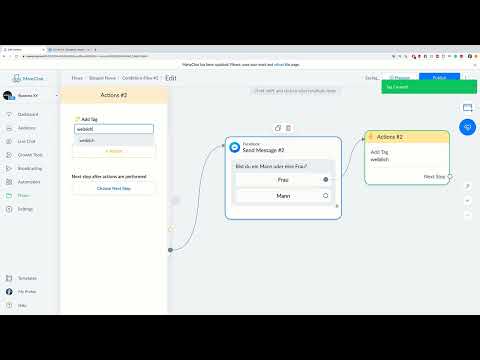
Das Video wird erst beim Abspielen von YouTube geladen – dabei werden Daten (u. a. deine IP-Adresse) an YouTube bzw. Google übertragen. Mehr dazu in der Datenschutzerklärung
Wichtigste Erkenntnisse
- Jede Antwort kann über Buttons und Tags gespeichert werden, und genau diese Tags steuern später den weiteren Verlauf.
- Conditions prüfen, ob ein Nutzer einen bestimmten Tag besitzt, und leiten ihn in den passenden Zweig weiter.
- Smart Delays legen fest, wann die nächste Nachricht versendet wird, und sorgen so für einen natürlichen Gesprächsfluss.
- Eine Preview zeigt dir, ob alle Verzweigungen korrekt arbeiten, bevor du den Flow live schaltest.
Schritt 1: Neuen Flow anlegen
Öffne den Bereich der Flows und klicke auf „New Flow“. Vergib einen eindeutigen Namen, im Beispiel „Conditions Flow Nummer 2“. So behältst du den Überblick, wenn du mehrere Abläufe parallel verwaltest. Bestätige anschließend mit „Create“, damit der leere Flow geöffnet wird und du mit dem Aufbau beginnen kannst.

Schritt 2: Begrüßungsnachricht mit Personalisierung schreiben
Beginne mit einer persönlichen Ansprache. Füge dazu die Personalisierung ein, die den Vornamen des Empfängers automatisch übernimmt. Eine Nachricht wie „Hi Leon, wie geht es dir heute?“ wirkt deutlich näher am Kunden als ein allgemeiner Standardtext. Die Personalisierung setzt du an der Stelle des Namens ein, damit das System für jeden Empfänger den richtigen Vornamen ausgibt.

Schritt 3: Antwortbuttons anlegen und Tags zuordnen
Unter der Begrüßung legst du zwei Buttons an: „geht gut“ und „geht nicht gut“. Jeder Button soll später eine Information über den Nutzer speichern. Dafür hängst du den Aktionen jedes Buttons einen Tag an. Wähle dazu im Bereich der Aktionen den Punkt „Action“ und anschließend „Add Tag“. Hinterlege beim ersten Button den Tag „geht gut“, beim zweiten den Tag „geht nicht gut“. Sobald der Nutzer auf einen Button klickt, besitzt er damit den passenden Tag.

Schritt 4: Folgenachricht mit User Input einrichten
Nachdem der Nutzer geantwortet hat, schickst du eine weitere Nachricht, zum Beispiel: „Welche Schuhgröße hast du?“. Damit die Antwort auch erfasst wird, fügst du unterhalb dieser Nachricht einen User Input hinzu. Der Input ist mit der Nachricht verknüpft, sodass der Flow auf die Eingabe des Nutzers wartet, bevor er weitermacht. Achte darauf, dass beide Zweige, also der Button „geht gut“ und der Button „geht nicht gut“, zu dieser Nachricht führen.

Schritt 5: Condition für den weiteren Verlauf setzen
Jetzt kommt die eigentliche Verzweigung. Füge hinter dem User Input eine Condition ein. Die Condition prüft, ob der Nutzer den Tag „geht gut“ besitzt. Ist das der Fall, läuft der Flow im positiven Zweig weiter. Diese Logik bildet das Herzstück des Flows, denn sie entscheidet, welche Nachricht der jeweilige Kunde erhält.

Schritt 6: Geschlechtsabfrage mit Buttons und Tags umsetzen
Im positiven Zweig stellst du nun eine neue Frage: „Bist du ein Mann oder eine Frau?“. Dazu benötigst du wieder zwei Buttons, „Frau“ und „Mann“. Lege für jeden Button einen neuen Tag an. Gib dem Button „Frau“ den Tag „weiblich“ und dem Button „Mann“ den Tag „männlich“. Die Tags legst du im Verwaltungsbereich an, bevor du sie den Aktionen zuweist. Auf diese Weise kannst du später präzise unterscheiden, welche Zielgruppe welches Angebot sieht.

Schritt 7: Bestätigungsnachricht versenden
Nachdem der Nutzer seine Auswahl getroffen hat, folgt eine kurze Bestätigung. Ein Text wie „Danke für deine Ehrlichkeit, wir freuen uns sehr, dich als Kunden zu haben“ hält den Kontakt warm. Du kannst denselben Text für beide Tags verwenden, weil die Nachricht unabhängig vom Geschlecht passt. Die Bestätigung wird also in beiden Zweigen ausgespielt, sobald der jeweilige Tag gesetzt wurde.

Schritt 8: Smart Delay für zeitversetzte Nachrichten einbauen
Damit das Gespräch nicht überhastet wirkt, fügst du ein Smart Delay ein. Lege beispielsweise fest, dass der Flow einen Tag wartet, bevor er weitermacht. Während dieser Zeit passiert nichts, und der Nutzer erhält die nächste Nachricht erst nach der definierten Pause. Das Smart Delay ist besonders nützlich, wenn du Angebote zu einem späteren Zeitpunkt platzieren möchtest.

Schritt 9: Bedingte Angebote für männliche Kunden festlegen
Nach dem Delay prüft eine neue Condition, ob der Nutzer den Tag „männlich“ besitzt. Ist das der Fall, erhält er eine Nachricht mit einem Angebot, beispielsweise: „Hey Leon, wir haben derzeit einen großen Sale auf Männerschuhe. Klicke unten auf den Link, um dir den Discount zu holen.“ Die Personalisierung mit dem Vornamen bleibt auch hier erhalten. So wirkt das Angebot persönlich und nicht wie eine Massennachricht.

Schritt 10: Button mit Link zur Angebotsseite hinterlegen
Unter dem Angebotstext ergänzt du einen Button mit der Beschriftung „Klicke hier“. Als Aktion wählst du „Open Website“ und hinterlegst die Zieladresse, beispielsweise eine Seite mit dem Pfad für Männerschuhe. Der Button führt den Kunden direkt zum Angebot, ohne dass er selbst nach dem Produkt suchen muss.

Schritt 11: Alternativen Zweig für weibliche Kunden erstellen
Der Else-Zweig greift, wenn die Condition für den Tag „männlich“ nicht zutrifft. Hier kommt eine Nachricht für weibliche Kunden hinein, etwa: „Hey Leon, wir machen derzeit einen großen Sale auf Frauenschuhe.“ Auch dafür legst du einen Button mit einem Link an, der zur entsprechenden Seite führt. Übernimm den Aufbau der männlichen Nachricht und passe nur Produktbezeichnung und Link an. So bleibt dein Flow übersichtlich und konsistent.

Schritt 12: Fehlende Schuhgrößen-Frage ergänzen
Beim Durchlauf fällt oft auf, dass eine Frage fehlt. In diesem Beispiel wurde die Frage nach der Schuhgröße erst später ergänzt. Füge im passenden Zweig eine Nachricht ein, etwa: „Hey Leon, welche Schuhgröße hast du?“, gefolgt von einem User Input. Achte darauf, dass die Reihenfolge der Nachrichten logisch bleibt, damit der Kunde zuerst seine Schuhgröße angibt und erst danach das passende Angebot erhält.

Schritt 13: Flow mit der Preview testen
Bevor du den Flow aktivierst, solltest du ihn ausführlich testen. Starte die Preview und sende dir selbst eine Testnachricht. Gehe danach alle Zweige durch: Antworte einmal mit „geht gut“, einmal mit „geht nicht gut“, wähle einmal „Mann“ und einmal „Frau“. Kontrolliere dabei, ob die richtigen Tags vergeben werden, ob die Condition den richtigen Zweig auswählt und ob die Links korrekt sind. Dieser Test deckt Fehler auf, die beim reinen Aufbauen leicht übersehen werden.


Zusammenfassung – Condition Flows erstellen: Verzweigte Abläufe Schritt für Schritt
Du hast nun einen Flow aufgebaut, der Antworten auswertet, Tags vergibt, mit Smart Delays arbeitet und Kunden über Conditions in unterschiedliche Angebote leitet. Das Grundprinzip bleibt dabei immer gleich: Eine Nutzeraktion setzt einen Tag, und die Condition entscheidet anhand dieses Tags über den weiteren Weg. Wenn du diese Logik verstanden hast, kannst du beliebig viele Zweige ergänzen und deine Kundenkommunikation Schritt für Schritt verfeinern.
FAQ
Was ist ein Condition Flow?Ein Condition Flow ist ein Ablauf, der je nach Nutzerverhalten oder gespeicherten Informationen unterschiedliche Wege einschlägt.
Wozu dienen Tags in einem Flow?Tags speichern Informationen über einen Nutzer, zum Beispiel seine Antwort auf eine Frage. Eine Condition kann diese Tags später prüfen und den Ablauf entsprechend steuern.
Was bewirkt ein Smart Delay?Ein Smart Delay legt eine Wartezeit fest, bevor die nächste Nachricht versendet wird. So entstehen zeitlich versetzte Nachrichten, die natürlicher wirken.
Wofür ist der Else-Zweig einer Condition gedacht?Der Else-Zweig greift, wenn die Bedingung nicht zutrifft. So erhält jeder Nutzer eine passende Nachricht, auch wenn er nicht der ursprünglichen Zielgruppe entspricht.
Warum sollte ich einen Flow vor der Aktivierung testen?Mit der Preview prüfst du alle Zweige, Tags und Links. Fehler fallen so auf, bevor echte Kunden den Flow erleben.

