

Du willst eine Automatisierung einrichten, aber dir fehlt die Zeit für lange Konfigurationen? Dann lohnt sich ein Blick auf Integrately. Die Plattform setzt auf vorgefertigte Workflows, die sich oft mit einem einzigen Klick aktivieren lassen. In dieser Anleitung führe ich dich Schritt für Schritt durch die Oberfläche, zeige dir die KI-Unterstützung und erkläre, was der kostenlose Tarif leisten kann.
Das Video wird erst beim Abspielen von YouTube geladen – dabei werden Daten (u. a. deine IP-Adresse) an YouTube bzw. Google übertragen. Mehr dazu in der Datenschutzerklärung
Einleitung
Viele Automatisierungstools verlangen, dass du jeden Schritt selbst zusammensetzt. Das ist mächtig, kostet aber Zeit und Nerven. Integrately verfolgt einen anderen Ansatz: Du wählst eine fertige Automatisierung aus, verbindest deine Konten und aktivierst sie. Die Plattform richtet sich daher vor allem an Einsteiger und an alle, die schnell Ergebnisse sehen wollen, ohne tief in die Technik einzusteigen. Ich zeige dir, wie du loslegst, wie du passende Vorlagen findest und wie du eigene Anpassungen vornimmst.
Wichtigste Erkenntnisse
Integrately eignet sich besonders für schnelle, einfache Automatisierungen zwischen gängigen Apps. Über 1.300 Anwendungen lassen sich verbinden, und ein großer Teil der Vorlagen ist sofort einsatzbereit. Komplexe Verzweigungen mit Wenn-Dann-Logik fehlen im kostenlosen Tarif, dafür ist der Einstieg ohne Vorkenntnisse möglich. Eine KI kann dir eine Automatisierung aus einer Textbeschreibung erstellen, und für Konten musst du dich immer selbst anmelden.
Schritt-für-Schritt-Anleitung
Schritt 1: Kostenlosen Account anlegen
Der Einstieg ist unkompliziert. Rufe die Webseite von Integrately auf und klicke auf „Get started for free“. Du kannst dich mit deinem Google-Konto, mit Facebook oder mit einer E-Mail-Adresse registrieren. Im Video wird die Anmeldung über Google gezeigt, die Verbindung läuft dank Single Sign-on angenehm schnell ab.

Nach dem Login landest du direkt im Dashboard. Dort siehst du die Frage „What would you like to automate?“, mit der die Arbeit beginnt.

Schritt 2: Die Bibliothek der Automatisierungen erkunden
Bevor du etwas baust, lohnt sich ein Blick in die Bibliothek. Integrately bietet eine große Sammlung fertiger Workflows, die du nach Apps durchsuchen kannst. Über die Funktion „See all apps“ öffnest du die Übersicht aller unterstützten Anwendungen. Dort kannst du etwa nachsehen, was ein Tool wie Aweber kann und mit welchen anderen Diensten es sich verbinden lässt.

Die Suchleiste oben hilft dir, gezielt nach einer App wie Gmail oder nach Begriffen wie „Newsletter“ zu suchen. Beachte, dass einige Premium-Apps kostenpflichtig sind. Sie sind in der Liste gesondert markiert.

Schritt 3: Eine Automatisierung mit der KI erstellen
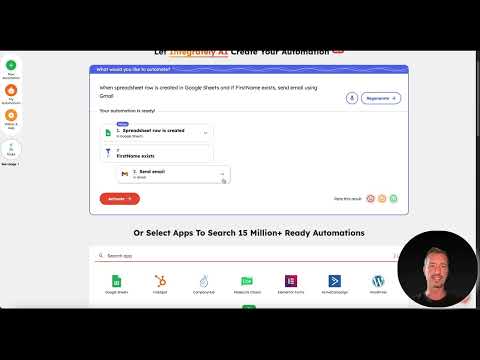
Wenn du nicht genau weißt, welcher Workflow passt, kannst du die KI einsetzen. Gib im Eingabefeld einfach in einfachen Worten ein, was passieren soll. Im Video lautet die Vorgabe: Wenn eine neue Zeile in einem Google Sheet angelegt wird und der Vorname vorhanden ist, soll eine E-Mail gesendet werden. Die KI beginnt daraufhin, den Workflow zu erstellen. Je nach Auslastung kann das 30 bis 60 Sekunden dauern, also hab etwas Geduld.

Nach dem Generieren zeigt dir Integrately den fertigen Vorschlag. Prüfe ihn kurz, bevor du ihn übernimmst. Passt er zu deinem Vorhaben, kannst du ihn direkt aktivieren.

Schritt 4: Fertige Vorlage auswählen und anpassen
Alternativ wählst du eine vorbereitete Automatisierung aus der Bibliothek. Die Suche nach einem exakten Treffer kann mühsam sein, wenn es Tausende Ergebnisse gibt. Hilfreich ist deshalb die Filterung nach Anwendungen. Du legst zum Beispiel Gmail als Startpunkt fest, wählst danach Mail als Auslöser und ergänzt Google Sheets als zweiten Schritt. Auf diese Weise grenzt du die Vorschläge deutlich ein.

Sobald der Workflow steht, aktivierst du ihn mit einem Klick. Danach läuft die Automatisierung im Hintergrund weiter. Für Konten musst du dich bei den jeweiligen Diensten anmelden, sonst kann Integrately nicht auf sie zugreifen.

Schritt 5: Menü und Hilfen nutzen
Im linken Menü findest du die Bereiche „New Automation“ und „My Automations“. Dort siehst du alle Workflows, die du angelegt hast. Außerdem gibt es einen Bereich mit Videos und Hilfen, der sehr umfangreich ist. Für den Einstieg brauchst du ihn meist nicht, weil die Bedienung selbsterklärend ist, doch bei Detailfragen kann er nützlich sein.
Schritt 6: Eigene Auslöser einrichten, zum Beispiel über WordPress
Ein praktisches Beispiel zeigt, wie du eigene Auslöser setzt. Du möchtest eine Benachrichtigung erhalten, sobald jemand ein Formular auf deiner WordPress-Seite absendet. Wähle als Ursprungselement das Plugin WP Forms und lege das Ereignis „Form is submitted“ fest. Im nächsten Schritt hinterlegst du die gewünschte Aktion, etwa das Senden einer E-Mail an dein Gmail-Konto.

Ob das sinnvoll ist, hängt von deinem Alltag ab. Wenn du Anfragen ohnehin per E-Mail erhältst, bringt eine zusätzliche Mail wenig. Anders sieht es aus, wenn du gerade unterwegs bist und lieber eine Nachricht auf dem Smartphone erhältst.
Schritt 7: Zusätzliche Benachrichtigung per WhatsApp hinzufügen
Genau dafür bietet sich die WhatsApp-Funktion an. Du kannst den Gmail-Schritt entfernen und stattdessen eine WhatsApp-Nachricht festlegen. Sobald das Formular abgeschickt wird, erreicht dich die Information direkt auf dem Handy. Die Konfiguration ist vergleichbar mit den anderen Schritten: Du verbindest dein Konto und wählst die Inhalte aus.

Zusammenfassung – Integrately im Praxistest: Automatisierungen mit einem Klick erstellen
Integrately ist eine Plattform für schnelle Automatisierungen mit wenig Aufwand. Du kannst fertige Vorlagen nutzen, mit der KI eigene Vorschläge erzeugen lassen oder vorhandene Workflows anpassen. Die Oberfläche ist übersichtlich, die Verbindung zu den Apps funktioniert zuverlässig. Für komplexe Logik mit Verzweigungen eignen sich andere Tools besser. Wenn du aber schnell Ergebnisse sehen willst, ist Integrately eine gute Wahl. Der kostenlose Tarif mit 100 Tasks eignet sich zum Ausprobieren und Kennenlernen.
FAQ
Ist Integrately kostenlos nutzbar?Ja, es gibt einen kostenlosen Tarif mit 100 Tasks, fünf Automatisierungen und einer Prüfung der Trigger alle 15 Minuten. Webhooks, Bedingungen und Premium-Apps sind dort nicht enthalten.
Brauche ich Programmierkenntnisse?Nein, die Plattform ist für Einsteiger ohne technisches Vorwissen gedacht. Die Konfiguration erfolgt über Auswahlfelder und Schritt für Schritt geführte Eingaben.
Kann die KI meine Automatisierung komplett selbst erstellen?Die KI generiert einen Vorschlag aus deiner Beschreibung. Du solltest das Ergebnis vor der Aktivierung prüfen, da die Umsetzung nicht immer exakt deinen Vorstellungen entspricht.
Muss ich meine Konten verbinden?Ja, damit Integrately auf die Dienste zugreifen kann, musst du dich bei jeder App anmelden. Ohne diese Verbindung funktioniert die Automatisierung nicht.
Was passiert, wenn ich keine passende Vorlage finde?In diesem Fall kannst du die KI nutzen oder das Team von Integrately beauftragen. Laut Video ist die Erstellung eigener Automatisierungen kostenlos, wenn du dein Anliegen beschreibst.

