

Eine Automatisierung, die Daten nur von A nach B verschiebt, spart zwar Zeit, denkt aber nicht mit. Genau hier setzt die Kombination aus klassischer Automatisierung und künstlicher Intelligenz an. Zapier übernimmt den Ablauf, und ChatGPT liest die Inhalte, fasst sie zusammen oder formuliert sie um. Ob eine Antwortvorlage für eingehende Anfragen oder ein Social-Media-Post aus einer Ideenliste in Google Sheets: Das Grundprinzip bleibt gleich. Diese Anleitung zeigt dir Schritt für Schritt, wie du ChatGPT in Zapier einbindest, wo typische Stolpersteine lauern und welche Kosten du einplanen solltest.
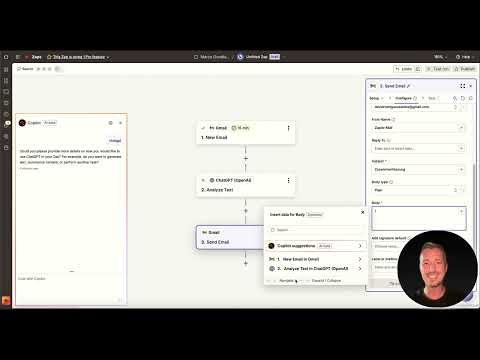
Das Video wird erst beim Abspielen von YouTube geladen – dabei werden Daten (u. a. deine IP-Adresse) an YouTube bzw. Google übertragen. Mehr dazu in der Datenschutzerklärung
Wichtigste Erkenntnisse
- ChatGPT wird in Zapier nicht als Auslöser, sondern als Aktion eingesetzt. Der Auslöser ist beispielsweise eine neue E-Mail in Gmail.
- Für die Verbindung brauchst du ein OpenAI-Konto mit API-Key und hinterlegtem Guthaben, denn die Nutzung wird nach Verbrauch abgerechnet.
- Im kostenlosen Tarif prüft Zapier neue Mails nur alle 15 Minuten, und der Funktionsumfang ist stark eingeschränkt.
- Für die Verarbeitung eignet sich der Plain-Text-Inhalt einer E-Mail besser als die HTML-Version.
- Teste jeden Schritt einzeln und prüfe Limits und Tarife, bevor du eine Automatisierung veröffentlichst.
Schritt 1: OpenAI-Konto und API-Key vorbereiten
Bevor du Zapier öffnest, brauchst du Zugriff auf die Schnittstelle von OpenAI. Melde dich auf der Plattform an und erstelle einen API-Key. Hinterlege außerdem ein kleines Guthaben, denn Anfragen an ChatGPT über die API sind kostenpflichtig. Zum Ausprobieren reichen oft wenige Euro. Ohne Guthaben bricht jeder Lauf mit einem Fehler ab, und genau dieses Problem wirst du später noch kennenlernen.

Schritt 2: Neuen Zap anlegen
Melde dich bei Zapier an und klicke auf „Create new Zap“. Zapier bietet fertige Vorlagen an, die du nutzen kannst. Findest du dort keine passende, startest du mit einem leeren Zap. Beschreibe am besten zuerst, was du automatisieren möchtest, etwa „E-Mails zusammenfassen“. Das hilft dir, den Ablauf im Kopf zu behalten, während du die einzelnen Schritte aufbaust.

Schritt 3: Gmail als Auslöser festlegen
ChatGPT ist in diesem Aufbau nicht der Auslöser. Als Auslöser wählst du Gmail und das Ereignis „New Email“. Verbinde dein Gmail-Konto und bestätige den Zugriff. Beachte dabei, dass der kostenlose Tarif nur alle 15 Minuten nach neuen Mails sucht. Für einen Test musst du also entweder warten oder den Testlauf manuell starten, nachdem du dir selbst eine Mail geschickt hast.

Schritt 4: OpenAI als Aktion hinzufügen
Klicke unter dem Auslöser auf das Plus-Symbol und wähle als Aktion ChatGPT beziehungsweise OpenAI aus. Verbinde danach dein Konto, indem du den API-Key einfügst. Sobald die Verbindung steht, erscheinen die verfügbaren Aktionen. Dazu gehören etwa das Analysieren von Text, das Auswerten von Bildern und das Klassifizieren von Inhalten. Eigene Aktionen kannst du ebenfalls anlegen, für den Einstieg reicht jedoch eine der Standardaktionen.

Schritt 5: Aufgabe definieren und den Text übergeben
Wähle für die Zusammenfassung die passende Textaktion aus. Im Feld „Text to be analyzed“ ordnest du dann den Inhalt der Mail zu. Nutze dafür den Body im Format Plain Text. Er enthält nur den reinen Text ohne HTML-Auszeichnungen, und ChatGPT kann ihn dadurch sauberer verarbeiten. Anschließend legst du fest, was passieren soll, etwa: „Fasse den folgenden Text in drei Sätzen zusammen.“ Je präziser du diese Anweisung formulierst, desto brauchbarer fällt das Ergebnis aus.

Schritt 6: Modell auswählen
Im nächsten Schritt wählst du das Modell aus. Im Video kommt GPT-4o mini zum Einsatz. Es ist vergleichsweise günstig und reicht für einfache Zusammenfassungen aus. Felder wie maximale Tokenzahl oder Temperature brauchst du für den Einstieg nicht anzupassen. Lass sie auf den Standardwerten, bis du den Ablauf verstanden hast und gezielt optimieren möchtest.
Schritt 7: Ersten Test durchführen und Budget prüfen
Teste den Schritt über die Schaltfläche zum Testen. Erscheint eine Fehlermeldung, prüfe als Erstes dein OpenAI-Guthaben. Im Video war das Budget leer, sodass die Anfrage nicht ausgeführt werden konnte. Lade das Guthaben im OpenAI-Konto auf und lege ein Nutzungslimit fest. So behältst du die Kosten im Griff und vermeidest unangenehme Überraschungen.

Schritt 8: Gmail-Aktion zum Versenden einrichten
Füge nun eine zweite Aktion hinzu: wieder Gmail, diesmal mit dem Ereignis „Send Email“. Wähle dein Konto aus und trage als Empfänger zunächst deine eigene Adresse ein. Vergib einen Absendernamen und einen Betreff wie „Zusammenfassung“. Im Textfeld fügst du über die Datenauswahl das Ergebnis der ChatGPT-Aktion ein. Diese Felder stehen dir erst zur Verfügung, wenn der vorherige Schritt erfolgreich getestet wurde. Konfiguriere die KI-Aktion deshalb unbedingt vollständig, bevor du hier weitermachst.

Schritt 9: Gesamten Ablauf testen
Sind alle Schritte mit einem Haken versehen, kannst du den kompletten Zap testen. Schicke dafür eine Testmail an dein eigenes Postfach und warte auf den nächsten Abruf, oder starte den Testlauf direkt. Prüfe danach im Verlauf jeden einzelnen Schritt. Kommt der Text vollständig an? Ist die Zusammenfassung inhaltlich sinnvoll? Erst wenn jeder Schritt funktioniert, solltest du den Zap veröffentlichen.

Schritt 10: Fehler finden und Grenzen des kostenlosen Tarifs erkennen
Auch bei einfachen Abläufen kann ein Fehler auftreten. Im Video blieb die Zusammenfassung zunächst leer, und ein zweiter Testlauf musste folgen. Ein weiteres Hindernis war ein Schritt zu viel, der nur im kostenpflichtigen Tarif verfügbar ist. Deshalb ließ sich der Zap nicht ausführen. Entferne solche Schritte oder wechsle den Tarif. Achte außerdem darauf, dass du mit den Verbindungen und Limits im kostenlosen Plan schnell an Grenzen stößt.

Schritt 11: Tarife und Kosten im Blick behalten
Der kostenlose Plan reicht nur für einfache Tests mit wenigen Schritten. Für eigene, produktive Abläufe brauchst du mindestens eine Bezahlversion. Im Video kostet der Professional-Tarif 20 Euro im Monat bei jährlicher Zahlung, ansonsten 29 Euro. Er erlaubt deutlich mehr Schritte und Funktionen. Überlege vorab, ob sich der Aufwand für dich lohnt, und berücksichtige die laufenden Kosten für die OpenAI-Nutzung.

Schritt 12: Ausblick auf Make
Das Tutorial hat gezeigt, dass Zapier mit ChatGPT schnell einsatzbereit ist. Ein Vergleich mit Make steht noch aus, denn der Dienst war zum Zeitpunkt der Aufnahme nicht erreichbar. Der Ablauf dort ist ähnlich: ein Auslöser, eine KI-Aktion und eine Ausgabe. Halte also Ausschau nach dem nächsten Tutorial, wenn du die Umsetzung in Make sehen möchtest.

Zusammenfassung – ChatGPT in Zapier einbinden: Texte generieren und E-Mails zusammenfassen
Du verbindest in Zapier einen Auslöser wie Gmail mit ChatGPT als Aktion. Dafür richtest du ein OpenAI-Konto mit API-Key und Guthaben ein, wählst ein passendes Modell und übergibst den Plain-Text der Mail an die KI. Anschließend versendest du das Ergebnis per Gmail an dich selbst. Teste jeden Schritt, achte auf Budget und Tarifgrenzen und prüfe Fehler gezielt. So entsteht aus einer einfachen Weiterleitung eine Automatisierung, die Inhalte versteht und für dich aufbereitet.
FAQ
Brauche ich für ChatGPT in Zapier einen kostenpflichtigen Zapier-Tarif?Ja, laut Video benötigst du mindestens eine Bezahlversion, weil der kostenlose Tarif nur wenige Schritte erlaubt.
Warum wird meine Zusammenfassung leer angezeigt?Meist liegt es an einem leeren OpenAI-Guthaben oder an einem Fehler beim Modell. Prüfe dein Budget und wiederhole den Test.
Warum sollte ich den Body als Plain Text auswählen?Plain Text enthält nur den reinen Inhalt ohne HTML-Formatierung. ChatGPT verarbeitet den Text dadurch sauberer.
Wie oft prüft Zapier im kostenlosen Tarif auf neue Mails?Im kostenlosen Tarif erfolgt die Abfrage alle 15 Minuten.
Kann ich die Automatisierung auch mit Make umsetzen?Ja, das Prinzip ist ähnlich. Im Video wird ein eigenes Tutorial zu Make angekündigt.

