

Stell dir vor, du trägst eine neue Zeile in deine Tabelle ein, und kurz darauf verschickt dein Postfach automatisch eine E-Mail. Genau das baust du in dieser Anleitung. Google Sheets dient als Auslöser, Gmail als Aktion, und Zapier übernimmt die Verbindung dazwischen. Programmierkenntnisse brauchst du dafür nicht, und der Aufbau dauert nur wenige Minuten. Du lernst zwei Wege kennen: den manuellen Aufbau Schritt für Schritt und den Weg über die KI-Funktion von Zapier.
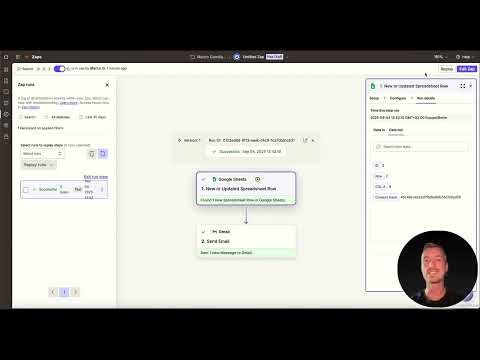
Das Video wird erst beim Abspielen von YouTube geladen – dabei werden Daten (u. a. deine IP-Adresse) an YouTube bzw. Google übertragen. Mehr dazu in der Datenschutzerklärung
Wichtigste Erkenntnisse
- Ein Workflow in Zapier, im Folgenden Zap genannt, besteht aus einem Trigger (Auslöser) und mindestens einer Action (Aktion).
- Google Sheets eignet sich als Trigger, sobald ein neuer Eintrag in einer Tabelle erkannt werden soll.
- Gmail versendet die Mail, und du bestimmst Absender, Betreff und Inhalt selbst.
- Teste jeden Schritt, bevor du den Zap veröffentlichst.
- Mit dem Copilot baust du denselben Ablauf per Texteingabe, musst die einzelnen Schritte aber trotzdem noch selbst konfigurieren.
Schritt-für-Schritt-Anleitung
Schritt 1: Bei Zapier anmelden
Öffne Zapier und melde dich mit deinem Konto an. Ohne Anmeldung kannst du zwar einen Workflow in das Eingabefeld schreiben, zum Speichern und Starten ist der Login aber zwingend nötig. Erledige diesen Schritt also gleich zu Beginn.

Nach dem Login landest du auf dem Dashboard. Hier verwaltest du alle deine Zaps, und hier startest du auch neue Workflows. Falls du Zapier bereits kennst, sind dir die Grundelemente vermutlich vertraut.

Schritt 2: Einen neuen Zap anlegen
Lege nun einen neuen Zap an. Vergib am besten direkt einen aussagekräftigen Namen wie „Google Sheets verbinden mit Gmail“. So findest du den Workflow später schnell wieder, wenn du mehrere Automatisierungen betreibst. Über die Schaltfläche „Create Zap“ startest du mit einem leeren Workflow, den du von Grund auf aufbaust.
Schritt 3: Google Sheets als Trigger auswählen
Der erste Baustein ist der Trigger, also das Ereignis, das den Ablauf startet. Gib im Suchfeld „Sheets“ ein und wähle Google Sheets aus. Die Suche ist bei Zapier unverzichtbar, denn es stehen über 7000 Apps zur Verfügung. Anschließend legst du das Ereignis fest: Der Zap soll laufen, wenn in einer Tabelle ein neuer Eintrag hinzugefügt wird.

Schritt 4: Gmail als Aktion festlegen
Der zweite Baustein ist die Action, also das, was nach dem Auslöser passieren soll. Hier soll eine E-Mail versendet werden. Suche nach „Mail“ und entscheide dich am besten direkt für Gmail, da die Auswahl dann übersichtlicher ist. Damit besteht dein Workflow aus zwei Schritten, und die Grundstruktur steht.

Schritt 5: Google Sheets verbinden und eine Tabelle erstellen
Jetzt muss Zapier auf deine Tabelle zugreifen dürfen. Klicke auf „Verbinden“ und melde dich bei deinem Google-Konto an. Für den Test lege am besten eine neue Tabelle an, etwa mit dem Namen „Zapier Test Mail“. Lass sie zunächst leer. Google speichert Änderungen automatisch, du musst also nichts extra sichern.

Schritt 6: Konto und Tabelle im Zap auswählen
Kehre zurück zu Zapier und aktualisiere gegebenenfalls die Ansicht, damit die neue Tabelle erscheint. Wähle dann dein Google-Konto aus und bestätige mit „Continue“. Als Nächstes suchst du die gerade erstellte Tabelle heraus. Das Tabellenblatt ist in der Regel das erste Blatt, da in einer neuen Tabelle nur dieses existiert. Das Feld für die Spalte ist optional und kann für den Anfang leer bleiben.

Schritt 7: Den Trigger testen
Bevor du weitermachst, prüfe, ob der Trigger funktioniert. Zapier liest dabei die Tabelle aus und zeigt dir, ob eine Verbindung besteht. Wenn der Test erfolgreich ist, erscheint eine Bestätigung. Diese Prüfung spart dir später viel Fehlersuche, weil du gleich siehst, ob Zapier die Daten überhaupt erkennt.

Schritt 8: Die Gmail-Aktion konfigurieren
Nun gestaltest du die E-Mail. Wähle zuerst das Gmail-Konto aus und lege die Aktion „Send Email“ fest. Im Feld „To“ trägst du die Empfängeradresse ein. Verwende hier für den Test deine eigene Adresse, damit du nichts an Unbeteiligte verschickst. Im Feld „From Name“ hinterlegst du einen Absendernamen, zum Beispiel „Zapier Test“, damit du später erkennst, woher die Mail stammt. Bei „Subject“ schreibst du den Betreff, etwa „Neuer Eintrag“. Den eigentlichen Text tippst du im Feld „Body“. Wähle dort am besten das Format „Plain“ und schreibe einen einfachen Satz wie „Hallo, es gibt einen neuen Eintrag.“

Die Felder „Send message to Google Groups“, „CC“ und „BCC“ kannst du für diesen Workflow leer lassen.
Achte beim Testen darauf, nicht unnötig viele Mails zu versenden. Zu viele automatische Mails können dazu führen, dass Google dein Konto vorübergehend sperrt oder die Nachrichten im Spam landen.
Schritt 9: Eine Testmail versenden
Starte nun einen Testlauf der Gmail-Aktion. Zapier schickt dann eine Mail an die hinterlegte Adresse. Im Ergebnisbereich siehst du, ob der Versand erfolgreich war. Prüfe anschließend dein Postfach. Kommt die Mail mit dem richtigen Absender, Betreff und Text an, funktioniert die Verbindung zu Gmail einwandfrei.
Schritt 10: Mit einem neuen Tabelleneintrag testen und veröffentlichen
Jetzt kommt der eigentliche Praxistest. Trage in deiner Google-Tabelle einen neuen Datensatz ein und lasse den Trigger erneut laufen. Zapier erkennt den Eintrag und löst den Workflow aus. Sobald alles funktioniert, veröffentlichst du den Zap über die Schaltfläche „Publish“. Erst danach ist der Ablauf dauerhaft aktiv und reagiert auf neue Einträge, ohne dass du etwas anstoßen musst.


Schritt 11: Eintragsdaten in die Mail übernehmen
Im Moment enthält die Mail nur einen festen Text. Oft ist es aber sinnvoll, die Inhalte des neuen Eintrags direkt mitzusenden. Zapier bietet dafür Datenfelder aus der Tabelle an, die du per Klick in den Mailtext einfügen kannst. So erfährt der Empfänger nicht nur, dass ein Eintrag existiert, sondern auch, worum es geht. Öffne dazu die Gmail-Aktion erneut und ergänze den Text um die gewünschten Felder.

Schritt 12: Den gleichen Ablauf mit dem Copilot erstellen
Der zweite Weg führt über die KI-Funktion. Gehe dazu zurück auf die Startseite und beschreibe im Eingabefeld, was passieren soll, zum Beispiel: „Wenn ein neuer Eintrag in Google Sheets erscheint, sende eine Mail über Gmail.“ Zapier analysiert deine Beschreibung und schlägt automatisch die passenden Schritte vor. Das Ergebnis entspricht im Kern dem manuellen Aufbau, allerdings müssen Konto, Tabelle und Mail anschließend wieder konfiguriert werden.

Schritt 13: Die vorgeschlagenen Schritte nachkonfigurieren
Auch beim KI-Weg bist du nicht ganz fertig, wenn der Copilot den Zap erstellt hat. Du musst die Verbindungen bestätigen, das richtige Tabellenblatt auswählen und die Felder der E-Mail ausfüllen. Gehe dabei genauso vor wie im manuellen Verfahren. Der Copilot spart dir vor allem die Suche nach den einzelnen Apps und die Grundstruktur des Workflows.


Schritt 14: Den Workflow erweitern
Dein einfacher Workflow lässt sich jederzeit erweitern. Du kannst weitere Aktionen hinzufügen, Bedingungen einbauen oder Verzweigungen erstellen. Zapier bietet außerdem KI-Funktionen, die du direkt in den Ablauf einbinden kannst, etwa um Texte automatisch zu formulieren. Mit über 7000 Apps eröffnen sich viele Varianten, sodass du den Zap an deine Bedürfnisse anpassen kannst.

Zusammenfassung – Google Sheets und Gmail automatisch verbinden mit Zapier
Du hast in dieser Anleitung einen Workflow gebaut, der Google Sheets mit Gmail verbindet. Als Auslöser dient ein neuer Eintrag in deiner Tabelle, als Aktion versendet Gmail eine E-Mail. Du kannst den Zap manuell Schritt für Schritt aufbauen oder den Copilot nutzen und die Einstellungen anschließend überprüfen. Teste jeden Schritt, bevor du veröffentlichst, und achte darauf, Testmails sparsam zu versenden.
FAQ
Brauche ich Programmierkenntnisse, um einen Zap zu erstellen?Nein, Zapier arbeitet mit einer grafischen Oberfläche, in der du Apps auswählst und Felder ausfüllst.
Muss ich ein Zapier-Konto anlegen?Ja, zum Speichern und Veröffentlichen eines Zaps ist eine Anmeldung notwendig.
Warum sollte ich den Trigger und die Aktion einzeln testen?So erkennst du Fehler frühzeitig, und die Fehlersuche nach dem Veröffentlichen entfällt weitgehend.
Wie viele Testmails kann ich versenden?Verschicke nur wenige Testmails, da zu viele automatische Nachrichten zu einer Kontosperre oder zu Spam-Markierungen führen können.
Kann ich Inhalte aus der Tabelle in die E-Mail übernehmen?Ja, du kannst Datenfelder des neuen Eintrags per Klick in Betreff und Text einfügen.
Was bringt die KI-Funktion von Zapier?Der Copilot erstellt aus einer Textbeschreibung automatisch die Grundstruktur des Workflows, die du anschließend nur noch anpassen musst.

