

Wie viele Stunden verbringst du jede Woche damit, Daten von Hand zwischen Gmail, Slack und Google Docs zu kopieren? Genau hier setzt Zapier an. Die Automatisierungsplattform verbindet deine Anwendungen miteinander und integriert KI direkt in den Ablauf. In dieser Anleitung lernst du die Tarife kennen, findest dich in der Oberfläche zurecht und baust am Ende einen eigenen Workflow, der eingehende E-Mails automatisch zusammenfasst.
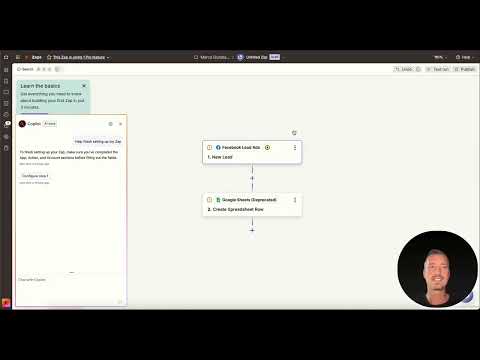
Das Video wird erst beim Abspielen von YouTube geladen – dabei werden Daten (u. a. deine IP-Adresse) an YouTube bzw. Google übertragen. Mehr dazu in der Datenschutzerklärung
Wichtigste Erkenntnisse
- Zapier verbindet tausende Anwendungen und automatisiert wiederkehrende Aufgaben ohne Programmierkenntnisse.
- Ein Zap besteht aus einem Trigger, also einem auslösenden Ereignis, und mindestens einer Aktion.
- Der kostenlose Tarif mit 100 Tasks pro Monat reicht für erste Experimente aus.
- Die KI lässt sich als Zwischenschritt einbauen oder sogar per Prompt einen kompletten Workflow generieren lassen.
- Teste jeden Schritt, bevor du den Workflow aktivierst. Erst dann läuft er zuverlässig im Hintergrund.
- Sensible Daten solltest du nicht ungeprüft an KI-Dienste weitergeben, da diese Daten oft auf Servern außerhalb Europas verarbeitet werden.
Schritt-für-Schritt-Anleitung
Schritt 1: Account anlegen und einloggen
Öffne die Webseite von Zapier. Falls du noch kein Konto besitzt, klickst du auf „Sign up“. Hast du bereits einen Zugang, wählst du „Login“. Nach der Anmeldung landest du im Backend, das du gleich genauer kennenlernst.

Schritt 2: Tarife verstehen und den passenden Plan wählen
Zapier bietet die Tarife Free, Pro, Team und Enterprise an. Der Free-Tarif kostet nichts und enthält unbegrenzte Zaps, Zwei-Schritt-Zaps, Power-Ups sowie 100 Tasks pro Monat. Der Pro-Tarif richtet sich an Einzelpersonen und eröffnet dir unbegrenzte Premium-Apps, Webhooks, E-Mail- und Live-Support. Team und Enterprise sind für größere Gruppen mit Freigaben und SSO gedacht.
Achte bei der Auswahl auf zwei Punkte: Die jährliche Abrechnung ist spürbar günstiger als die monatliche, und die Kosten steigen mit der Anzahl der benötigten Tasks. Lass dich von den Preisen im Video nicht blind leiten, denn Tarife werden regelmäßig angepasst. Prüfe die aktuellen Konditionen direkt auf der Preisseite.

Schritt 3: Die Oberfläche kennenlernen
Im linken Menü findest du den Bereich „Create“. Hier kannst du einen Zap, eine Tabelle, ein Interface, einen Chatbot oder ein Canvas anlegen. Darunter liegen „Home“ und „Discover“, außerdem die Übersicht deiner Zaps, die App-Verbindungen und die Zap-History mit gelöschten oder älteren Automatisierungen. Im Startbereich steht das Feld „What would you like to automate?“. Dort beschreibst du in einem Satz, was automatisiert werden soll, und Zapier schlägt dir passende Abläufe vor.

Schritt 4: Fertige Templates aus dem Discover-Bereich nutzen
Bevor du selbst etwas baust, lohnt sich ein Blick in „Discover“. Dort findest du Vorlagen nach Kategorien wie Lead-Management, Sales-Pipeline, Customer Support oder Projektmanagement. Ein gutes Beispiel ist die Vorlage, bei der neue Facebook-Leads automatisch in Google Sheets landen. Über „Watch Video“ siehst du eine Erklärung, mit „Try it“ lädst du die Vorlage in deinen Account. Achte auf Hinweise zu Premium-Apps, denn diese sind nur im kostenpflichtigen Tarif nutzbar. Zeigt die Verbindung zu Google Sheets den Status „Update required“, verbindest du das Konto einfach neu.

Schritt 5: Einen eigenen Zap mit Gmail-Trigger anlegen
Jetzt wird es praktisch. Klicke auf „Create“ und wähle den Zap aus. Als Trigger wählst du Gmail und anschließend das Ereignis „New Mail“. Falls dein Gmail-Konto noch nicht verbunden ist, meldest du dich über „Sign in“ an und erlaubst den Zugriff. Im kostenlosen Tarif prüft Zapier alle 15 Minuten, ob eine neue Mail eingegangen ist. Dieses Intervall lässt sich im Free-Plan nicht ändern.

Schritt 6: Die KI als Zwischenschritt mit ChatGPT einbauen
Nach dem Trigger folgt die Aktion. Suche nach „OpenAI“ oder „ChatGPT“ und verbinde dein Konto. Als Event wählst du „Create analyze text“, da diese Funktion den Text analysiert und zusammenfasst. Im Feld für den Text übernimmst du den Inhalt der neuen E-Mail aus dem Trigger. Mit „Continue“ bestätigst du den Schritt. Beachte, dass die Nutzung der OpenAI-Schnittstelle ein Guthaben voraussetzt, das du vorab aufladen musst.

Schritt 7: Die Zusammenfassung an Slack senden
Der letzte Baustein ist die Ausgabe. Füge eine weitere Aktion hinzu und wähle Slack. Als Event nimmst du „Send Direct Message“. Dann wählst du den gewünschten Benutzernamen aus. Im Feld für die Nachricht setzt du die Variable „Summary Text“ aus dem KI-Schritt ein, damit genau die Zusammenfassung an Slack übermittelt wird. Wenn du den Ablauf ausgebaut möchtest, kannst du jederzeit weitere Schritte hinzufügen, etwa eine Aufgabe aus dem Text erstellen lassen.

Schritt 8: Den Workflow per KI-Prompt generieren lassen
Wer schneller ans Ziel kommen möchte, nutzt den integrierten Copilot. Beschreibe den gewünschten Ablauf in einem Prompt, zum Beispiel: „Create a zap: start with the trigger new mail in Gmail. The next step is to summarize the text from the mail and send it to Slack.“ Der Copilot analysiert deine Anforderung und erstellt den entsprechenden Workflow. Das Ergebnis ist meist identisch mit dem manuell gebauten Ablauf, nur in einem Bruchteil der Zeit. Die Erfahrung zeigt, dass präzise Beschreibungen die besten Ergebnisse liefern. Englische Prompts funktionieren oft am zuverlässigsten, doch auch Deutsch lohnt einen Versuch.

Schritt 9: Jeden Schritt einzeln und den gesamten Workflow testen
Teste zuerst jeden Schritt für sich. Bei der ChatGPT-Aktion kann beispielsweise ein Fehler wie „OpenAI API error“ auftreten, wenn kein Guthaben hinterlegt ist. In diesem Fall lädst du das Konto auf oder wechselst in die passende Abrechnungsvariante und testest den Schritt erneut. Sind alle Verbindungen fehlerfrei, startest du mit „Test Run“ den kompletten Prozess. Erst wenn alle Schritte grün markiert sind, ist der Workflow bereit.

Schritt 10: Den Workflow veröffentlichen
Der letzte Klick entscheidet über den Dauerbetrieb. Mit „Publish“ aktivierst du den Zap, und er läuft ab diesem Moment automatisch im Hintergrund. Solange du nicht veröffentlichst, bleibt der Ablauf inaktiv. Mache es dir daher zur Gewohnheit, Änderungen erst zu testen und anschließend freizugeben.
Zusammenfassung – Zapier Tutorial: Workflows automatisieren mit KI-Unterstützung
Zapier verbindet deine Anwendungen und entlastet dich von monotonen Routinen. Du hast gesehen, wie du die Tarife einordnest, in der Oberfläche navigierst und mit Templates schnell startest. Außerdem hast du einen eigenen Ablauf gebaut, der E-Mails mithilfe von KI zusammenfasst und an Slack sendet. Mit dieser Grundlage kannst du die Automatisierung Schritt für Schritt auf weitere Prozesse ausweiten, etwa auf Reports, Social-Media-Beiträge oder die Sortierung von Mails.
FAQ
Brauche ich Programmierkenntnisse, um mit Zapier zu arbeiten?Nein, die Plattform ist für Einsteiger ohne Programmierkenntnisse ausgelegt. Komplexere Abläufe lassen sich zusätzlich mit Code erweitern, sind aber optional.
Wie viele Tasks bekomme ich im kostenlosen Tarif?Im Free-Tarif stehen dir 100 Tasks pro Monat zur Verfügung. Diese Menge reicht für erste Versuche und kleine Automatisierungen aus.
Wie oft prüft Zapier im kostenlosen Tarif, ob neue E-Mails eingegangen sind?Im Free-Tarif wird alle 15 Minuten geprüft. Dieses Intervall lässt sich in diesem Tarif nicht verkürzen.
Warum schlägt der KI-Schritt mit einem API-Fehler fehl?Häufig fehlt ein hinterlegtes Guthaben beim KI-Anbieter. Prüfe deine Zahlungsmethode und teste den Schritt anschließend erneut.
Welche Daten sollte ich nicht an die KI senden?Vertrauliche oder personenbezogene Informationen gehören nicht ungeprüft in automatisierte KI-Schritte. Die Daten werden häufig an Server außerhalb der EU weitergeleitet, daher solltest du den Datenschutz genau prüfen.

