

Stell dir vor, jeden Morgen landet eine Auswertung oder ein Angebot in deinem Postfach, das du vorher mühsam in ein Dokument übertragen und als PDF verschicken musstest. Genau dieser Aufwand lässt sich komplett automatisieren. In dieser Anleitung zeige ich dir, wie du einen Text in ein fertiges PDF umwandelst und es direkt an den richtigen Empfänger schickst, ohne selbst Hand anzulegen.
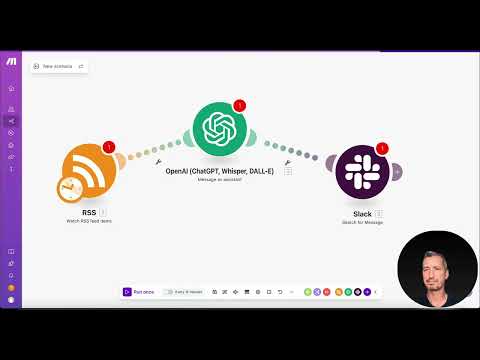
Das Video wird erst beim Abspielen von YouTube geladen – dabei werden Daten (u. a. deine IP-Adresse) an YouTube bzw. Google übertragen. Mehr dazu in der Datenschutzerklärung
Der Ablauf ist überschaubar: Ein Auslöser liefert den Inhalt, ChatGPT bereitet ihn auf, ein PDF-Dienst wandelt ihn um, und Gmail versendet das Ergebnis. Am Ende steht ein Workflow, den du in Make beliebig oft wiederverwenden kannst.

Wichtigste Erkenntnisse
Ein PDF-Workflow besteht aus wenigen Bausteinen: einem Auslöser, einer Textaufbereitung, der PDF-Erstellung und dem Versand. Die Reihenfolge der Module bestimmt, wie sauber das Ergebnis am Ende aussieht.
Bei der PDF-Erstellung solltest du auf das passende Modul achten. Da eingehende E-Mails meist im HTML-Format vorliegen, wählst du die Umwandlung von HTML in PDF und nicht die Umwandlung von PDF in etwas anderes.
Die Zugangsdaten (Credentials) für Gmail, ChatGPT und den PDF-Dienst musst du einmalig hinterlegen. Danach läuft der Workflow ohne weitere Eingriffe.
Standard-Tools wie PDF.co sind eine gute Alternative zu eingebauten Lösungen. Vergleiche Preise und Funktionen, bevor du dich festlegst.
Schritt-für-Schritt-Anleitung
Schritt 1: Den Ausgangspunkt festlegen
Bevor du in Make startest, brauchst du eine klare Vorstellung davon, woher dein Text kommt. Im Beispiel schickt eine Stelle die Inhalte per Mail, die anschließend an ChatGPT übergeben werden. Dort werden die Daten zusammengefasst und so aufbereitet, wie du sie später im PDF haben möchtest. Überlege dir also vorab, welche Quelle du nutzt, denn daraus ergibt sich der Auslöser in deinem Szenario.
Schritt 2: Ein geeignetes PDF-Tool auswählen
Die Software Zapier-ähnlicher Tools bietet oft eigene Module zur PDF-Erstellung an. Im Video wird jedoch deutlich, dass nicht jedes integrierte Modul die gewünschte Qualität liefert. Deshalb lohnt sich ein Blick auf externe Dienste wie PDF.co, die zuverlässig optimierte PDFs erzeugen. Achte dabei auf Preis, Funktionsumfang und darauf, ob der Dienst deine Vorlagen sauber verarbeitet. Für dieses Tutorial habe ich mich für einen bekannten Anbieter entschieden, bei dem die Umwandlung zuverlässig funktioniert.

Schritt 3: Ein neues Szenario in Make anlegen
Öffne Make und klicke auf „Create Scenario“. Damit startest du einen leeren Workflow, den du Modul für Modul aufbaust. Jedes Modul entspricht einem Schritt, den dein Dokument durchläuft. Du kannst beliebig viele Szenarien anlegen, sobald du das Grundprinzip verstanden hast.

Schritt 4: Den Auslöser mit Gmail einrichten
Als erstes Modul fügst du einen Gmail-Trigger hinzu. Er überwacht dein Postfach und startet den Workflow, sobald eine neue Nachricht eintrifft. Der Text, den du in einer Mail erhältst, wird dadurch automatisch an den nächsten Schritt weitergegeben. Achte darauf, dass du das Gmail-Konto korrekt verbindest und die passenden Filter einstellst, damit nur die gewünschten Mails verarbeitet werden.
Schritt 5: Den Text mit ChatGPT aufbereiten
Nach dem Auslöser folgt das ChatGPT-Modul. Hier übergibst du den Inhalt der eingegangenen Mail und legst fest, wie die Antwort aussehen soll. Du kannst beispielsweise vorgeben, dass der Text in einem bestimmten Format ausgegeben oder sprachlich überarbeitet wird. Wähle im Modul die richtige Aktion für ChatGPT aus, denn nur dann lässt sich der Text sauber weiterverarbeiten.

Schritt 6: Das PDF erzeugen
Jetzt kommt der Kern des Workflows. Suche im PDF-Modul nach der Option zur Umwandlung von HTML in PDF. Diese Wahl ist entscheidend, weil Mails in der Regel als HTML vorliegen. Übergib den von ChatGPT aufbereiteten Inhalt an dieses Modul. Das Ergebnis ist eine fertige PDF-Datei, die im nächsten Schritt verschickt werden kann.

Schritt 7: Das PDF per Gmail versenden
Im letzten Modul fügst du „Gmail: Send an Email“ hinzu. Trage den Empfänger ein, schreibe einen passenden Betreff und hänge die erzeugte PDF-Datei an. Hier entscheidest du auch, an wen das Dokument geht. Du kannst den Empfänger fest eintragen oder dynamisch aus der ursprünglichen Mail übernehmen. Mit diesem Schritt ist dein Workflow vollständig.

Schritt 8: Zugangsdaten hinterlegen
Damit alle Module miteinander sprechen können, musst du die Zugangsdaten für Gmail, ChatGPT und den PDF-Dienst hinterlegen. Das passiert über die Verbindungen (Connections) in Make. Einmal eingerichtet, bleiben sie gespeichert, und du musst sie nicht bei jedem neuen Szenario erneut eingeben. Hast du diesen Schritt erledigt, ist der Workflow ohne Unterbrechung einsatzbereit.

Schritt 9: Den Workflow testen und erweitern
Bevor du den Workflow dauerhaft laufen lässt, solltest du ihn einmal testen. Schicke dazu eine Test-Mail und beobachte, wie jedes Modul die Daten verarbeitet. Make zeigt dir an, welche Daten an welchem Punkt ankommen. Sobald alles stimmt, kannst du den Ablauf erweitern, etwa um einen Versand per Slack oder WhatsApp statt per Mail, oder um mehrere Auslöser zu kombinieren.

Zusammenfassung – PDF automatisch erstellen und verschicken mit Make
Du hast jetzt gesehen, wie sich ein PDF-Workflow aus wenigen Modulen zusammensetzen lässt. Der Auslöser über Gmail liefert den Inhalt, ChatGPT bereitet ihn auf, ein PDF-Dienst erzeugt die Datei und Gmail verschickt sie. Der entscheidende Punkt ist die richtige Auswahl des HTML-zu-PDF-Moduls sowie das einmalige Hinterlegen der Zugangsdaten. Danach kannst du den Prozess beliebig oft nutzen und auf eigene Szenarien übertragen.
FAQ
Welche Tools brauche ich für diesen Workflow?Du benötigst Make als Automatisierungsplattform, ein Gmail-Konto, einen Zugang zu ChatGPT und einen PDF-Dienst wie PDF.co.
Muss ich das PDF-Tool unbedingt wechseln?Nein, aber integrierte Module liefern nicht immer das gewünschte Ergebnis. Ein externer Dienst kann die bessere Wahl sein, vor allem bei der Formatierung.
Warum muss ich HTML in PDF umwandeln?Mails liegen meistens im HTML-Format vor. Die Umwandlung von HTML in PDF sorgt dafür, dass Layout und Inhalt erhalten bleiben.
Kann ich das PDF auch per Slack oder WhatsApp verschicken?Ja, statt des Gmail-Moduls kannst du andere Versandmodule verwenden, sofern sie in deinem Szenario verfügbar sind.
Was passiert, wenn ein Modul nicht funktioniert?Prüfe zuerst die hinterlegten Zugangsdaten. Anschließend hilft es, den Workflow Schritt für Schritt zu testen. Du kannst dir auch eine KI bei der Fehlersuche helfen lassen.
Wie oft muss ich die Zugangsdaten eingeben?Einmal hinterlegt, bleiben sie in Make gespeichert. Du musst sie nur neu eingeben, wenn sich ein Passwort ändert oder die Verbindung abläuft.

