
Stell dir vor, du hast ein Dokument oder einen Fachartikel und möchtest daraus einen Podcast machen, ohne selbst vor der Kamera zu sitzen oder ein Mikrofon aufzubauen. Genau dafür bietet HeyGen eine Funktion, mit der du eine PDF-Datei oder einen Website-Link hochlädst. Die Software erstellt daraus automatisch einen Video-Podcast mit einem Avatar deiner Wahl. Dauer und Format kannst du dabei selbst bestimmen.
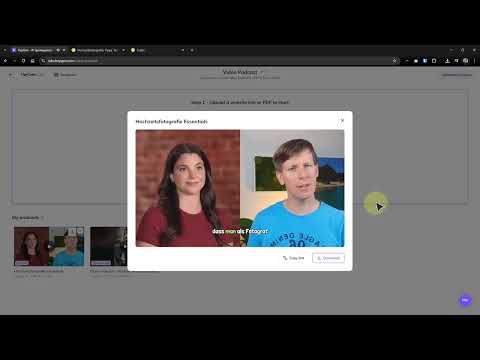
Das Video wird erst beim Abspielen von YouTube geladen – dabei werden Daten (u. a. deine IP-Adresse) an YouTube bzw. Google übertragen. Mehr dazu in der Datenschutzerklärung
In dieser Anleitung führe ich dich Schritt für Schritt durch den Ablauf. Du erfährst, wo du die Funktion findest, wie du die Quelle festlegst, Avatare auswählst und Einstellungen vornimmst. Außerdem zeige ich dir, worauf du bei der kostenlosen Version und den bezahlten Tarifen achten solltest.
Wichtigste Erkenntnisse
- Den Video-Podcast findest du auf der HeyGen-Startseite über „See all“.
- Als Quelle nutzt du entweder eine PDF-Datei mit maximal 20 MB oder einen Website-Link.
- Du bestimmst Avatar, Gesprächspartner, Dauer, Format (Quer- oder Hochformat) und Untertitel.
- Die kostenlose Version eignet sich zum Ausprobieren, enthält aber ein Wasserzeichen und weitere Einschränkungen.
Schritt-für-Schritt-Anleitung
Schritt 1: Die Funktion für Video-Podcasts öffnen
Der Einstieg ist schnell gefunden. Klicke auf der Startseite von HeyGen auf „See all“. Dort erhältst du eine Übersicht verschiedener Videoformate. Wähle den Eintrag „Video Podcast“ aus. Damit öffnest du den Bereich, in dem du deinen Podcast Schritt für Schritt konfigurierst.

Schritt 2: Die Quelle festlegen
Als Nächstes entscheidest du, woher der Inhalt für deinen Podcast stammt. Für eine PDF-Datei wählst du die Option zum Hochladen aus und suchst das Dokument auf deinem Rechner. Achte darauf, dass die Datei nicht größer als 20 MB ist. Im Beispiel des Videos wurde ein Teil eines Tutorials zum Thema Hochzeitsfotografie hochgeladen. Der Sprecher hatte diesen Teil zuvor heruntergeladen.
Alternativ kannst du statt einer Datei einen Website-Link angeben. Das ist sinnvoll, wenn der Text bereits online zusammengefasst vorliegt. Im Video wird außerdem angedeutet, dass die Verarbeitung von Videos als Quelle in Zukunft ebenfalls möglich sein soll.

Schritt 3: Den Avatar auswählen
Nun wählst du den Avatar, der deinen Podcast moderiert. HeyGen bietet dir eine Auswahl an Personen, darunter Frauen und Männer. Für jede Person gibt es außerdem verschiedene Variationen, zwischen denen du wechseln kannst. Schau dir die Optionen in Ruhe an und entscheide dich für den Stil, der zu deinem Thema passt.

Schritt 4: Dauer und Format einstellen
Jetzt legst du fest, wie lang die Folge werden soll. Wenn sich die Gesprächspartner ausführlich unterhalten sollen, wählst du eine größere Dauer. Planst du dagegen, das Video als YouTube-Short hochzuladen, ist das Hochformat die bessere Wahl. Kurze Clips im Hochformat sind in der Regel auch kürzer. Du kannst also Dauer und Format gezielt auf den Veröffentlichungskanal abstimmen.
Schritt 5: Untertitel aktivieren
Anschließend entscheidest du, ob der Podcast Untertitel enthalten soll. Untertitel sind besonders hilfreich, wenn Zuschauer das Video ohne Ton ansehen, etwa unterwegs oder in sozialen Netzwerken. Aktiviere die Option, wenn du sie brauchst, und lasse sie andernfalls ausgeschaltet.
Schritt 6: Den zweiten Gesprächspartner festlegen
Ein Podcast lebt vom Dialog. Deshalb wählst du jetzt den zweiten Avatar aus. Du kannst eine weitere Person aus der Bibliothek nehmen, zum Beispiel eine der angebotenen Frauen. Alternativ verwendest du einen eigenen Avatar, den du zuvor in HeyGen angelegt hast. Im Video entsteht so ein Gespräch zwischen einer Moderatorin und dem Sprecher selbst. Das ist eine gute Möglichkeit, eigene Inhalte in einem Frage-und-Antwort-Format zu präsentieren.
Schritt 7: Die Berechnung abwarten und das Ergebnis prüfen
Wenn alle Einstellungen gesetzt sind, startest du die Erstellung. HeyGen berechnet das Video im Hintergrund, und der Fortschritt wird dir angezeigt. Das kann je nach Länge etwas dauern. Sobald das Video fertig ist, spielst du es ab und prüfst es in Ruhe.
Achte bei der Prüfung besonders auf folgende Punkte. Die Lautstärke sollte angenehm sein, denn im Beispielvideo wirkte der Ton stellenweise etwas leise. Die Gestik des Avatars kann außerdem unruhig wirken. Der Sprecher des Videos empfand seinen eigenen Avatar als zu zappelig. Das Ergebnis ist also nicht perfekt, aber es gibt dir eine solide Grundlage für deinen Podcast.
Schritt 8: Die Versionen und Funktionen im Überblick behalten
Bevor du tiefer einsteigst, lohnt sich ein Blick auf die Tarife. In der kostenlosen Version kannst du schon einiges ausprobieren. Videos sind bis zu etwa drei Minuten lang, die Standardauflösung liegt bei 720p, und die Videos erhalten ein Wasserzeichen. Außerdem gibt es weitere Einschränkungen. Wenn du Videos ohne Wasserzeichen erstellen möchtest, brauchst du eine kostenpflichtige Variante. Der Sprecher hat die Creator-Version einen Monat lang getestet und war davon sehr angetan.

Zusätzlich gibt es den Bereich „Labs“. Dort findest du Funktionen, die sich noch in der Entwicklung befinden. Sie sind deshalb nicht auf der Startseite zu sehen. Schau regelmäßig dort vorbei, wenn du neue Möglichkeiten ausprobieren möchtest.
Wenn du mehr Personen in deinem Team einbinden möchtest, kommt die Team-Variante infrage. Die Funktionen unterscheiden sich laut Video kaum, der Hauptunterschied liegt in der Anzahl der Nutzer. Für Unternehmen mit besonderen Anforderungen gibt es außerdem die Enterprise-Variante, die du direkt mit dem Anbieter abstimmen musst.

Zusammenfassung – HeyGen Video-Podcast aus PDF erstellen: Schritt-für-Schritt-Anleitung
Du hast nun einen Überblick über den gesamten Ablauf. Du öffnest die Video-Podcast-Funktion über „See all“, wählst eine PDF-Datei mit maximal 20 MB oder einen Website-Link als Quelle und legst den Avatar fest. Anschließend bestimmst du Dauer, Format und Untertitel und wählst einen zweiten Gesprächspartner. Nach der Berechnung prüfst du das Ergebnis auf Lautstärke und Gestik. Wenn du die Funktion regelmäßig nutzen möchtest, beginne mit der kostenlosen Version und entscheide dann anhand deiner Anforderungen, ob sich ein kostenpflichtiger Tarif lohnt.
FAQ
Kann ich auch Dateien mit mehr als 20 MB hochladen?Nein, die PDF-Datei darf laut Video nicht größer als 20 MB sein.
Welche Quellen kann ich für meinen Video-Podcast verwenden?Du kannst eine PDF-Datei hochladen oder einen Website-Link angeben, auf der der Text bereits zusammengefasst ist.
Kann ich meinen eigenen Avatar als Gesprächspartner verwenden?Ja, du kannst einen eigenen Avatar anlegen und als zweiten Gesprächspartner auswählen.
Für welches Format eignet sich ein YouTube-Short?Für einen YouTube-Short ist das Hochformat besser geeignet. Dieses Format bietet sich in der Regel auch für kürzere Videos an.
Gibt es in der kostenlosen Version ein Wasserzeichen?Ja, in der kostenlosen Version wird ein Wasserzeichen eingeblendet. Außerdem sind die Videos auf etwa drei Minuten und die Standardauflösung auf 720p begrenzt.
Wie kann ich ein Video ohne Wasserzeichen erstellen?Du benötigst dafür eine kostenpflichtige Variante, zum Beispiel die Creator-Version.
Was sind Labs in HeyGen?Labs ist ein Bereich mit neuen Funktionen, die sich noch in der Entwicklung befinden.

