
Stell dir vor, ein Besucher deiner Website wird nicht von einem nüchternen Textfeld begrüßt, sondern von einer realistisch wirkenden Person, die ihm Fragen beantwortet. Genau das ermöglicht HeyGen mit seinen interaktiven Avataren. In dieser Anleitung führe ich dich durch alle Schritte: von der Auswahl eines Avatars über die Einrichtung einer Wissensdatenbank bis zur Einbindung des fertigen Chatbots in deine eigene Webseite. Grundlage ist ein rund neunminütiges Tutorial, dessen Inhalte ich dir hier strukturiert aufbereitet habe.
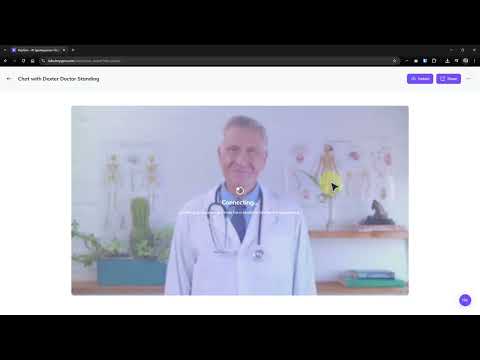
Das Video wird erst beim Abspielen von YouTube geladen – dabei werden Daten (u. a. deine IP-Adresse) an YouTube bzw. Google übertragen. Mehr dazu in der Datenschutzerklärung
Wichtigste Erkenntnisse
- Interaktive Avatare findest du im Bereich „Interactive Avatar“ der Startseite. Dort stehen öffentliche Avatare, eigene Avatare (My Avatars) und Beispiele zur Verfügung.
- Ein eigener Avatar benötigt ein Aufnahmevideo mit klaren Vorgaben: mindestens zwei Minuten Länge, davon mindestens 90 Sekunden Sprechen in die Kamera und etwa 15 Sekunden ohne Sprechen.
- Die wichtigste Stellschraube für gute Antworten ist der Prompt. Je ausführlicher er formuliert ist, desto gezielter antwortet der Avatar.
- Den Chatbot bindest du per Code-Schnipsel in deine Webseite ein. Für tiefergehende Lösungen steht eine API-Schnittstelle bereit.
- Die Plattform hat Grenzen: Im Beispiel ist die Gesprächsdauer auf 12 Minuten begrenzt, und bei hoher Auslastung kann die Verbindung instabil werden.
Schritt-für-Schritt-Anleitung
Schritt 1: Den interaktiven Avatar öffnen
Melde dich bei HeyGen an und öffne auf der Startseite den Bereich „Interactive Avatar“. Von hier aus erreichst du alle Funktionen, die du für einen Chatbot mit Avatar brauchst. Klicke dich zunächst in Ruhe durch die Bereiche, damit du weißt, wo du später welche Einstellung findest.

Schritt 2: Öffentliche Avatare, eigene Avatare und Beispiele unterscheiden
Im Avatar-Bereich unterscheidest du drei Kategorien. Öffentliche Avatare sind fertige Figuren, die du sofort verwenden kannst. Einige davon sind bereits bestimmten Fachgebieten zugeordnet, etwa Medizin oder Steuerberatung. Unter „My Avatars“ findest du alle Avatare, die du selbst erstellt hast. Die Beispiele zeigen dir fertige Konfigurationen, an denen du genau erkennst, wie ein Chatbot aufgebaut ist.

Schritt 3: Die Anforderungen für einen eigenen Avatar erfüllen
Wenn du dein eigenes Abbild als Chatbot nutzen möchtest, lädst du ein Video hoch, das genaue Vorgaben einhalten muss. Das Video sollte mindestens zwei Minuten lang sein. Davon sprichst du mindestens 90 Sekunden direkt in die Kamera. Zusätzlich brauchst du etwa 15 Sekunden, in denen du still in die Kamera schaust und nicht sprichst. Im Tutorial zeigte sich, dass ältere Aufnahmen diese Bedingungen nicht erfüllten und deshalb nicht funktionierten. Plane die Aufnahme also bewusst, statt einfach irgendein Video hochzuladen.

Schritt 4: Einen öffentlichen Avatar auswählen und den Chat starten
Wähle nun einen beliebigen öffentlichen Avatar aus und klicke auf „Chat“. Anschließend stellst du die Sprache ein, im Beispiel Deutsch. Danach wählst du die gewünschte Wissensbasis aus und bestätigst mit „Chat now“. Der Start dauert einen kleinen Moment, dann beginnt der Avatar das Gespräch.

Schritt 5: Zwischen Sprach- und Textmodus wechseln
Im Chatfenster kannst du jederzeit vom Sprachmodus in den Textmodus wechseln und umgekehrt. Im Sprachmodus sprichst du direkt mit dem Avatar, im Textmodus tippst du deine Eingaben ein. Gerade wenn du den Chatbot während einer Bildschirmaufnahme vorführst, ist das Schreiben oft die praktischere Wahl, weil du dich nicht auf die Spracherkennung verlassen musst.

Schritt 6: Den Avatar mit einer Wissensdatenbank spezialisieren
Hier legst du fest, in welchem Fachgebiet der Avatar antworten soll. Über die Wissensdatenbank (Knowledge Base) kannst du eigene Einträge anlegen und beschreiben, ob dein Avatar etwa ein Arzt, ein Unfallchirurg oder ein Steuerberater sein soll. Auf Basis dieser Angaben formuliert er seine Antworten. Formuliere die Angaben konkret, damit der Chatbot in seinem Themengebiet präzise bleibt und nicht ins Allgemeine abdriftet.

Schritt 7: Den Hintergrund des Avatars festlegen
Ein Avatar lässt sich freigestellt oder mit Hintergrund darstellen. Mit Hintergrund wirkt die Szene wie ein echtes Gespräch, und die Person gewinnt an Präsenz. Freigestellt eignet sich dagegen besser, wenn der Avatar sich nahtlos in das Design deiner Webseite einfügen soll. Entscheide dich für die Variante, die zu deinem Seitenlayout passt.

Schritt 8: Den Code in die Webseite einbinden
Wenn der Chatbot wie gewünscht funktioniert, kopierst du den Avatar-Code. Die Plattform zeigt dir an, an welcher Stelle der Code im HTML stehen soll. Im Tutorial war das die Position nach dem Body-Bereich. Füge den Code in deine Webseite oder in dein Code-Snippet ein, speichere die Änderung und lade die Seite neu. Anschließend erscheint unten auf der Seite ein Chatsymbol, über das Besucher den Chat öffnen können.

Schritt 9: Den eingebundenen Chatbot testen
Öffne das Chatsymbol auf deiner Webseite, wähle die Sprache aus und starte mit „Chat now“. Im Beispiel führte der Avatar ein Englisch-Vokabeltraining zum Thema Auto durch. Er fragte nach bekannten Wörtern, gab Rückmeldungen und baute darauf auf. So erkennst du, wie sich ein Chatbot für Lernzwecke einsetzen lässt. Beachte jedoch die Einschränkungen: Die Gesprächsdauer war im Test auf 12 Minuten begrenzt, und bei hoher Auslastung funktionierte der Chat nicht immer zuverlässig. Teste daher frühzeitig und plane für deine Besucher gegebenenfalls einen alternativen Kontaktweg ein.

Schritt 10: Einen eigenen Avatar im Chatbot verwenden
Sobald dein Aufnahmevideo die Vorgaben erfüllt und hochgeladen ist, kannst du daraus einen eigenen Avatar erstellen. Du sprichst dann mit einer digitalen Version deiner selbst. Das eignet sich besonders für Webseiten mit persönlichem Bezug, etwa für Coaches, Berater oder Selbstständige. Der Ablauf ist derselbe wie bei den öffentlichen Avataren: Du wählst deinen Avatar aus, legst die Sprache fest und startest den Chat.
Schritt 11: Ausführliche Prompts schreiben
Die Qualität der Antworten hängt stark vom Prompt ab. Öffne im Bereich „Interactive Avatar“ eines der vorhandenen Beispiele und bearbeite es, um den Aufbau eines umfangreichen Prompts zu sehen. Dort steht unter anderem, welche Rolle der Avatar einnimmt, wie das Gespräch beginnt und wie die KI in bestimmten Situationen reagieren soll. Ein einzelner Satz führt oft zu Ergebnissen, mit denen du nicht gerechnet hast. Je genauer du den Rahmen beschreibst, desto besser wird das Ergebnis. Falls du nicht weiterkommst, hilft dir der Button „Tipps“, der eine kurze Anleitung zum Formulieren von Prompts anzeigt.

Schritt 12: Die API-Schnittstelle für eine tiefere Integration nutzen
Für eine umfassendere Einbindung stellt HeyGen einen Integrations-Guide mit einer API-Schnittstelle bereit. Dort kopierst du deinen persönlichen API-Schlüssel. Behandle diesen Schlüssel vertraulich und übergib ihn einem Programmierer aus deinem Team, der den Avatar direkt in deine Anwendung integriert. Dieser Schritt lohnt sich, wenn du mehr Kontrolle über Verhalten und Design willst, als das Code-Snippet bietet.

Schritt 13: Fertige Beispiele als Vorlage nutzen
Unter „Avatars“ und dem Reiter „Examples“ findest du fertige Beispiele, etwa einen Steuerprofi. Öffne ihn und stelle eine Frage zu deinen Steuerunterlagen. Der Avatar antwortet dann im Gesprächsstil, den die Wissensdatenbank vorgibt. Solche Beispiele eignen sich hervorragend als Vorlage für eigene Chatbots, beispielsweise für die Steuersaison, in der ein Avatar dir hilft, Fristen einzuhalten und die nächsten Schritte im Blick zu behalten.

Zusammenfassung – HeyGen KI-Chatbot mit Avatar: Website interaktiv gestalten
Mit HeyGen kannst du in wenigen Schritten einen Chatbot mit realistischem Avatar erstellen und auf deiner Webseite einbinden. Du wählst einen öffentlichen oder eigenen Avatar, spezialisierst ihn über eine Wissensdatenbank und einen ausführlichen Prompt und fügst ihn per Code-Schnipsel oder API in deine Seite ein. Achte dabei auf die Vorgaben für eigene Aufnahmen, die Gesprächsbegrenzung und mögliche Auslastungsprobleme, damit dein Chatbot im Alltag zuverlässig läuft.
FAQ
Wie lang muss ein Video für einen eigenen Avatar mindestens sein?Das Video sollte mindestens zwei Minuten lang sein, davon mindestens 90 Sekunden Sprechen in die Kamera und etwa 15 Sekunden ohne Sprechen.
Warum funktioniert mein hochgeladenes Video nicht?Vermutlich erfüllt es die Vorgaben nicht. Achte auf die Mindestlänge, die Sprechzeit und die 15 Sekunden ohne Sprechen, in denen du nur in die Kamera schaust.
Kann ich den Chatbot auf Deutsch betreiben?Ja, du wählst beim Start des Chats einfach die Sprache Deutsch aus.
Wie lange kann ein Gespräch mit dem Avatar dauern?Im Tutorial war die Gesprächsdauer auf 12 Minuten begrenzt.
Was tue ich, wenn der Chatbot nicht antwortet?Die Kapazität ist eventuell ausgelastet. Versuche es später erneut und plane für deine Besucher eine alternative Kontaktmöglichkeit ein.
Wozu dient die Wissensdatenbank?Sie legt fest, in welchem Fachgebiet der Avatar antwortet, zum Beispiel als Arzt oder Steuerberater.
Warum sollte ich einen ausführlichen Prompt schreiben?Ein umfangreicher Prompt gibt dem Avatar einen klaren Rahmen. Dadurch fallen die Antworten gezielter aus und weichen seltener von deinen Vorstellungen ab.
Wo finde ich Hilfe beim Formulieren von Prompts?Über den Button „Tipps“ im Bereich des Avatars erhältst du eine kurze Anleitung zum Erstellen guter Prompts.
Wofür benötige ich den API-Schlüssel?Mit dem API-Schlüssel kann ein Programmierer den Avatar tiefer in deine Anwendung integrieren, als es das Code-Snippet erlaubt.
Kann ich den Chatbot auch per Sprache bedienen?Ja, du kannst zwischen Sprachmodus und Textmodus wechseln.

