
Ein Avatar kann optisch noch so überzeugend sein: Passt die Stimme nicht, wirkt das ganze Video schnell künstlich. Genau hier setzt diese Anleitung an. Du erfährst, wie du in HeyGen eine Stimme aus der öffentlichen Bibliothek auswählst, wie du deine eigene Stimme über eine Audio- oder Videodatei klonst und wie du mit einer externen Stimmtechnologie wie ElevenLabs noch bessere Ergebnisse erzielst. Am Ende kann dein digitaler Zwilling nicht nur realistisch aussehen, sondern auch so sprechen, wie du es dir vorstellst.
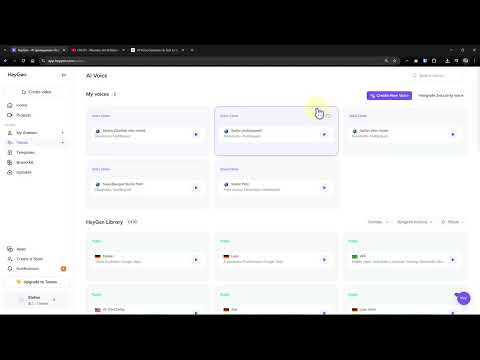
Das Video wird erst beim Abspielen von YouTube geladen – dabei werden Daten (u. a. deine IP-Adresse) an YouTube bzw. Google übertragen. Mehr dazu in der Datenschutzerklärung
Wichtigste Erkenntnisse
- Öffentliche Stimmen lassen sich nach Sprache filtern und vor dem Einsatz direkt anhören.
- Für eine eigene Stimme brauchst du Audio- oder Videomaterial sowie deine ausdrückliche Einwilligung. Im Video wird etwa zwei Minuten Material als guter Richtwert genannt, für ein präziseres Ergebnis wurden im Beispiel fast zwei Stunden hochgeladen.
- Die Optionen „Hintergrundgeräusche beibehalten“ und „Lautstärke normalisieren“ helfen, wenn deine Aufnahme ungleichmäßig oder unruhig ist.
- Die Wahl der Engine hat großen Einfluss auf das Ergebnis. Probiere mehrere aus und vergleiche sie mit demselben Testsatz.
- Über einen API-Key kannst du Stimmen aus ElevenLabs einbinden, die im Beispiel deutlich ähnlicher klingen als die Standardstimmen.
Schritt-für-Schritt-Anleitung
Schritt 1: Den Bereich Voices öffnen und die Liste filtern
Öffne im Menü den Bereich Voices. Dort findest du eine große Auswahl an öffentlich verfügbaren Stimmen. Da die Liste schnell unübersichtlich wird, setzt du als Erstes einen Filter auf deutsche Stimmen. Auch dann gibt es noch viele Optionen, und viele davon klingen sehr ähnlich. Plane deshalb etwas Zeit für den Vergleich ein.

Schritt 2: Stimmen anhören und vergleichen
Klicke bei jeder Stimme auf den Play-Button, um sie anzuhören. Ein einfacher Testsatz wie „Hallo, so klinge ich“ zeigt dir schnell, ob Tonfall, Klangfarbe und Sprechtempo zu deinem Projekt passen. Im Beispiel wurden mehrere Kandidaten nacheinander verglichen, bis eine Stimme überzeugte. Mit diesem Vorgehen findest du häufig schon eine brauchbare Lösung, ohne eine eigene Stimme anlegen zu müssen.

Schritt 3: Eine eigene Stimme klonen und die Einwilligung bestätigen
Wenn keine der Standardstimmen passt, wählst du die Option, eine eigene Stimme zu erstellen. Der Dialog führt dich durch den Prozess. Zuerst musst du bestätigen, dass du mit der Aufnahme deiner Stimme einverstanden bist und dir bewusst bist, dass daraus eine synthetische Version erstellt wird. Lies diesen Hinweis aufmerksam durch, denn ohne diese Bestätigung kannst du nicht weitermachen. Du darfst die Funktion ausschließlich mit deiner eigenen Stimme oder mit Material nutzen, für das du die Rechte besitzt.

Schritt 4: Audio- oder Videodatei hochladen
Im nächsten Schritt wählst du, ob du eine Audiodatei oder ein Video hochlädst. Im Beispiel wurde ein Audio-Clip gewählt, möglich sind aber auch Videos. Als Richtwert gelten etwa zwei Minuten, die du in einem ruhigen Umfeld aufgenommen hast. Unterstützt werden gängige Formate wie MP3 oder WAV. Achte darauf, dass nur deine Stimme zu hören ist, denn andere Sprecher verfälschen das Ergebnis. Lade die Datei hoch und warte, bis die Verarbeitung abgeschlossen ist. Dafür brauchst du etwas Geduld.
Schritt 5: Hintergrundgeräusche und Lautstärke einstellen
Nach dem Upload erscheinen zwei Optionen. Mit der ersten kannst du festlegen, dass Hintergrundgeräusche beibehalten werden. Das ist sinnvoll, wenn deine Aufnahme aus einer realen Umgebung stammt und die Atmosphäre erhalten bleiben soll. Mit der zweiten aktivierst du die Lautstärkenormalisierung. Sie gleicht Passagen aus, in denen du mal leise und mal laut gesprochen hast. Für saubere Studioaufnahmen kannst du die Geräusche ausschalten, bei lauten Räumen ist die Normalisierung meist hilfreich. Bestätige deine Einstellungen und lass die Stimme erstellen.
Schritt 6: Die fertige Stimme prüfen und die Sprache festlegen
Sobald die Stimme verfügbar ist, spielst du einen Testsatz ab. Im Beispiel war die Stimme zunächst auf Englisch, obwohl das Material auf Deutsch war. Deshalb wählst du bei der Sprache ausdrücklich German aus. Erst dann passt die Aussprache zu deinen Inhalten. Höre dir die Ergebnisse genau an und achte auf Betonung, Pausen und Tempo.

Schritt 7: Die passende Engine auswählen und Feintuning vornehmen
Anschließend legst du fest, welche Engine genutzt werden soll. Du kannst die automatische Auswahl belassen oder gezielt eine Engine wie ElevenLabs wählen. Vergleiche die Ergebnisse mit demselben Testsatz. Zusätzlich gibt es erweiterte Einstellungen, mit denen du den Klang weiter anpasst. Das braucht etwas Ausprobieren, denn kleine Änderungen können die Wirkung deutlich verändern. Erst wenn du mit dem Ergebnis zufrieden bist, geht es weiter.

Schritt 8: Die Stimme speichern und umbenennen
Speichere die Stimme über den Save-Button. Ein sprechender Name hilft dir später, gerade wenn du mehrere Stimmen angelegst. Nutze daher die Funktion Rename und vergib eine klare Bezeichnung, etwa mit dem Zusatz „Mittel“ für die Engine oder das Projekt. Nach dem Speichern steht die Stimme in all deinen Avataren zur Verfügung. Einmal angelegt, kannst du sie jederzeit wieder verwenden.

Schritt 9: ElevenLabs über einen API-Key einbinden
Wenn du mit der Qualität der integrierten Stimmen nicht zufrieden bist, kannst du externe Anbieter einbinden. Im Beispiel wurde ElevenLabs gewählt, wofür ein Abo mit API-Zugang nötig ist. Den API-Key erstellst du direkt im Konto von ElevenLabs über die Option Create API Key. Achte beim Anlegen auf die Berechtigungen. Im Beispiel gab es zunächst Probleme, weil der Zugriff zu eingeschränkt war. Ist die Fehlermeldung hartnäckig, kannst du dem Schlüssel vorübergehend umfassende Rechte geben. Vergib anschließend einen Namen und füge den Key in HeyGen ein. Danach hast du Zugriff auf alle Stimmen, die du bei ElevenLabs angelegt hast.

Schritt 10: Die Stimme im AI Studio auswählen
Wenn du ein neues Video erstellst oder einen Avatar öffnest, gehst du ins AI Studio und wählst dort die Stimme aus. Unter My Voices findest du deine angelegten Stimmen. Im Beispiel wurde die professionelle Stimme aus ElevenLabs ausgewählt, die als solche gekennzeichnet ist. Beachte dabei, dass sich diese Stimme nicht auf eine einzelne Sprache beschränken lässt. Sie kann für alle unterstützten Sprachen verwendet werden.

Schritt 11: Das Ergebnis mit einem Testsatz kontrollieren
Gib zum Schluss einen kurzen Text ein, zum Beispiel „Hi, mein Name ist ... und ich bin ein KI-Avatar“, und spiele ihn ab. Vergleiche das Ergebnis mit deiner echten Stimme und entscheide, ob du noch nachjustieren möchtest. Im Beispiel klang die ElevenLabs-Stimme so überzeugend, dass sie kaum von der Originalstimme zu unterscheiden war. Mit einer Kombination aus Klonen und Feintuning lassen sich also schon heute sehr gute Ergebnisse erzielen.

Zusammenfassung – HeyGen KI-Stimme klonen: Avatar mit eigener Stimme
Du hast gesehen, dass sich eine Avatar-Stimme auf zwei Wegen gestalten lässt. Entweder wählst du aus der Bibliothek eine passende öffentliche Stimme, oder du klonst deine eigene Stimme mit Audio- oder Videomaterial. Wichtig sind dabei die Einwilligung, saubere Aufnahmen mit den passenden Einstellungen für Hintergrundgeräusche und Lautstärke sowie der Vergleich verschiedener Engines. Mit einem API-Key kannst du zusätzlich Stimmen aus ElevenLabs einbinden und so noch realistischere Ergebnisse erzielen. Teste jede Stimme mit demselben Satz, bevor du sie in deinem Projekt einsetzt. So klingt dein Avatar am Ende wirklich nach dir.
FAQ
Wie viel Audiomaterial brauche ich für eine eigene Stimme?Im Video wird etwa zwei Minuten als Richtwert genannt, für eine noch genauere Stimme wurden im Beispiel fast zwei Stunden hochgeladen.
Welche Dateiformate kann ich hochladen?Gängige Audioformate wie MP3 oder WAV sind möglich, außerdem kannst du auch ein Video hochladen.
Warum klingt meine Stimme auf Englisch, obwohl ich Deutsch gesprochen habe?Die Sprache muss nach dem Erstellen ausdrücklich auf German gestellt werden, sonst wird die Aussprache nicht korrekt angepasst.
Was mache ich, wenn der API-Key nicht funktioniert?Prüfe die Berechtigungen beim Erstellen des Keys. Gibt der Key nicht genug Zugriff, kann er nicht auf die gewünschten Stimmen zugreifen. Im Beispiel hat es geholfen, dem Key umfassende Rechte zu geben.
Kann ich eine ElevenLabs-Stimme in allen Sprachen nutzen?Ja, die Stimme kann für alle unterstützten Sprachen verwendet werden. Eine Einschränkung auf Deutsch ist nicht möglich.

