
Dein Erklärvideo ist auf Deutsch fertig, aber eigentlich verdient es ein internationales Publikum? Mit HeyGen kannst du deine Videos in eine andere Sprache übertragen, ohne selbst eine Fremdsprache beherrschen zu müssen. Die Besonderheit: Die Mundbewegungen des Sprechers werden an die neue Sprache angepasst, sodass das Video nicht wie eine nachträglich unterlegte Tonspur wirkt.
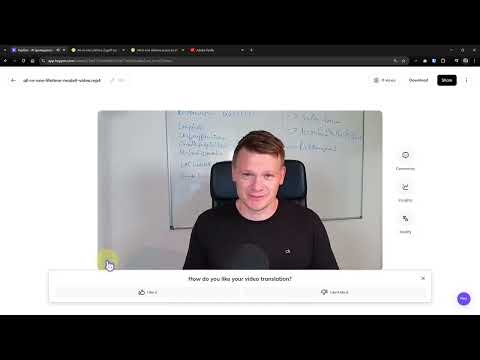
Das Video wird erst beim Abspielen von YouTube geladen – dabei werden Daten (u. a. deine IP-Adresse) an YouTube bzw. Google übertragen. Mehr dazu in der Datenschutzerklärung
Ich habe dieses Verfahren selbst ausprobiert, und der Weg dorthin war nicht geradlinig. Zuerst habe ich es mit Adobe Firefly Translate versucht. Das Ergebnis war enttäuschend, weil die Lippen nicht zum gesprochenen Englisch passten und die Übersetzung teilweise vor dem Ende des Bildes abbrach. Erst die Übersetzungsfunktion von HeyGen, die sich im Modus „Hyperrealistic Translation“ auf die Lippenbewegungen auswirkt, hat ein brauchbares Ergebnis geliefert. Genau diesen Ablauf zeige ich dir in dieser Anleitung Schritt für Schritt.
Wichtigste Erkenntnisse
- Die Funktion „Translate Video“ findest du auf der Startseite von HeyGen.
- Nur der Modus „Hyperrealistic Translation“ passt die Lippenbewegungen an. Eine reine Audioänderung reicht nur, wenn im Video kein Sprecher zu sehen ist.
- Unter „Advance“ legst du fest, ob Lippensynchronisation, Untertitel, Hintergrundentfernung und Stimmenverbesserung aktiv sein sollen.
- Die Verarbeitung dauert je nach Videolänge etwa 5 bis 10 Minuten, und du kannst den Fortschritt in Prozent verfolgen.
- Das automatisch erstellte Transkript lässt sich nicht bearbeiten. Falsch erkannte Wörter bleiben also bestehen.
Schritt-für-Schritt-Anleitung
Schritt 1: Die Funktion „Translate Video“ öffnen
Melde dich bei HeyGen an und öffne die Startseite. Dort findest du unter dem Punkt „Home“ die Option „Translate Video“. Klicke darauf, um den Übersetzungsbereich zu öffnen. Von dort aus steuerst du den gesamten Prozess, vom Hochladen bis zum fertigen Ergebnis.

Schritt 2: Dein Originalvideo hochladen
Im nächsten Fenster fügst du dein Video ein. Achte darauf, dass im Bild der Sprecher gut zu sehen ist und möglichst frontal in die Kamera spricht. Je klarer das Gesicht erkennbar ist, desto präziser kann die KI die Lippenbewegungen nachbilden. Ein Video mit verwackeltem Bild oder stark seitlich gedrehtem Kopf liefert dagegen eher unbefriedigende Ergebnisse.

Schritt 3: Ausgangs- und Zielsprache festlegen
Nun legst du die Sprachen fest. In meinem Beispiel war die Ausgangssprache Deutsch, die Zielsprache Englisch. Wähle beide Optionen aus den Auswahllisten, bevor du weitermachst. Eine falsche Ausgangssprache führt dazu, dass das Transkript fehlerhaft erstellt wird und die gesamte Übersetzung darunter leidet. Prüfe diese Einstellung also in Ruhe.
Schritt 4: Den richtigen Übersetzungsmodus wählen
Hier entscheidet sich, ob dein Ergebnis lippensynchron wird. Du hast zwei Möglichkeiten: Entweder ändert HeyGen nur die Tonspur, oder du wählst „Hyperrealistic Translation“, wobei zusätzlich die Lippenbewegungen angepasst werden. Die erste Variante ist nur dann sinnvoll, wenn im Video kein Sprecher zu sehen ist, etwa bei einer Diashow mit Voiceover. Sobald ein Gesicht im Bild erscheint, das originalgetreu spricht, solltest du unbedingt den hyperrealistischen Modus verwenden. Genau daran scheiterte mein erster Versuch: Die Standardübersetzung ließ die Lippen unverändert, und das wirkte im Video schnell unglaubwürdig.

Schritt 5: Erweiterte Einstellungen unter „Advance“ nutzen
Über den Button „Advance“ öffnest du weitere Optionen. Hier entscheidest du, ob die Lippen tatsächlich synchronisiert werden sollen, ob der Hintergrund entfernt wird und ob Untertitel eingeblendet werden. Außerdem gibt es die Möglichkeit, die Stimme zu verbessern. Das ist besonders hilfreich, wenn du bei der Aufnahme kein hochwertiges Mikrofon verwendet hast, denn die Funktion optimiert den Klang so, dass er eher nach einem professionellen Tonstudio klingt. Setze hier nur die Häkchen, die du tatsächlich brauchst, denn jede Zusatzfunktion kann die Bearbeitungszeit und den Verbrauch deiner Credits erhöhen.
Schritt 6: Übersetzung starten und Fortschritt verfolgen
Wenn alle Einstellungen passen, klickst du auf „Translate“. Die Verarbeitung dauert in meinem Test etwa 5 bis 10 Minuten. Der Fortschritt wird in Prozent angezeigt, beispielsweise mit einer Anzeige von 2 Prozent kurz nach dem Start. Während der Berechnung musst du nicht untätig warten. Du kannst das Fenster pausieren und später wieder aufnehmen, und das Ergebnis erscheint anschließend in deinem Projekt. Behalte außerdem im Blick, wie viele Credits die Übersetzung verbraucht, denn diese Information wird direkt angezeigt.

Schritt 7: Das fertige Video prüfen und Untertitel aktivieren
Sobald die Übersetzung fertig ist, öffne das Video und prüfe es sorgfältig. Achte zuerst auf die Lippensynchronisation, denn sie entscheidet darüber, ob das Video überzeugend wirkt. Danach hörst du dir die Stimme an. Sie wird nicht exakt wie deine eigene klingen, aber sie sollte ausreichend natürlich sein. Falls du Untertitel aktiviert hast, findest du sie unterhalb des Videos und kannst sie über den entsprechenden Schalter ein- und ausblenden. Auf diese Weise kannst du dein Ergebnis direkt gegen das Original vergleichen und entscheiden, ob du es so veröffentlichen möchtest.

Zusammenfassung – HeyGen-Videos übersetzen und lippensynchron in andere Sprachen bringen
Mit HeyGen kannst du deine deutschsprachigen Videos in eine andere Sprache übertragen und dabei die Lippenbewegungen des Sprechers anpassen. Der entscheidende Punkt ist der Modus „Hyperrealistic Translation“, denn nur er sorgt für eine glaubwürdige Lippensynchronisation. Über „Advance“ kannst du zusätzlich Untertitel, Hintergrundentfernung und eine verbesserte Stimme aktivieren. Plane für die Verarbeitung etwa 5 bis 10 Minuten ein und achte darauf, dass dein Ausgangsvideo gut ausgeleuchtet ist und das Gesicht des Sprechers klar zeigt. Das automatisch erstellte Transkript kannst du nicht bearbeiten, deshalb lohnt sich eine kritische Prüfung des Ergebnisses vor der Veröffentlichung.
FAQ
Kann ich mit HeyGen auch Videos ohne sichtbaren Sprecher übersetzen?Ja, in diesem Fall reicht die reine Audioänderung ohne Anpassung der Lippen aus, da keine Mundbewegungen sichtbar sind.
Wie lange dauert eine Videoübersetzung mit HeyGen?In meinem Test dauerte die Verarbeitung etwa 5 bis 10 Minuten. Der Fortschritt wird während des Vorgangs in Prozent angezeigt.
Warum ist die Standardübersetzung nicht ausreichend, wenn der Sprecher im Bild zu sehen ist?Bei der reinen Audioübersetzung bleiben die Lippenbewegungen unverändert, wodurch Ton und Bild nicht zusammenpassen. Deshalb solltest du den Modus „Hyperrealistic Translation“ wählen.
Kann ich das automatisch erstellte Transkript vor der Übersetzung korrigieren?Nein, das Transkript lässt sich nicht bearbeiten. Falsch erkannte Wörter werden also übernommen, weshalb du das Ergebnis am Ende genau prüfen solltest.
Wofür ist die Option zur Stimmenverbesserung gedacht?Sie optimiert den Klang der Aufnahme und ist hilfreich, wenn du kein hochwertiges Mikrofon verwendet hast.

