
Viele Creator zahlen inzwischen für einen ganzen Stapel an KI-Diensten, für Bildgeneratoren, Videotools und Bildbearbeitung. Dreamina, das KI-Tool von CapCut, deckt einen großen Teil davon ab und lässt sich in der Grundfunktion kostenlos nutzen. In dieser Anleitung führe ich dich Schritt für Schritt durch die Oberfläche. Du erfährst, wie du aus einer einzigen Beschreibung gleich vier Bildvarianten erzeugst, eines davon in ein kurzes Video verwandelst und die Ergebnisse herunterlädst, ohne dabei Geld auszugeben.
Das Video wird erst beim Abspielen von YouTube geladen – dabei werden Daten (u. a. deine IP-Adresse) an YouTube bzw. Google übertragen. Mehr dazu in der Datenschutzerklärung
Wichtigste Erkenntnisse
- Dreamina ist für Bild- und Videoerstellung kostenlos zugänglich, bestimmte Modelle und Funktionen sind jedoch nur im Bezahlmodus verfügbar.
- Ein gut formulierter Prompt mit Motiv und Stilangabe entscheidet maßgeblich über das Ergebnis.
- Aus einem erzeugten Bild lässt sich mit wenigen Klicks ein KI-Video mit Sound erstellen.
- Downloads enthalten im kostenlosen Modus ein Wasserzeichen, das du über die Zwischenablage umgehen kannst.
Schritt-für-Schritt-Anleitung
Schritt 1: Dreamina öffnen und die Startseite nutzen
Starte mit einem Klick auf „Jetzt erstellen“. Dadurch gelangst du zur eigentlichen Oberfläche von Dreamina. Die Bedienung ist ähnlich wie bei anderen Bild-KIs: Im Zentrum der Seite befindet sich ein großes Eingabefeld, in das du deine Bildbeschreibung schreibst. Nimm dir einen Moment, um die Oberfläche zu betrachten, denn von hier aus steuerst du alle weiteren Schritte.

Schritt 2: Den Prompt eingeben und den Stil festlegen
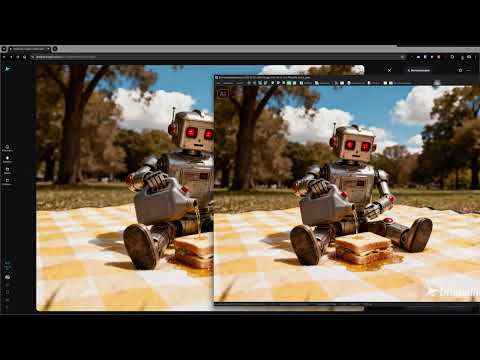
Im Eingabefeld beschreibst du, was auf dem Bild zu sehen sein soll. Je konkreter du formulierst, desto näher kommt das Ergebnis deiner Vorstellung. Das Beispiel aus dem Video lautet: Ein kugeliger Roboter aus den 50er-Jahren sitzt auf einer karierten Decke im Park und versucht verzweifelt, Öl aus einer Kanne in ein Sandwich zu gießen. Danach ergänzt du den Stil, hier etwa „Vintage-Foto, 35-mm-Filmlook, leichte Körnung, humorvoll“. Dieser Stilzusatz ist wichtig, denn er gibt der KI die Bildsprache vor, etwa Farbgebung, Körnung und Atmosphäre.

Schritt 3: Vier Varianten generieren lassen
Nach dem Absenden erstellt Dreamina gleichzeitig vier Varianten deines Prompts. Das ist praktisch, weil du direkt vergleichen kannst, welche Interpretation dir am besten gefällt. Im Video dauerte der Vorgang nur kurze Zeit, bis alle Bilder vorlagen. Schau dir die Ergebnisse in Ruhe an und wähle das Bild aus, das deiner Idee am nächsten kommt.
Schritt 4: Ein Bild öffnen und die Details prüfen
Ein Klick auf eine der Miniaturen öffnet das Bild in größerer Ansicht. Hier erkennst du, ob Schärfe, Komposition und Details stimmen. Im Beispiel wurde das Modell Image 4.0 genutzt, die Ausgabe erfolgte in 2K-Auflösung mit 2304 x 1728 Pixeln. Achte bei deinen eigenen Bildern besonders auf Hände, Schrift und Gesichter, denn hier machen KI-Modelle noch häufiger Fehler.

Schritt 5: Ein Modell für die Videoerstellung auswählen
Aus dem geöffneten Bild kannst du direkt ein Video generieren. Dafür wählst du die Option für KI-Video und anschließend ein Modell aus. Dreamina bietet ein schnelles Modell an, das für erste Versuche völlig ausreicht. Daneben gibt es leistungsstärkere Modelle, etwa von OpenAI (Sora) oder Google (Veo 3.1). Diese sind jedoch nur gegen Bezahlung nutzbar. Für deinen Einstieg empfehle ich, zunächst das schnelle Modell zu verwenden.

Schritt 6: Videodauer festlegen und die Generierung starten
Im nächsten Schritt legst du die Länge des Videos fest. Im Tutorial wurden fünf Sekunden gewählt. Achte darauf, dass für die Erstellung ein Kontingent an Credits verbraucht wird. Mit einem Klick auf den Generieren-Button startest du den Prozess. Nach kurzer Wartezeit erscheint das fertige Video, das du direkt abspielen kannst. Die Bewegung ist beim Beispiel zwar nicht perfekt, der Roboter nimmt die Ölkanne nicht ganz so wie beschrieben weg, aber die Grundidee wird gut umgesetzt.
Schritt 7: Ein Bild herunterladen und das Wasserzeichen verstehen
Zum Herunterladen klickst du auf „Herunterladen“. Dabei solltest du wissen, dass im kostenlosen Modus ein Wasserzeichen eingeblendet wird. Dreamina bietet eine kostenlose Testphase von sieben Tagen an, in der das Wasserzeichen entfällt und alle Funktionen zur Verfügung stehen. Wenn du das nicht möchtest, gibt es eine einfache Alternative, die im nächsten Schritt beschrieben wird.

Schritt 8: Das Bild über die Zwischenablage übernehmen
Du kannst das Bild auch ohne Wasserzeichen übernehmen, indem du einen Bildausschnitt in die Zwischenablage kopierst. Unter Windows funktioniert dies mit der Tastenkombination Windows-Taste, Umschalt und S. Achte dabei darauf, dass dein Bildschirm eine ausreichend hohe Auflösung hat. Andernfalls wird das Bild hochskaliert oder nicht vollständig angezeigt. Im Beispiel war das Ergebnis trotz Screenshot sehr gut, und das Bild wirkte sogar etwas schärfer als die Vorlage.
Schritt 9: Das Video nachbearbeiten und einen Soundtrack generieren
Öffnest du das fertige Video, findest du weitere Optionen. Du kannst den Prompt bearbeiten und neu generieren, die Bildqualität durch Interpolation verbessern oder die Videoauflösung erhöhen. Einige dieser Funktionen sind ebenfalls nur im Pro-Modus verfügbar. Besonders interessant ist die Funktion, einen Soundtrack zu erzeugen, die sich auf den ersten Frame des Videos stützt. Im Beispiel entstanden vor allem Geräusche und weniger Musik, was zeigt, dass du die Ausgabe noch nicht vollständig steuern kannst. Für den Einstieg ist das Ergebnis aber beeindruckend.

Zusammenfassung – Dreamina kostenlos: Bilder und Videos mit KI erstellen
Dreamina ist ein leistungsstarkes und zugleich einfach bedienbares Werkzeug, mit dem du in kurzer Zeit Bilder und Videos erstellen kannst. Du beginnst mit einem klar formulierten Prompt, erzeugst mehrere Varianten und wählst die beste aus. Anschließend kannst du daraus ein Video machen und es mit einem Soundtrack ergänzen. Die kostenlosen Funktionen reichen für erste Projekte völlig aus. Wenn du tiefer einsteigen möchtest, lohnt sich ein Blick auf die Testphase und die Bezahlmodelle. Probiere am besten verschiedene Prompts aus und beobachte, wie unterschiedlich die Ergebnisse ausfallen.
FAQ
Ist Dreamina wirklich kostenlos nutzbar?Ja, die Grundfunktionen zur Bild- und Videoerstellung stehen kostenlos zur Verfügung, bestimmte Modelle und Funktionen erfordern jedoch einen Bezahlzugang.
Warum hat mein heruntergeladenes Bild ein Wasserzeichen?Im kostenlosen Modus wird beim Download ein Wasserzeichen eingeblendet, das du während der siebentägigen Testphase vermeiden kannst.
Wie entferne ich das Wasserzeichen ohne Abo?Du kannst das Bild über einen Screenshot oder die Zwischenablage übernehmen, sofern dein Bildschirm eine ausreichend hohe Auflösung besitzt.
Welches Modell sollte ich für den Einstieg verwenden?Das schnelle Modell eignet sich gut für erste Versuche, da es kostengünstig ist und Ergebnisse zügig liefert.
Kann ich aus einem Bild ein Video erstellen?Ja, du kannst aus einem erzeugten Bild direkt ein KI-Video generieren und dabei die gewünschte Länge festlegen.
Lässt sich der Soundtrack eines Videos beeinflussen?Die Funktion erzeugt einen Soundtrack auf Basis des ersten Frames, wobei aktuell eher Geräusche als Musik entstehen und die Steuerung begrenzt ist.

