
Stell dir vor, du tippst einen einzigen Prompt ein und bekommst zwei Bilder von zwei verschiedenen KI-Modellen gleichzeitig zurück. Genau das ermöglicht die Arena unter arena.ai. Statt jedes Modell einzeln zu öffnen, neu zu verbinden und die Ergebnisse mühsam nebeneinanderzulegen, siehst du die Unterschiede direkt im Vergleich. In dieser Anleitung zeige ich dir, wie du den Modus „Side by Side“ nutzt, passende Modelle auswählst, deinen Prompt durchlaufen lässt und die Bilder bewertest. Am Ende weißt du, wie du für deine eigene Bildidee das passende Modell findest.
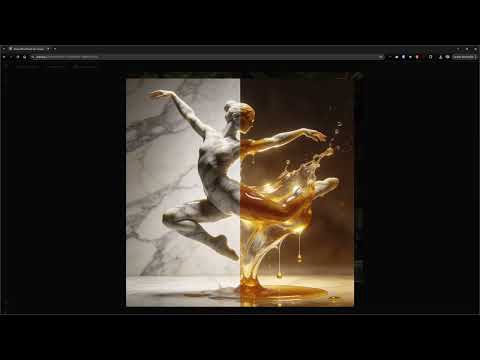
Das Video wird erst beim Abspielen von YouTube geladen – dabei werden Daten (u. a. deine IP-Adresse) an YouTube bzw. Google übertragen. Mehr dazu in der Datenschutzerklärung
Wichtigste Erkenntnisse
Du vergleichst mehrere Bildmodelle direkt nebeneinander, ohne zwischen Tools wechseln zu müssen. Der Modus „Side by Side“ ist dafür der richtige Einstieg.
Die Modellwahl entscheidet über das Ergebnis. Wähle gezielt zwei oder mehr Modelle aus, damit der Vergleich aussagekräftig ist.
Nicht jedes Modell läuft zuverlässig. Bei Fehlermeldungen lohnt sich ein Wechsel zu einem anderen Modell, und manche Modelle verlangen ein hochgeladenes Bild als Ausgangspunkt.
Die Bewertung bleibt bei dir. Vergrößere die Bilder, achte auf Details wie Realismus und Stimmigkeit und stimme anschließend für das bessere Ergebnis ab.
Downloads sind direkt möglich. Die Bilder lassen sich in einer brauchbaren Auflösung und ohne Wasserzeichen herunterladen.
Schritt-für-Schritt-Anleitung
Schritt 1: Den Side-by-Side-Modus aktivieren
Öffne arena.ai im Browser. Oben findest du die Auswahl für den Vergleichsmodus. Wähle dort „Side by Side“. Damit legst du fest, dass zwei Modelle gleichzeitig gegeneinander antreten. Der Modus ist der Kern der Arena, denn ohne ihn würdest du nur ein einzelnes Modell befragen.

Schritt 2: Den Bildbereich auswählen
Als Nächstes legst du fest, welche Art von Ausgabe du möchtest. Im Video wird der Bereich „Image“ gewählt. Dadurch zeigt die Arena nur Modelle an, die Bilder generieren können. Das spart dir Zeit, weil du nicht in Textmodelle oder andere Kategorien schauen musst. Die Liste der verfügbaren Modelle ist lang, deshalb lohnt sich der Filter.
Schritt 3: Zwei Modelle für den Vergleich festlegen
Jetzt wählst du die Modelle aus, die gegeneinander antreten sollen. Im Video werden ChatGPT als erstes und Flux als zweites Modell ausgewählt. Achte darauf, dass du zwei unterschiedliche Anbieter kombinierst, wenn du Unterschiede in Stil und Umsetzung sehen willst. Mit Flux stammt das zweite Modell übrigens aus Deutschland, was dir bei der Herkunft der Modelle einen interessanten Überblick verschafft.
Schritt 4: Den Prompt eingeben und den Vergleich starten
Gib im Eingabefeld deine Bildbeschreibung ein. Der Prompt ist für beide Modelle identisch, sodass der Vergleich fair bleibt. Wenn du eine klare und detaillierte Beschreibung formulierst, fällt der Unterschied zwischen den Modellen deutlicher aus. Sobald du den Prompt abschickst, starten beide Modelle parallel mit der Bildgenerierung.
Schritt 5: Die Generierung beobachten
Nun siehst du, wie beide Modelle ihre Bilder erzeugen. Du musst nichts weiter tun, außer abzuwarten. Die Geschwindigkeit unterscheidet sich je nach Modell und Auslastung der Server. Im Video gab es bei einem Durchlauf mit Gemini sogar eine Fehlermeldung, die auf eine Überlastung hindeutete. Wenn ein Modell hängt, probiere es nach kurzer Zeit erneut oder wähle eine Alternative.
Schritt 6: Die Ergebnisse vergrößert betrachten
Sobald beide Bilder fertig sind, klickst du auf ein Bild, um es größer anzusehen. Gerade bei Details wie Händen, Gesichtern oder Hintergründen zeigt sich die Qualität erst in der Vergrößerung. Vergleiche nicht nur den ersten Eindruck, sondern achte bewusst auf Realismus, Bildaufbau und Fehler. Ein Bild kann auf den ersten Blick gefallen und bei genauem Hinsehen Schwächen zeigen.

Schritt 7: Für das bessere Bild abstimmen
Unterhalb der Bilder findest du die Möglichkeit abzustimmen. Entscheide dich für das Ergebnis, das dir besser gefällt, und gib deine Stimme ab. Im Video wird das mit der Bezeichnung „A“ oder „B“ gelöst. Deine Bewertung ist subjektiv, und genau darin liegt der Wert des Vergleichs. Du lernst mit der Zeit, welche Modelle zu deinem Stil passen.

Schritt 8: Einen zweiten Prompt mit anderen Modellen testen
Starte nun einen neuen Durchgang mit einem anderen Prompt und neuen Modellkombinationen. Im Video werden dafür zum Beispiel Seedream und Grok Imagine Pro ausgewählt. Wechsle die Modelle ruhig häufiger, denn jedes Modell hat eigene Stärken. Ein Modell, das bei Landschaften glänzt, kann bei Porträts schwächeln. Dieses Testen ist der eigentliche Nutzen der Arena.
Schritt 9: Die Bilder herunterladen
Wenn dir ein Ergebnis gefällt, kannst du es direkt herunterladen. Im Video wird betont, dass die Bilder ohne Wasserzeichen zur Verfügung stehen und eine Auflösung von etwa 1200 Pixeln haben. Für Präsentationen, Social-Media-Beiträge oder eigene Projekte reicht das in vielen Fällen aus. Prüfe vor einer kommerziellen Nutzung allerdings immer die Nutzungsbedingungen der jeweiligen Modelle.

Schritt 10: Mit Fehlermeldungen umgehen
Nicht jede Kombination funktioniert. Im Video erscheint bei einem Modell eine Fehlermeldung, weil es ein hochgeladenes Bild benötigt. In diesem Fall wählst du einfach ein anderes Modell aus, das ohne Vorlage auskommt. Die Kombination aus Lucid und Gemini mit Nano Banana Pro bringt anschließend ein Ergebnis hervor. Gemini benötigt dabei etwas länger, liefert aber ebenfalls brauchbare Bilder. Geduld und Flexibilität gehören deshalb zum Arbeiten mit der Arena dazu.

Zusammenfassung – KI-Bildmodelle vergleichen: Schritt für Schritt in der Arena
Die Arena auf arena.ai bringt mehrere KI-Bildmodelle in einem Vergleich zusammen. Du aktivierst den Modus „Side by Side“, wählst den Bildbereich und legst zwei Modelle fest. Anschließend gibst du einen Prompt ein, beobachtest die Generierung und bewertest die Ergebnisse vergrößert. Mit deiner Abstimmung entscheidest du, welches Bild überzeugt. Die Downloads sind unkompliziert und ohne Wasserzeichen möglich. Wenn du regelmäßig mit Bildgeneratoren arbeitest, sparst du mit diesem Vorgehen viel Zeit und findest schneller das Modell, das zu deiner Idee passt.
FAQ
Kostet die Nutzung der Arena etwas?Im Video wird betont, dass du die Bilder kostenlos herunterladen kannst und kein Wasserzeichen zu sehen ist.
Warum erscheint manchmal eine Fehlermeldung?Die Ursache kann eine Überlastung des Dienstes oder die Anforderung sein, dass ein Bild hochgeladen werden muss. Wechsle in diesem Fall das Modell oder versuche es später erneut.
Welche Modelle kann ich miteinander vergleichen?Du kannst im Side-by-Side-Modus unterschiedliche Bildmodelle auswählen, etwa ChatGPT, Flux, Seedream, Grok oder Gemini mit Nano Banana Pro.
Wie lange dauert die Bildgenerierung?Die Dauer hängt vom Modell und der aktuellen Auslastung ab. Manche Modelle sind spürbar langsamer als andere.
Wie stimme ich für das bessere Bild ab?Nach der Generierung kannst du dich zwischen den beiden Ergebnissen entscheiden und deine Stimme für das Bild abgeben, das dir besser gefällt.
Welche Auflösung haben die heruntergeladenen Bilder?Im Video werden etwa 1200 Pixel genannt. Das reicht für viele Anwendungen, für große Drucke solltest du aber gegebenenfalls ein anderes Format wählen.

