
Stell dir vor, du brauchst in wenigen Minuten ein Titelbild für deinen Blog oder eine Illustration für eine Präsentation. Genau dafür ist Leonardo AI gemacht. In dieser Anleitung führe ich dich Schritt für Schritt durch die Anmeldung, die Token-Logik, die Bildgenerierung und die Einstellungsmöglichkeiten. Du erfährst auch, welche Funktionen in der kostenlosen Version eingeschränkt sind.
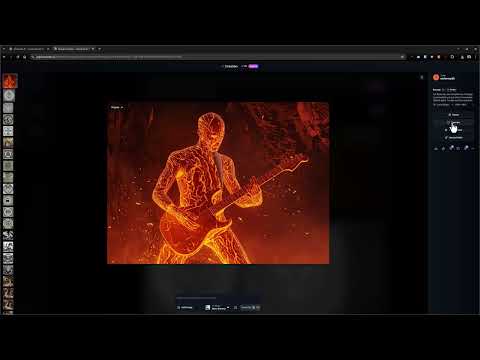
Das Video wird erst beim Abspielen von YouTube geladen – dabei werden Daten (u. a. deine IP-Adresse) an YouTube bzw. Google übertragen. Mehr dazu in der Datenschutzerklärung
Einleitung
Leonardo AI ist ein webbasiertes Tool zur Erstellung und Bearbeitung von Bildern mithilfe künstlicher Intelligenz. Du gibst eine Textbeschreibung ein, den sogenannten Prompt, und die KI liefert dir passende Bildvorschläge. Die Oberfläche wirkt auf den ersten Blick etwas überladen, aber sobald du die wichtigsten Bereiche kennst, arbeitest du sehr zügig. Die Plattform bietet außerdem Funktionen für Videos und für eigene Bildmodelle, auf die ich in dieser Anleitung kurz eingehe.
Wichtigste Erkenntnisse
- Für die Nutzung benötigst du ein kostenloses Konto. Du kannst dich bequem über dein Google-Konto anmelden.
- Die kostenlose Version arbeitet mit Tokens. Diese werden etwa alle 14 Stunden erneuert.
- Die Kosten pro Bild hängen von Komplexität, Qualität und Anzahl der Varianten ab.
- Mit Remix kannst du bestehende Bilder als Vorlage für neue Varianten nutzen.
- Format, Stil und Qualität lassen sich schnell anpassen.
- Hochskalieren, mehrere gleichzeitige Varianten und den privaten Modus gibt es nur mit Abo.
Schritt-für-Schritt-Anleitung
Schritt 1: Die Oberfläche öffnen und anmelden
Rufe die Webseite von Leonardo AI auf. Auf der Startseite findest du unten links die Schaltflächen für Sign up und Sign in. Hast du bereits ein Konto, klickst du auf Sign in. Ein neues Konto erstellst du über Sign up. Die Anmeldung über Gmail ist besonders einfach, da du dich nicht zusätzlich ein Passwort merken musst. Nach dem Login landest du direkt im Bereich, in dem du loslegen kannst.

Wähle anschließend deine Google-Adresse aus und bestätige die Anmeldung. Danach bist du sofort im Hauptbereich der Anwendung.

Schritt 2: Das Token-System verstehen
Bevor du loslegst, schau dir unten im Bereich deine Token-Anzeige an. In der kostenlosen Version bekommst du 150 Tokens, die etwa alle 14 Stunden automatisch zurückgesetzt werden. Das bedeutet, dass du nicht dauerhaft Tokens sammeln kannst, sondern dein Kontingent regelmäßig neu erhältst. Mit diesem Budget kannst du je nach Aufwand ungefähr fünf bis zehn Bilder erstellen.

Schritt 3: Die Kosten pro Bild einschätzen
Ein einzelnes Bild kostet in der Regel etwa fünf Tokens, bei aufwendigeren Motiven oder hoher Qualität können es aber auch bis zu 40 Tokens sein. Du solltest also vor dem Generieren überlegen, wie detailliert dein Motiv sein muss. Experimentiere am besten zuerst mit einfachen Prompts, damit dein Kontingent nicht schnell aufgebraucht ist.

Schritt 4: Vorhandene Bilder der Community durchsehen
Scrolle im Hauptbereich nach unten. Dort siehst du Bilder, die andere Nutzer bereits mit der Plattform erstellt haben. Das ist eine hervorragende Inspirationsquelle, um Stile und Formulierungen kennenzulernen. Ein Bild, das dir besonders gefällt, kannst du über die Funktion Remix als Ausgangspunkt verwenden. Die KI erstellt dann eine ähnliche Variante im gleichen Stil.

Schritt 5: Den eigenen Prompt eingeben
Möchtest du lieber bei null anfangen, nutzt du das Eingabefeld oben im Bereich. Dort beschreibst du, was das Bild zeigen soll. Je präziser deine Angaben zu Motiv, Umgebung, Licht und Stimmung sind, desto besser fällt das Ergebnis aus. Ein Satz wie „Ein Leuchtturm bei Sonnenuntergang an einer felsigen Küste, warmes Licht, weiche Wolken“ liefert deutlich bessere Ergebnisse als ein einzelnes Wort.

Schritt 6: Das Bildformat festlegen
Als Nächstes wählst du das Seitenverhältnis aus. Für ein Querformat eignet sich 16:9, für Social-Media-Beiträge im Hochformat etwa 9:16 und für klassische Fotos 4:3. Die Wahl des Formats beeinflusst direkt, wie die Komposition des Bildes aufgebaut wird. Überlege also vorab, wo das Bild später verwendet werden soll.

Schritt 7: Stil und Preset auswählen
Im nächsten Schritt legst du den visuellen Stil fest. Hier stehen verschiedene Presets zur Verfügung, zum Beispiel realistische, malerische oder grafische Looks. Probiere ruhig mehrere aus, denn der gleiche Prompt kann mit unterschiedlichen Stilen völlig andere Ergebnisse liefern. Wenn du dich nicht sicher bist, lohnt es sich, einen Stil zu wählen, der zu deiner Idee passt.

Schritt 8: Bild oder Video wählen und generieren
Anschließend entscheidest du, ob du ein Bild oder ein Video erstellen möchtest. Für diese Anleitung bleiben wir beim Bild. Ein Klick auf Generate startet die Erstellung. Die angezeigte Token-Zahl zeigt dir vorab, was der Vorgang kostet. Im Beispiel waren es 40 Tokens, was du bei jeder Generierung im Blick behalten solltest.

Schritt 9: Das Bearbeitungsstudio nutzen
Nach dem Start gelangst du in das eigentliche Bearbeitungsstudio. Hier legst du fest, wie viele Varianten generiert werden sollen. Je mehr Varianten du wählst, desto mehr Tokens werden verbraucht. In der kostenlosen Version ist meist nur ein Vorschlag möglich. Das Ergebnis erscheint anschließend im Studio und kann direkt begutachtet werden.

Schritt 10: Das Ergebnis begutachten und die Auflösung prüfen
Klicke auf das fertige Bild, um es in voller Größe zu betrachten. Im Beispiel hatte das Bild eine Auflösung von 1184 mal 864 Pixeln. Möchtest du ein größeres Bild, bietet die Oberfläche eine Option zum Hochskalieren oder eine größere Auflösung an. Diese Funktion ist jedoch nur für Premiummitglieder verfügbar und verbraucht zusätzliche Tokens.

Schritt 11: Die Premium-Grenzen erkennen
Einige Funktionen sind der Abo-Version vorbehalten. Dazu gehören das Hochskalieren, mehrere gleichzeitige Varianten und der private Modus. Im privaten Modus bleiben deine Bilder für andere Nutzer unsichtbar. In der kostenlosen Version sind alle erstellten Bilder dagegen für die Community sichtbar. Wenn dir Privatsphäre wichtig ist, solltest du das vor dem Erstellen bedenken.

Schritt 12: Mit Remix und Qualitätsstufen sparen
Ein guter Trick zum Sparen ist die Remix-Funktion. Du übernimmst dabei alle Einstellungen eines bestehenden Bildes und kannst sie anschließend anpassen. Zusätzlich lässt sich die Qualität einstellen. Die Stufe Medium kostet im Beispiel zwölf Tokens, die Stufe Small nur acht. Die Stufe Large ist in der kostenlosen Variante nicht verfügbar. Für Entwürfe und Ideensammlungen reicht die kleinere Qualität in der Regel völlig aus.
Schritt 13: Den Stil nachträglich wechseln
Du musst nicht bei der ersten Version bleiben. Wenn dir der Look nicht zusagt, wähle einfach einen anderen Stil aus, zum Beispiel Stock Foto für einen realistischeren Eindruck. Die KI generiert dann eine neue Version, die deutlich nüchterner und fotografischer wirken kann. So testest du schnell verschiedene Richtungen, ohne ganz von vorn anzufangen.
Schritt 14: Das Bild herunterladen
Hast du ein Ergebnis gefunden, das dir gefällt, klickst du es an und wählst im Menü die Option zum Herunterladen. Im Beispiel wurde das Bild mit 1384 mal 1040 Pixeln exportiert. Die Ansicht in der Oberfläche kann etwas verkleinert wirken, die tatsächliche Datei hat jedoch die Originalgröße. Für eine weitere Vergrößerung gibt es kostenlose KI-Tools, die sich ebenfalls eignen.

Schritt 15: Eigene Modelle trainieren
Zum Schluss lohnt sich ein Blick auf eigene Modelle. Du kannst eigene Bilder hochladen, etwa Zeichnungen oder Fotos, die du selbst erstellt hast. Die Plattform erkennt daraus deinen persönlichen Stil und kann neue Bilder in genau diesem Look erzeugen. Das ist besonders praktisch, wenn du eine einheitliche Bildsprache für Projekte oder eine Marke benötigst.

Zusammenfassung – Leonardo AI: KI-Bilder kostenlos erstellen und bearbeiten
Leonardo AI ist ein komfortables Werkzeug für die Bilderstellung. Du meldest dich schnell an, verstehst das Token-System und wählst Format, Stil und Qualität nach deinen Bedürfnissen. Mit Remix sparst du Zeit und Tokens, und über die Community findest du Inspiration. Die kostenlose Variante reicht für gelegentliche Projekte völlig aus. Für Hochskalierung, private Bilder und mehrere gleichzeitige Varianten brauchst du allerdings ein Abo.
FAQ
Wie viele Bilder kann ich mit der kostenlosen Version erstellen?Mit den 150 Tokens, die etwa alle 14 Stunden erneuert werden, kannst du je nach Komplexität ungefähr fünf bis zehn Bilder erstellen.
Wie viel kostet ein einzelnes Bild?Ein Bild kostet meist etwa fünf Tokens, bei komplexen Motiven oder hoher Qualität können es bis zu 40 Tokens sein.
Kann ich mehrere Varianten gleichzeitig erstellen?In der kostenlosen Version ist nur ein Vorschlag möglich. Mehrere Varianten sind Premiummitgliedern vorbehalten.
Gibt es einen privaten Modus in der kostenlosen Version?Nein, der private Modus ist nur mit Abo verfügbar. Bilder der kostenlosen Version sind für die Community sichtbar.
Wie kann ich meine Bilder größer machen?Das Hochskalieren innerhalb der Plattform ist nur für Premiummitglieder möglich. Alternativ kannst du kostenlose KI-Tools zur Vergrößerung nutzen.
Was bringt die Remix-Funktion?Remix übernimmt die Einstellungen eines bestehenden Bildes als Ausgangspunkt, sodass du schnell ähnliche Varianten erstellst und Tokens sparst.
Kann ich eigene Bilder für die KI verwenden?Ja, mit eigenen Modellen kannst du eigene Zeichnungen oder Fotos hochladen. Die KI lernt daraus deinen Stil und erstellt neue Bilder in diesem Look.

