
Stell dir vor, du brauchst in den nächsten Minuten ein Titelbild für einen Newsletter, ein Cover für ein Video oder eine Illustration für einen Blogbeitrag. Ein Grafikprogramm öffnen und stundenlang gestalten musst du dafür nicht. ChatGPT kann Bilder aus einer Textbeschreibung erzeugen, und das geht auch ohne kostenpflichtiges Abo.
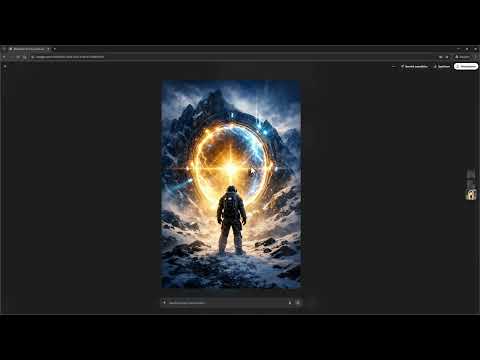
Das Video wird erst beim Abspielen von YouTube geladen – dabei werden Daten (u. a. deine IP-Adresse) an YouTube bzw. Google übertragen. Mehr dazu in der Datenschutzerklärung
In dieser Anleitung führe ich dich Schritt für Schritt durch den gesamten Ablauf: vom Login über die Bildbeschreibung bis zum Download in guter Auflösung. Dazu gehören außerdem die Grenzen der Gratisversion, die du kennen solltest, bevor du loslegst.
Wichtigste Erkenntnisse
- Bilderstellung funktioniert in der kostenlosen Version von ChatGPT, du brauchst dafür keinen Pro-Account.
- Du benötigst lediglich einen Account, zum Beispiel mit deiner E-Mail-Adresse.
- Die Gratisversion ist tageslimitiert. Im Video waren es etwa fünf Bilder pro Tag, die Zahl kann sich aber jederzeit ändern.
- Je genauer dein Prompt formuliert ist, desto besser fällt das Ergebnis aus.
- Erstellte Bilder kannst du direkt im Chat nachträglich anpassen, ohne neu zu beginnen.
- Heruntergeladen wird das Bild in einer Auflösung von 1024 x 1536 Pixeln.
Schritt-für-Schritt-Anleitung
Schritt 1: ChatGPT öffnen
Öffne deinen Browser und rufe die Seite von ChatGPT auf. Im Video habe ich dafür ein Inkognitofenster genutzt, damit die Sitzung nicht von bestehenden Einstellungen beeinflusst wird. Das ist aber optional. Du kannst auch ein normales Fenster verwenden. Gib direkt in das Eingabefeld ein, was du möchtest. Wenn du zum Beispiel „Bild erstellen“ schreibst, fordert ChatGPT dich zur Anmeldung auf.

Schritt 2: Kostenlosen Account anlegen
Für die Bildfunktion ist ein Login notwendig. Melde dich entweder mit deinem bestehenden Konto an oder registriere dich neu. Für die Registrierung reicht deine E-Mail-Adresse, und der Vorgang dauert nur wenige Minuten. Achte darauf, dass du nach dem Login wirklich in der kostenlosen Variante bist.

Schritt 3: Die Gratisversion und ihre Modelle prüfen
Nach dem Login siehst du oben die Auswahl der Modelle. Dort erkennst du an der Bezeichnung „free“, dass du die kostenlose Variante nutzt. Die Persönlichkeitseinstellungen, also Optionen wie „professionell“ oder „skurril“, sind für die Bilderstellung nicht nötig. Du kannst sie ignorieren oder einfach ausblenden.

Schritt 4: Die Bildfunktion aktivieren
Um ein Bild zu erzeugen, klickst du im Eingabebereich auf das Plus-Symbol. Dort findest du die Option „Bild erstellen“. Nach dem Auswählen ist der Chat bereit, und du kannst mit deiner Bildbeschreibung starten.
Schritt 5: Einen präzisen Prompt formulieren
Der Prompt ist der wichtigste Hebel für ein gutes Ergebnis. Beschreibe, was zu sehen sein soll, und ergänze Stil, Perspektive und Stimmung. Im Video habe ich etwa einen „kinoreifen Weitwinkel-Shot eines einsamen Entdeckers“ eingegeben. Je konkreter du bist, etwa mit Angaben zu Licht, Farben oder Bildausschnitt, desto näher kommt das Ergebnis deiner Vorstellung. Auch Texte im Bild sind möglich, zum Beispiel für eine Werbekampagne mit einem Hinweis wie „50 % Rabatt“. Die Schreibweise solcher Texte klappt inzwischen meist fehlerfrei.
Schritt 6: Mehrere Bilder nacheinander erstellen
Während ein Bild noch generiert wird, kannst du bereits den nächsten Prompt eingeben. In der Gratisversion kann die Erstellung etwas länger dauern, aber der Ablauf bleibt flüssig. Im Video habe ich so drei Bilder hintereinander angestoßen, die dann nacheinander im Chat erschienen.

Schritt 7: Bilder nachträglich bearbeiten
Ein großer Vorteil: Du musst nicht bei null anfangen, wenn dir ein Detail nicht gefällt. Klicke auf das erzeugte Bild und beschreibe die gewünschte Änderung in einem Satz. Im Beispiel bat ich darum, eine kleine Raumstation in das Bild einzufügen. Das Motiv blieb dabei erhalten, und die Raumstation wurde überzeugend integriert. Solche Anpassungen sind eine schnelle Alternative zu einem komplett neuen Prompt.

Schritt 8: Das Tageslimit im Blick behalten
Die Gratisversion ist begrenzt. Im Video war nach etwa fünf Bildern Schluss, danach musste ich einen Tag warten, bis wieder Bilder kostenlos erzeugt werden konnten. ChatGPT zeigt dir die Einschränkung direkt im Chat an. Plane deshalb deine Bilder so, dass du die wichtigsten zuerst erstellst. Für ein bis zwei Bilder pro Tag reicht die kostenlose Variante in der Regel aus.

Schritt 9: Das Bild herunterladen
Wenn das Ergebnis passt, speicherst du es über die Download-Funktion direkt am Bild auf deinem Gerät. Damit hast du die Datei in ihrer vollen Qualität vorliegen und kannst sie weiterverwenden.

Schritt 10: Die Auflösung prüfen
Öffne nach dem Download den Dateimanager und prüfe die Bildgröße. Im Video betrug die Auflösung 1024 x 1536 Pixel. Für Social Media oder kleinere Web-Grafiken ist das völlig ausreichend. Wenn du jedoch ein großes Plakat oder einen Druck planst, brauchst du mehr Pixel. Dafür gibt es kostenlose Hochskalierungs-Tools, mit denen du das Bild ohne großen Aufwand vergrößern kannst.

Schritt 11: Optional den Plus-Testmonat nutzen
Wenn dir die Gratisversion nicht reicht, bietet ChatGPT Plus oft einen ersten Monat zum Ausprobieren an. Achte beim Abschluss darauf, die Konditionen zu prüfen, und lege dir gegebenenfalls eine Erinnerung an, damit du rechtzeitig kündigen kannst, falls du das Abo nicht weiterführen willst.

Zusammenfassung – Bilder kostenlos mit ChatGPT erstellen: Schritt-für-Schritt-Anleitung
Du hast jetzt alle Schritte kennengelernt, um in der kostenlosen Version von ChatGPT Bilder zu erstellen. Du meldest dich an, wählst die Bildfunktion, formulierst einen präzisen Prompt und passt Ergebnisse bei Bedarf im Chat an. Achte dabei auf das Tageslimit und lade die Bilder rechtzeitig herunter. Mit ein wenig Übung entstehen so in kurzer Zeit überzeugende Grafiken für deine Projekte.
FAQ
Brauche ich für die Bilderstellung in ChatGPT ein Pro-Abo?Nein, die Bilderstellung ist in der kostenlosen Variante verfügbar. Du benötigst lediglich einen Account.
Wie viele Bilder kann ich kostenlos erstellen?Im Video waren es etwa fünf Bilder pro Tag. Danach musst du einen Tag warten. Die genaue Anzahl kann sich ändern.
Kann ich ein erstelltes Bild nachträglich verändern?Ja, du kannst im Chat eine Änderung beschreiben, etwa das Hinzufügen eines Objekts. Das Bild wird dann entsprechend angepasst.
Kann ChatGPT auch Text in Bildern darstellen?Ja, Texte wie Werbeaussagen oder Titel lassen sich in Bildern darstellen. Die Schreibweise ist in aktuellen Versionen meist fehlerfrei.
In welcher Auflösung werden die Bilder heruntergeladen?Im Video betrug die Auflösung 1024 x 1536 Pixel. Für größere Drucke kannst du ein Hochskalierungs-Tool verwenden.
