
Stell dir vor, du möchtest einen Eisbären auf eine Eisfläche setzen, und das kostenlos, ohne Anmeldung und ohne Abo. Genau das zeigt dir der ImageEditor. Er bietet Zugang zu bekannten KI-Modellen und eignet sich für Bildbearbeitung, kreative Spielereien und sogar für das Entfernen von Wasserzeichen. Mit einem kleinen Trick kannst du ihn auch dann nutzen, wenn du gar kein eigenes Foto hochladen möchtest.
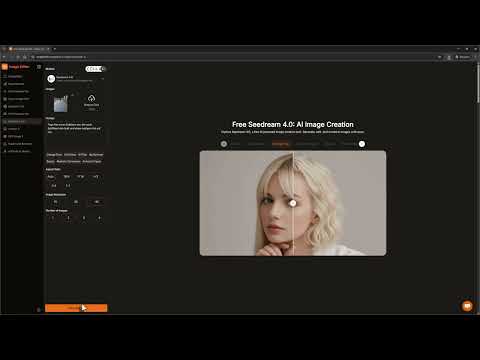
Das Video wird erst beim Abspielen von YouTube geladen – dabei werden Daten (u. a. deine IP-Adresse) an YouTube bzw. Google übertragen. Mehr dazu in der Datenschutzerklärung
Einleitung
Der ImageEditor ist ein webbasiertes Werkzeug, mit dem du bestehende Fotos verändern, umgestalten oder kreativ erweitern kannst. Du brauchst dafür weder ein Konto noch eine Zahlungsmethode. Allerdings gibt es zwei Einschränkungen, die du kennen solltest, bevor du loslegst: Ohne hochgeladenes Bild funktioniert die Generierung nicht, und es gibt ein Tageslimit für die Anzahl der Bearbeitungen. In dieser Anleitung zeige ich dir Schritt für Schritt, wie du das Tool nutzt, welche Modelle zur Auswahl stehen und wie du mit einem transparenten Pixel auch ohne eigenes Foto zum Ergebnis kommst.
Wichtigste Erkenntnisse
- Der ImageEditor ist kostenlos und benötigt keine Anmeldung.
- Für die Generierung muss immer ein Bild hochgeladen werden. Der Trick mit einem transparenten Pixel umgeht diese Hürde.
- Nano Banana ist das vorausgewählte Modell und liefert schnelle, gute Ergebnisse. Nano Banana Pro ist noch etwas leistungsstärker.
- Seedream 4.0 bietet mehr Möglichkeiten, unter anderem höhere Auflösungen bis 4K, verschiedene Seitenverhältnisse und die Erstellung mehrerer Varianten auf einmal.
- Bei Nano Banana bleiben Bildinhalte konsistent, bei Seedream können Bilder stärker verändert werden. Formuliere deinen Prompt deshalb sorgfältig.
- Ein Tageslimit begrenzt die Anzahl der Bearbeitungen. Wenn du es erreichst, musst du einfach einen Tag warten.
Schritt-für-Schritt-Anleitung
Schritt 1: Foto auswählen und hochladen
Der erste Schritt ist der Upload deines Ausgangsbildes. Im Beispiel im Video handelt es sich um ein Foto einer Tochter, die auf einer Eisfläche Schlittschuh läuft. Ziehe dein Bild einfach per Drag & Drop in das Upload-Feld oder klicke darauf, um es über den Dateidialog auszuwählen. Achte darauf, dass das Motiv gut erkennbar ist, denn die KI orientiert sich an den vorhandenen Inhalten.

Schritt 2: Das KI-Modell auswählen
Nach dem Upload kannst du das gewünschte Modell festlegen. Standardmäßig ist Nano Banana vorausgewählt, und das ist für den Einstieg eine gute Wahl. Es arbeitet zuverlässig und liefert in kurzer Zeit brauchbare Ergebnisse. Wenn du noch mehr Qualität herausholen möchtest, probiere Nano Banana Pro aus. Es ist etwas besser, wie im Video deutlich wird, und verdient deshalb einen Test für anspruchsvollere Motive.
Schritt 3: Prompt formulieren und Generierung starten
Im nächsten Schritt beschreibst du in einem Textfeld, was die KI verändern soll. Im Beispiel lautet der Prompt sinngemäß: Füge einen Eisbären ein, der auf dem Eis läuft und einen lustigen Hut trägt. Je genauer du formulierst, wo sich das Objekt befindet, wie es aussieht und was es tun soll, desto präziser fällt das Ergebnis aus. Sobald dein Prompt steht, klickst du auf „Generate“. Die Berechnung dauert in der Regel nur wenige Sekunden, im Beispiel waren es weniger als 20.
Schritt 4: Vordefinierte Prompts nutzen
Neben dem freien Textfeld bietet der ImageEditor eine Auswahl an vordefinierten Prompts. Das ist praktisch, wenn du schnell ein bestimmtes Ergebnis erzielen willst, ohne lange zu formulieren. Typische Beispiele sind das Erstellen einer Actionfigur aus deinem Foto oder das Entfernen des Hintergrunds. Probiere diese Vorlagen aus, um ein Gefühl für die Möglichkeiten des Tools zu bekommen.

Schritt 5: Ergebnis herunterladen und die Auflösung prüfen
Wenn das Bild fertig ist, kannst du es herunterladen. Achte dabei auf die Auflösung. Im Video fiel auf, dass das heruntergeladene Ergebnis mit Nano Banana eine geringere Auflösung hatte als das Original. Dort betrug die Breite 864 Pixel statt 1466 Pixel. Wenn du das Bild später groß drucken oder in hoher Qualität verwenden möchtest, solltest du das vorher einplanen.

Schritt 6: Mit Seedream 4.0 höhere Auflösungen und mehr Optionen nutzen
Wenn du mehr Kontrolle über das Ergebnis brauchst, wechsle zum Modell Seedream 4.0. Es bietet deutlich mehr Einstellmöglichkeiten. Du kannst zum Beispiel eine Ausgabe in 4K wählen, das Seitenverhältnis festlegen und gleich zwei Varianten auf einmal generieren lassen. So hast du direkt eine Auswahl und musst nicht mehrfach auf „Generate“ klicken, was angesichts des Tageslimits sinnvoll ist.

Schritt 7: Ergebnisse vergleichen und die Konsistenz beachten
Bei Seedream fiel im Test auf, dass das Bild stark verändert wurde. Die Tochter war im Ergebnis nicht mehr zu sehen, lediglich die Mütze war noch erkennbar. Nano Banana hingegen hielt die Szene weitgehend stabil, sodass die Bilder in sich konsistent blieben. Wenn wichtige Elemente deines Fotos erhalten bleiben müssen, nimm das in deinen Prompt auf, zum Beispiel mit dem Satz, dass die Person weiterhin klar zu sehen sein muss. Die höhere Auflösung von 1667 x 2213 Pixeln bei Seedream entschädigt dafür, wenn das Motiv unverändert bleibt.

Schritt 8: Ohne eigenes Bild arbeiten – der Pixel-Trick
Möchtest du etwas komplett Neues erstellen, etwa ein fliegendes Haus, dann verlangt der ImageEditor trotzdem ein Eingabebild. Ohne Upload erscheint eine Fehlermeldung. Der Trick lautet: Lade ein kleines, transparentes Pixel hoch. Dieses Pixel ist so unauffällig, dass es die Bildgenerierung nicht beeinflusst, erfüllt aber die Pflicht zum Upload. Im Video wurde das mit einer PNG-Datei eines einzelnen transparenten Pixels getestet, die man auf Bilddatenbanken wie Wikimedia Commons findet.

Schritt 9: Das Pixel herunterladen und hochladen
Lade das transparente Pixel auf deinen Rechner herunter. Danach ziehst du es in das Upload-Feld des ImageEditors oder wählst es über den Dateidialog aus. Nach dem Hochladen gibst du deinen Prompt ein, zum Beispiel: Ein Haus, das fliegen kann. Anschließend startest du die Generierung. Im Test funktionierte das Verfahren, und das Ergebnis entsprach genau der Vorstellung. Das Pixel hatte keinen sichtbaren Einfluss auf das Motiv.

Schritt 10: Das Ergebnis prüfen
Kontrolliere, ob das Bild deinen Wünschen entspricht. Das fliegende Haus war im Beispiel vollständig umgesetzt. Wenn dir das Ergebnis noch nicht gefällt, kannst du den Prompt anpassen und die Generierung erneut starten. Denke dabei an das Tageslimit und formuliere lieber etwas präziser, statt planlos zu experimentieren.

Schritt 11: Kreative Effekte wie den Comic-Look anwenden
Der ImageEditor eignet sich auch hervorragend für spielerische Effekte. Lade ein Porträtfoto hoch, wähle das Modell aus und gib einen Prompt wie „Erstelle daraus einen Comic-Look“ ein. Das Ergebnis wirkt wie eine gezeichnete Comicfigur. Früher hätte man dafür Photoshop oder kostenpflichtige Plugins und Filter benötigt. Hier erledigst du es in wenigen Sekunden.
Schritt 12: Wasserzeichen entfernen
Ein besonders beeindruckendes Feature ist der Wasserzeichen-Entferner. Du kannst entweder ein eigenes Bild mit Wasserzeichen hochladen oder eines der angebotenen Beispiele auswählen. Nach dem Start entfernt die KI das Wasserzeichen oft vollständig und nahtlos. Beim Herunterladen bleibt die Auflösung des Originals erhalten, das Bild wird also nicht verkleinert. Im Video wurde das mit einem zweiten Beispiel bestätigt, bei dem das Wasserzeichen ebenfalls sauber verschwand.

Zusammenfassung – Kostenlose KI-Bilder mit dem ImageEditor ohne Upload nutzen
Der ImageEditor ist ein leistungsstarkes und kostenloses Werkzeug für die KI-gestützte Bildbearbeitung. Du lädst ein Bild hoch, wählst ein Modell aus, formulierst deinen Prompt und erhältst in kurzer Zeit ein Ergebnis. Nano Banana eignet sich für den schnellen Einstieg und für konsistente Bilder, während Seedream 4.0 mit 4K-Auflösung und Mehrfachvarianten mehr Spielraum bietet. Mit einem transparenten Pixel umgehst du die Upload-Pflicht und kannst auch völlig neue Motive erstellen. Zusätzlich bietet das Tool Comic-Effekte und einen Wasserzeichen-Entferner, der die Auflösung unverändert lässt. Probiere es einfach aus, denn du brauchst kein Abo und kein Geld.
FAQ
Kostet die Nutzung des ImageEditors wirklich nichts?Ja, du kannst die Funktionen kostenlos nutzen, ohne Anmeldung und ohne Abo.
Warum verlangt der ImageEditor immer ein hochgeladenes Bild?Die Generierung basiert auf einem Eingabebild, daher ist ein Upload Pflicht. Mit einem transparenten Pixel kannst du diese Anforderung umgehen.
Gibt es eine Begrenzung bei der Nutzung?Ja, es gibt ein Tageslimit. Wenn du es erreichst, musst du bis zum nächsten Tag warten.
Welches Modell sollte ich für den Einstieg wählen?Nano Banana ist vorausgewählt und eignet sich gut für den Einstieg. Für mehr Qualität kannst du Nano Banana Pro ausprobieren.
Wann lohnt sich Seedream 4.0?Seedream 4.0 eignet sich, wenn du hohe Auflösungen wie 4K, bestimmte Seitenverhältnisse oder mehrere Varianten auf einmal benötigst.
Warum wurde meine Person im Bild nicht mehr erkannt?Bei stark verändernden Modellen kann das Motiv verloren gehen. Nimm in deinen Prompt auf, dass die Person erhalten bleiben soll.
Bleibt die Auflösung beim Wasserzeichen-Entfernen erhalten?Ja, laut dem Test im Video bleibt die Auflösung des Originals beim Herunterladen identisch.

