
Wer schon einmal versucht hat, ein passendes Motiv für einen Blogbeitrag, eine Präsentation oder eine Geburtstagskarte zu finden, kennt das Problem: Stockfotos wirken oft austauschbar, und eigene Fotos sind nicht immer verfügbar. Mit KI-Bildgeneratoren lässt sich ein Motiv einfach beschreiben und innerhalb von Sekunden oder Minuten umsetzen.
Das Video wird erst beim Abspielen von YouTube geladen – dabei werden Daten (u. a. deine IP-Adresse) an YouTube bzw. Google übertragen. Mehr dazu in der Datenschutzerklärung
Microsoft bietet gleich mehrere Wege, solche Bilder ohne Abo im Browser zu erzeugen. Diese Anleitung zeigt dir Schritt für Schritt, wie du den Microsoft Designer, Bing und Copilot nutzt, Ergebnisse anpasst, herunterlädst und sogar ein kurzes Video erzeugst.
Wichtigste Erkenntnisse
- Microsoft Designer, Bing und Copilot erzeugen KI-Bilder kostenlos im Browser, ohne Abo.
- Du erhältst auf jeder Plattform immer wieder eine begrenzte Anzahl gratis Credits.
- Die Qualität deines Ergebnisses hängt stark von der Beschreibung (dem Prompt) ab. Je genauer du formulierst, desto besser wird das Bild.
- Du kannst das Format wählen, Stilvarianten erstellen lassen und die Auflösung vor dem Download prüfen.
- Im Microsoft Designer lassen sich Bilder nachbearbeiten, etwa durch Text, Sprechblasen oder freigestellte Objekte.
- Wird ein Bild nicht angezeigt, obwohl es erstellt wurde, hilft meist ein Neuladen der Seite.
Schritt 1: Den Microsoft Designer öffnen und das Motiv beschreiben
Microsoft arbeitet bei seinen KI-Funktionen eng mit OpenAI zusammen. Dadurch stecken dieselben leistungsfähigen Bildmodelle in mehreren Microsoft-Diensten, und du kannst sie teilweise ohne Kosten nutzen. Öffne dazu den Microsoft Designer im Browser und melde dich mit deinem Microsoft-Konto an.
Unter den Vorschlägen findest du den Bereich für Bilder. Wähle ihn aus, und du landest in einem Eingabefeld, in das du dein gewünschtes Motiv schreibst. Je genauer die Beschreibung, desto gezielter das Ergebnis. Im Video wird als Beispiel ein Astronaut beschrieben, der schwerelos durchs Weltall treibt.

Schritt 2: Das passende Format auswählen
Bevor du die Erstellung startest, legst du das Bildformat fest. Du kannst zwischen einem quadratischen Format, einem Hochformat und einem Querformat wählen. Für Präsentationen oder Banner empfiehlt sich meist das Querformat, für Social-Media-Beiträge eher das Quadrat. Im Beispiel wird das Querformat ausgewählt.

Anschließend startest du den Vorgang. Die Animation während der Erstellung zeigt dir, dass gerade gearbeitet wird. Das dauert je nach Auslastung ein paar Sekunden bis wenige Minuten, da der Designer in der Regel gleich mehrere Varianten auf einmal generiert.

Schritt 3: Zwischen Varianten und Stilen wechseln
Du musst nicht bei der ersten Version bleiben. Der Designer liefert meist vier Vorschläge, aus denen du den passenden auswählen kannst. Auch der Stil lässt sich variieren. Im Beispiel wird ein grimmiger Wikinger einmal als Ölgemälde erzeugt. Dafür klickst du auf die entsprechende Stiloption und lässt das Motiv neu rendern.

Gerade bei Motiven mit vielen Details lohnt es sich, mehrere Varianten zu vergleichen. Ein Ergebnis wirkt dann oft comicartig, ein anderes wiederum realistisch. Hier zeigt sich, wie wichtig es ist, Stil und Stimmung direkt in den Prompt zu schreiben.
Schritt 4: Das Ergebnis prüfen und die Auflösung kontrollieren
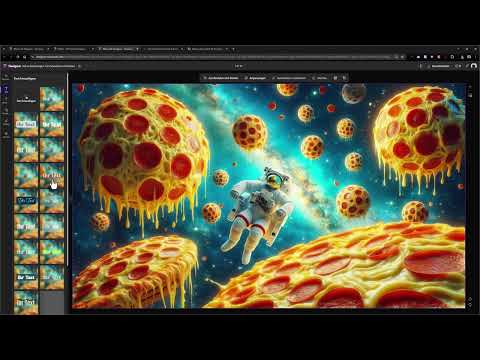
Schau dir jedes Ergebnis genau an. Im Beispiel taucht der Astronaut in einer Umgebung mit riesigen Pepperoni-Pizzen auf, die ich im Prompt bewusst als Bildelement festgelegt hatte. Solche ungewöhnlichen Kombinationen sind der eigentliche Reiz der KI-Bildgenerierung.

Gefällt dir ein Ergebnis, kannst du es herunterladen. Alternativ bietet der Designer an, das Bild direkt zu kopieren, um es etwa in Photoshop weiterzubearbeiten, oder es an dein Smartphone zu senden. Für den Download wähle die entsprechende Schaltfläche aus.

Prüfe nach dem Download die Auflösung. Die angezeigte Größe sollte mit der tatsächlichen Dateigröße übereinstimmen. Im Video stimmt die Angabe mit dem heruntergeladenen Bild überein, was für den Einsatz im Druck oder auf größeren Bildschirmen wichtig ist.

Schritt 5: Bing Image Creator nutzen
Die zweite Plattform ist Bing. Dort kannst du denselben Prompt verwenden und vergleichen, wie das Ergebnis ausfällt. Ein Vorteil: Bing bietet die Möglichkeit, unter verschiedenen KI-Modellen zu wählen. Schaue dazu in der Oberfläche nach der Modellauswahl und probiere gegebenenfalls ein anderes Modell aus.

Achte auch hier auf das Seitenverhältnis. Im Beispiel wird das horizontale Format gewählt. Die Anzahl der Bilder ist bei dieser Variante fest vorgegeben, sodass du nicht zwischen mehreren Varianten wählen kannst, sondern das Ergebnis direkt bewertest. Danach startest du die Erstellung und wartest, bis das Bild fertig ist.

Schritt 6: Copilot für Bildideen verwenden
Der dritte Weg führt über Microsoft Copilot. Hier kannst du direkt im Chat schreiben, dass du ein Bild generieren möchtest. Copilot schlägt dann automatisch vor, ein Bild zu erstellen, und öffnet das passende Eingabefeld. Gib dort deinen Prompt ein und starte die Erstellung.

Das Ergebnis im Beispiel wirkt deutlich realistischer als die Comic-Variante aus dem Designer. Die Pizza sieht täuschend echt aus. Die Auflösung ist etwas kleiner als beim Designer, aber dennoch für viele Zwecke ausreichend. Auch hier kannst du das Bild direkt herunterladen oder mit einem neuen Prompt erneut erstellen.

Bei Copilot kann die Erstellung etwas länger dauern. Im Video werden ein bis zwei Minuten genannt. Plane diese Wartezeit ein, oder starte bereits den nächsten Prompt, während das aktuelle Bild noch entsteht.
Schritt 7: Bilder im Microsoft Designer nachbearbeiten
Der Designer kann mehr als nur Bilder erzeugen. Öffnest du ein Ergebnis mit der Schaltfläche „Bearbeiten“, gelangst du in eine Oberfläche, die an einfache Bildbearbeitungsprogramme erinnert. Du kannst Objekte freistellen, Text hinzufügen und Elemente verschieben. Im Beispiel wird der Text in das Bild eingefügt und anschließend an eine passende Stelle gezogen.

Über die Ebenenverwaltung behältst du den Überblick über alle Elemente. Hier kannst du einzelne Ebenen ausblenden, verschieben oder löschen. Zusätzlich lassen sich visuelle Elemente einfügen, etwa eine Sprechblase. Im Beispiel sagt der Astronaut in der Sprechblase „Hilfe, ich kriege Hunger“. So entstehen schnell humorvolle Motive für Social Media oder Präsentationen.

Schritt 8: Fehlende Bilder richtig anzeigen lassen
Manchmal meldet der Designer, dass das Bild fertig ist, es erscheint aber nicht in der Vorschau. Das wirkt zunächst wie ein Fehler, ist aber meist nur ein Anzeigeproblem. Lade in diesem Fall die Seite neu, indem du die Taste F5 drückst oder die Schaltfläche zum Neuladen deines Browsers verwendest. Danach sollte das Bild sichtbar sein.

Merke dir diesen Trick, denn er spart dir unnötige Versuche und das wiederholte Generieren von Motiven, die eigentlich schon fertig sind.
Schritt 9: Ein kurzes Video erstellen
Zum Schluss zeigt das Video eine weitere Funktion: die Erstellung eines kurzen KI-Videos. Wähle im Bereich „Erstellen“ die Option „Video“ aus und gib deine Beschreibung ein. Im Beispiel wird dieselbe Stadt-Szene verwendet, die bereits als Bild entstanden ist. Die Dauer kannst du festlegen, im Beispiel sind es acht Sekunden.

Nach kurzer Wartezeit ist das Video fertig. Es ist kurz, zeigt aber bereits Bewegung und Atmosphäre. Ein gewisses Hin- und Herschwanken der Szene ist typisch für solche Ergebnisse, daher lohnt sich ein kritischer Blick, bevor du es weiterverwendest.

Zusammenfassung – KI-Bilder kostenlos erstellen: Microsoft Designer, Bing & Copilot
Du hast gesehen, dass du mit dem Microsoft Designer, Bing und Copilot ohne Abo KI-Bilder erstellen kannst. Der Designer punktet mit Formatwahl, mehreren Varianten und einer Bearbeitungsoberfläche. Bing bietet die Auswahl unterschiedlicher Modelle, und Copilot liefert oft sehr realistische Ergebnisse. Mit einem präzisen Prompt, dem richtigen Format und dem Wissen um die Seitenaktualisierung kommst du schnell zu brauchbaren Motiven.
FAQ
Kostet die Bilderstellung wirklich nichts?Die Plattformen bieten regelmäßig begrenzte kostenlose Credits an, daher ist die Nutzung für gelegentliche Projekte in der Regel gratis möglich. Für größere Mengen können Einschränkungen gelten.
Wie formuliere ich einen guten Prompt?Beschreibe das Motiv konkret, nenne Stil, Stimmung und gewünschte Elemente, zum Beispiel „Ein Astronaut treibt schwerelos durchs Weltall, im Hintergrund Pepperoni-Pizzen, fotorealistisch“.
Welches Format sollte ich wählen?Für Präsentationen und Banner eignet sich meist das Querformat, für Social-Media-Beiträge das quadratische Format und für Plakate oder Handyhintergründe das Hochformat.
Kann ich die Bilder später bearbeiten?Im Microsoft Designer kannst du Text, Objekte und Sprechblasen hinzufügen und Ebenen verwalten. Für weiterführende Bearbeitung kannst du das Bild auch kopieren und in einem Programm wie Photoshop öffnen.
Was tue ich, wenn ein fertiges Bild nicht angezeigt wird?Lade die Seite neu. In der Regel wird das Bild danach korrekt dargestellt.

