
Stell dir vor, du brauchst in wenigen Minuten ein Titelbild für einen Blogbeitrag, eine Szene für ein Projekt oder einfach eine Idee, die du sichtbar machen willst. Genau dafür ist Adobe Firefly gedacht. Die webbasierte KI erzeugt Bilder aus einer Textbeschreibung und lässt dich dabei Format, Referenzbild und Modell selbst bestimmen. Ich zeige dir Schritt für Schritt, wie du vom ersten Prompt bis zur Nachbearbeitung im Browser kommst.
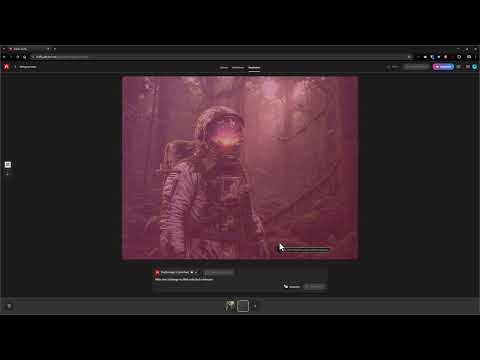
Das Video wird erst beim Abspielen von YouTube geladen – dabei werden Daten (u. a. deine IP-Adresse) an YouTube bzw. Google übertragen. Mehr dazu in der Datenschutzerklärung
Wichtigste Erkenntnisse
- Firefly bietet dir ein kostenloses Kontingent an Generierungen, mit dem du alle Grundfunktionen ausprobieren kannst.
- Auf der Startseite gibst du deinen Prompt ein, wählst zwischen Bild und Video und bestimmst das KI-Modell.
- Über den Bereich „Mehr“ kannst du Seitenverhältnis und Referenzbild festlegen, um das Ergebnis stärker zu beeinflussen.
- Mit dem Firefly-eigenen Modell erhältst du in der Regel eine deutlich höhere Auflösung als mit externen Modellen.
- Bestehende Bilder lassen sich direkt im Browser nachbearbeiten, etwa durch das Einfügen von Objekten.
- Ohne Abo sind dir bei manchen Partnermodellen Grenzen gesetzt, Firefly-Modelle bleiben aber nutzbar.
Schritt 1: Dein Konto und die kostenlosen Generierungen
Der Einstieg ist unkompliziert. Klicke oben rechts auf das kleine, unscheinbare Konto-Symbol. Dort siehst du, wie viele kostenlose Generierungen dir aktuell zur Verfügung stehen. Behalte diese Zahl im Blick, denn jedes erstellte Bild verbraucht ein Kontingent.

Schritt 2: Prompt auf der Startseite eingeben
Auf der Startseite von Firefly findest du das Eingabefeld für deine Eingabeaufforderung. Hier beschreibst du, welches Bild du erstellen möchtest. Je präziser deine Beschreibung ist, desto besser fällt das Ergebnis aus. Bereite deinen Prompt am besten vorab in einem Textdokument vor, dann kannst du ihn bei Bedarf schnell anpassen.

Schritt 3: Bild oder Video und das passende Modell wählen
Direkt neben dem Prompt entscheidest du, ob du ein Bild oder ein Video erzeugen möchtest. In diesem Tutorial bleiben wir beim Bild. Darunter wählst du das Modell aus. Du kannst auf die Modelle von Adobe zurückgreifen, aber auch externe Partnermodelle wie Flux, Gemini oder ChatGPT ausprobieren, ohne die Seite zu verlassen. Jedes Modell hat einen eigenen Stil, deshalb lohnt sich der Vergleich.


Schritt 4: Externe Partnermodelle nutzen
Die Partnermodelle erweitern deine Auswahl erheblich. Flux liefert zum Beispiel sehr gute Bilder, und auch Gemini oder ChatGPT stehen zur Verfügung. Für deinen ersten Test kannst du dasselbe Motiv mit verschiedenen Modellen generieren und die Ergebnisse direkt nebeneinander vergleichen. So erkennst du schnell, welches Modell zu deinem Projekt passt.

Schritt 5: Seitenverhältnis und Referenzbild festlegen
Bevor du generierst, lohnt sich ein Blick auf die Formatoptionen. Wenn dein Bild etwa als Banner oder Videostandbild dienen soll, wählst du ein Seitenverhältnis wie 16:9. Unter dem Punkt „Mehr“ findest du weitere Einflussmöglichkeiten. Dort kannst du ein Referenzbild hochladen, an dem sich die KI orientiert. Das ist besonders hilfreich, wenn du einen bestimmten Stil oder eine Bildkomposition beibehalten möchtest.


Schritt 6: Das erste Ergebnis beurteilen
Sobald du auf „Generieren“ klickst, startet die Erstellung. Nach kurzer Wartezeit erscheint dein Bild. Klicke darauf, um es in größerer Ansicht zu prüfen. Achte auf Details wie Lichtstimmung, Schärfe und Hände oder Gesichter, denn gerade dort zeigen KI-Bilder oft Schwächen. Die Qualität im Video wirkte insgesamt sehr realistisch.

Schritt 7: Bestehende Bilder gezielt verändern
Firefly kann ein fertiges Bild auch nachträglich ergänzen. Im Beispiel wurde einer Szene eine realistisch wirkende Schlange hinzugefügt. Du kannst dabei genau festlegen, wo sie erscheinen soll, etwa auf einem Stein, auf einem Ast oder in unmittelbarer Nähe einer Figur. Du musst aber nicht alles beschreiben. Lässt du der KI freie Hand, entstehen oft überraschende Ergebnisse, die sogar besser sein können als deine Vorstellung.

Schritt 8: Das Modell wechseln und einen neuen Prompt testen
Ein Modellwechsel verändert den Look deines Bildes spürbar. Im Video wurde dafür Flux 2 gewählt und ein Cyberpunk-Motiv erstellt. Der Verlauf zeigt dir alle bisherigen Generierungen, sodass du jederzeit zu früheren Versionen zurückkehren kannst. Das Ergebnis wirkte futuristisch und passte gut zum gewünschten Stil.

Schritt 9: Bild herunterladen und die Auflösung prüfen
Vor dem Download lohnt sich ein Blick auf die Auflösung. Das Cyberpunk-Bild aus Flux hatte im Video 1200 × 896 Pixel. Beim Firefly-Modell lag die Auflösung dagegen bei rund 2300 Pixel, also deutlich höher. Wenn du mit einem externen Modell arbeitest und mehr Größe brauchst, kannst du das Bild anschließend skalieren. Dafür gibt es spezielle Werkzeuge, die die Auflösung ohne großen Qualitätsverlust erhöhen.


Schritt 10: Weitere Varianten erzeugen
Nicht jedes erste Ergebnis passt sofort. Über die drei Punkte unter dem Bild kannst du „Mehr generieren“ wählen. Dann erhältst du weitere Vorschläge zum gleichen Prompt. Diese Option ist ideal, wenn dir die Richtung gefällt, aber noch Feinheiten fehlen.

Schritt 11: Abo-Hinweise bei bestimmten Modellen beachten
Nicht jedes Modell steht dir ohne Abo zur Verfügung. Bei einem Modell aus dem Video erschien ein Hinweis auf eine siebentägige kostenlose Testphase, mit der du 2000 Bilder generieren könntest. Ohne Abo bleibt dir in diesem Fall nur, auf Firefly-Modelle zurückzugreifen. Das ist kein Nachteil, denn Adobe-Modelle werden stetig besser. Zudem wurden sie mit Material aus Adobe Stock trainiert, bei dem die Urheberrechte geklärt sind. Bei anderen Anbietern ist die Herkunft der Trainingsdaten oft weniger transparent.

Schritt 12: Bild direkt im Browser mit Photoshop bearbeiten
Zum Schluss zeige ich dir die Bearbeitung im Browser. Über den Button für Photoshop öffnest du dein Bild direkt im Web-Editor. Dort kannst du direkt hineinmalen oder mit Ebenen arbeiten, ähnlich wie im Desktop-Programm. Beachte, dass nicht alle Funktionen der Vollversion verfügbar sind. Für schnelle und gezielte Anpassungen reichen die wichtigsten Werkzeuge jedoch vollkommen aus.

Zusammenfassung – Firefly von Adobe: Bilder erstellen und gezielt steuern
Adobe Firefly verbindet einfache Bedienung mit vielen Stellschrauben. Du startest mit einem Prompt, wählst das passende Modell, legst Format und Referenzbild fest und prüfst das Ergebnis in voller Größe. Anschließend kannst du Bilder gezielt ergänzen, weitere Varianten erzeugen und im Browser nachbearbeiten. Mit dem Firefly-Modell erhältst du dabei besonders hohe Auflösungen und eine klar geklärte Datenbasis.
FAQ
Brauche ich ein Abo, um Firefly zu nutzen?Nein, du erhältst kostenlose Generierungen. Für einige externe Modelle kann allerdings ein Abo erforderlich sein.
Welches Modell liefert die beste Auflösung?Laut Video liefert das Firefly-Modell mit rund 2300 Pixeln deutlich höhere Auflösungen als die getesteten Partnermodelle.
Kann ich ein eigenes Bild als Vorlage verwenden?Ja, unter dem Punkt „Mehr“ kannst du ein Referenzbild hochladen, an dem sich die KI orientiert.
Wie bekomme ich weitere Vorschläge zu meinem Prompt?Klicke unter dem generierten Bild auf die drei Punkte und wähle „Mehr generieren“.
Kann ich Bilder nach der Erstellung noch verändern?Ja, du kannst Objekte ergänzen oder das Bild im Web-Photoshop mit Ebenen und Werkzeugen bearbeiten.
