
Verwaschene Details und Pixelbrei sind bei KI-generierten Bildern ein häufiges Problem, vor allem wenn du sie für Druck, Präsentationen oder große Bildschirme brauchst. Noch vor einiger Zeit lieferten Generatoren oft nur 512 x 512 Pixel. Inzwischen kannst du in Adobe Firefly 4K-Bilder erstellen, du musst nur das richtige Modell wählen. In dieser Anleitung zeige ich dir Schritt für Schritt, wie du in Firefly gestochen scharfe 4K-Bilder generierst, die Schärfe prüfst und die Datei in voller Auflösung herunterlädst.
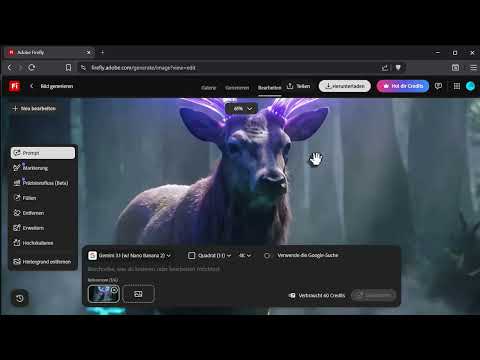
Das Video wird erst beim Abspielen von YouTube geladen – dabei werden Daten (u. a. deine IP-Adresse) an YouTube bzw. Google übertragen. Mehr dazu in der Datenschutzerklärung
Wichtigste Erkenntnisse
- Nicht jedes Modell in Firefly unterstützt 4K. Das Standardmodell liefert bei der Auflösung höchstens 2K.
- Für 4K brauchst du eines von zwei Modellen, die beide von Google stammen. Im Video kommt das Gemini-3-Modell zum Einsatz.
- Eine 4K-Generierung kostete im Beispiel 80 Credits. Plane das bei vielen Testläufen ein.
- Mit gedrückter Strg-Taste und Plus-Taste oder Mausrad prüfst du die Schärfe bis zu 100 %.
- Das fertige Bild hat 4096 x 4096 Pixel und war im Beispiel 18,5 MB groß.
Schritt-für-Schritt-Anleitung
Schritt 1: Firefly öffnen und die Bildfunktion starten
Rufe im Browser die Adresse firefly.adobe.com auf und melde dich mit deinem Adobe-Konto an. Scrolle auf der Startseite nach unten, bis du den Bereich mit den Erstellungsoptionen siehst. Klicke dort auf „Bild“ und anschließend auf „Bild erstellen“. Damit öffnest du den Generator, in dem alle weiteren Einstellungen liegen.

Schritt 2: Das passende Modell mit 4K-Auflösung wählen
Im Generator findest du das Modellmenü. Ist dort das Standardmodell vorausgewählt, lässt sich die Auflösung nur bis 2K einstellen. Wechsle deshalb zu einem der beiden Google-Modelle, die 4K beherrschen. Im Video nutzt Stefan das Gemini-3-Modell. Sobald du es ausgewählt hast, erscheint die Option 4K in der Auflösungsauswahl, und du kannst sie direkt anklicken.

Schritt 3: Prompt eingeben und das Bild generieren
Trage im Textfeld deine Bildbeschreibung ein, also den Prompt. Je genauer du Motiv, Licht und Stil beschreibst, desto gezielter fällt das Ergebnis aus. Klicke anschließend auf „Generieren“. Beachte dabei die Kosten: Die 4K-Generierung verbrauchte im Beispiel 80 Credits. Das ist der Preis für die höhere Auflösung, und er lohnt sich vor allem dann, wenn du das Ergebnis tatsächlich weiterverwenden willst.

Schritt 4: Die Schärfe bei verschiedenen Zoomstufen prüfen
Nach wenigen Augenblicken öffnet sich das fertige Bild in der Vorschau. Dort kannst du über die Zoomstufe festlegen, wie stark das Bild vergrößert dargestellt wird. Halte die Strg-Taste gedrückt und nutze die Plus-Taste oder das Mausrad, um schneller hinein- und herauszuzoomen. Stefan geht auf 100 % und erkennt sogar einzelne Haare. Prüfe auf diese Weise feine Strukturen wie Haare, Stoffe, Schrift oder Hintergründe, bevor du das Bild verwendest.

Schritt 5: Das Bild herunterladen
Klicke in der Vorschau auf „Herunterladen“, um die Datei zu speichern. Im Video zeigt die Dateigröße bereits 18,5 MB an, was bei einer 4K-Datei nicht überrascht. Achte darauf, genug Speicherplatz frei zu haben, und rechne damit, dass große Dateien etwas länger zum Speichern brauchen.

Schritt 6: Die tatsächliche Auflösung in der Vorschau kontrollieren
Öffne die heruntergeladene Datei in der Bildvorschau deines Betriebssystems. Am unteren Rand der Informationsleiste siehst du die Abmessungen des Bildes. Im Beispiel steht dort 4096 x 4096 Pixel. Damit ist bestätigt, dass es sich um echtes 4K handelt und nicht nur um ein Bild, das mit diesem Label beworben wird. Mache diese Kontrolle bei wichtigen Ergebnissen immer, bevor du das Bild weitergibst oder druckst.

Zusammenfassung – Adobe Firefly 4K-Bilder erstellen: Anleitung mit Gemini 3
Mit dem richtigen Modell erzeugst du in Adobe Firefly Bilder mit 4K-Auflösung. Zuerst öffnest du die Bildfunktion, dann wählst du eines der Google-Modelle, etwa Gemini 3, und stellst die Auflösung auf 4K. Nach dem Generieren prüfst du die Schärfe durch Zoomen bis 100 %, lädst das Bild herunter und kontrollierst die Abmessungen in der Vorschau. Denke an den Creditverbrauch von 80 Credits pro 4K-Generierung und probiere die Einstellungen in Ruhe aus.
FAQ
Warum kann ich bei meinem Bild nur 2K auswählen?Das Standardmodell unterstützt 4K nicht. Wechsle im Modellmenü zu einem der beiden Google-Modelle, die 4K beherrschen, etwa dem Gemini-3-Modell.
Welche Modelle unterstützen aktuell 4K in Firefly?Laut Video gibt es aktuell zwei Modelle, die 4K beherrschen, und beide stammen von Google. Im Tutorial wird das Gemini-3-Modell verwendet.
Wie viele Credits kostet ein 4K-Bild?Im Beispiel wurden für eine 4K-Generierung 80 Credits verbraucht. Die genauen Kosten können je nach Modell und Tarif abweichen.
Wie prüfe ich, ob das Bild wirklich 4K hat?Öffne die heruntergeladene Datei in der Bildvorschau deines Betriebssystems und schau in die Informationsleiste. Bei echtem 4K stehen dort 4096 x 4096 Pixel.
Wie zoome ich, um die Schärfe zu kontrollieren?Halte die Strg-Taste gedrückt und nutze die Plus-Taste oder das Mausrad. So kannst du bis 100 % vergrößern und feine Details wie Haare oder Texturen beurteilen.

