
Kennst du das? Das Bild ist perfekt, nur das Motiv klebt an einem Hintergrund, der so gar nicht passen will. Früher hieß das stundenlanges Freistellen mit dem Pinsel oder Zauberstab. Heute erledigt das eine KI in wenigen Sekunden. Du musst nur wissen, wo die Funktionen liegen. In dieser Anleitung zeige ich dir drei Wege: Du entfernst den Hintergrund direkt beim Erstellen eines Bildes in Adobe Firefly, du bearbeitest ein vorhandenes Bild mit der Schnellaktion in Firefly oder du nutzt Adobe Express für zusätzliche Gestaltungsmöglichkeiten.
Das Video wird erst beim Abspielen von YouTube geladen – dabei werden Daten (u. a. deine IP-Adresse) an YouTube bzw. Google übertragen. Mehr dazu in der Datenschutzerklärung
Wichtigste Erkenntnisse
- Firefly kann Bilder per KI generieren, liefert dabei aber oft keinen transparenten Hintergrund.
- Über „Bearbeiten“ und die Option „Hintergrund entfernen“ stellst du ein frisch generiertes Bild direkt in Firefly frei.
- Für vorhandene Bilder eignet sich die Schnellaktion „Hintergrund entfernen“ in Firefly, die im Hintergrund auf Adobe Express zugreift.
- Adobe Express bietet darüber hinaus Optionen wie das Ersetzen des Hintergrunds durch neue Motive, zum Beispiel einen Wald.
Schritt-für-Schritt-Anleitung
Schritt 1: Firefly öffnen und ein Bild generieren
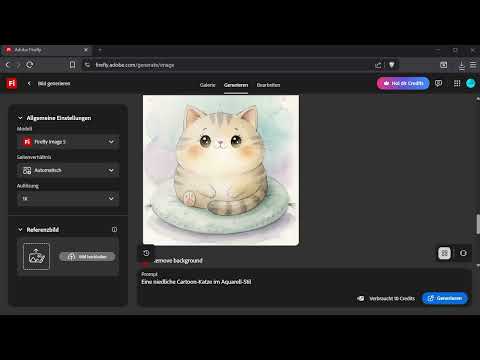
Öffne im Browser die Seite firefly.com. Dort kannst du direkt loslegen und ein Bild per Texteingabe erzeugen. Im Beispiel gibst du eine niedliche Cartoonkatze im Aquarellstil ein. Du kannst hier noch verschiedene Einstellungen anpassen, für diesen Durchgang reicht aber der Prompt. Klicke anschließend auf „Generieren“. Schon nach kurzer Zeit erscheint eine Variante deines Bildes.


Schritt 2: Das Problem mit dem Hintergrund erkennen
Wenn du das generierte Bild genauer ansiehst, fällt schnell etwas auf. Der Hintergrund ist nicht transparent, sondern weiß mit einem leichten Aquarelleffekt. Die KI liefert dir also kein freigestelltes Motiv, und genau das brauchst du für die weitere Gestaltung. Du musst den Hintergrund daher nachträglich entfernen. Das ist aber kein Problem, denn Firefly bietet dafür eine eigene Funktion.

Schritt 3: Den Hintergrund eines frisch generierten Bildes entfernen
Klicke bei deinem generierten Bild auf „Bearbeiten“. Unten im Bearbeitungsbereich findest du die Option „Hintergrund entfernen“. Klicke sie an. Das Bild wird danach automatisch freigestellt, ohne dass du mit Werkzeugen arbeiten musst. Die Katze steht anschließend ohne weißen Hintergrund da, und du kannst sie direkt weiterverwenden.


Schritt 4: Ein vorhandenes Bild in Firefly freistellen
Du musst nicht immer neu generieren. Oft hast du bereits ein Bild, das nur einen störenden Hintergrund besitzt. Dafür gehst du zurück zu Firefly. Dort wählst du die Schnellaktion aus und findest den Punkt „Hintergrund entfernen“. Nach dem Klick übernimmt die Funktion die Arbeit, die Technik dahinter stammt aus Adobe Express.

Schritt 5: Das eigene Bild hochladen
Im nächsten Schritt lädst du dein Bild hoch. In unserem Beispiel ist es wieder die Katze. Die Oberfläche wechselt dabei in den Express-Bereich, in dem du dein Bild siehst. Sobald es hochgeladen ist, wird der Hintergrund automatisch freigestellt. Du erkennst das Ergebnis am sogenannten Gittermuster, das transparente Bereiche sichtbar macht.


Schritt 6: Adobe Express direkt nutzen
Wenn du mehr Möglichkeiten möchtest, gehst du direkt auf express.com. Auch dort findest du unten die Funktion „Hintergrund entfernen“. Lade dein Bild wie gewohnt hoch. Danach zeigt dir die rechte Seite zusätzliche Optionen, die in Firefly nicht verfügbar sind. Du kannst das freigestellte Bild herunterladen oder es auf einen neuen Hintergrund setzen.


Schritt 7: Einen neuen Hintergrund einsetzen
Der eigentliche Reiz liegt im Austausch des Hintergrunds. Nachdem du das Motiv freigestellt hast, wählst du einen neuen Hintergrund aus der Bibliothek aus. Im Video wird zum Beispiel ein Wald gezeigt, wobei die Auswahl praktisch unbegrenzt ist. Die Katze wirkt so plötzlich in einer ganz anderen Umgebung. Wenn du möchtest, kannst du anschließend im Editor weiter feilen, etwa mit Texten oder Anpassungen.


Zusammenfassung – Hintergrund entfernen mit Adobe Firefly und Express
Du hast nun drei Wege kennengelernt, den Hintergrund eines Bildes ohne mühsames Freistellen zu entfernen. Erstens kannst du in Firefly ein neu generiertes Bild über „Bearbeiten“ und „Hintergrund entfernen“ freistellen. Zweitens funktioniert die Schnellaktion in Firefly für vorhandene Bilder. Drittens bietet dir Adobe Express die größte Auswahl an Gestaltungsmöglichkeiten, etwa das Einsetzen eines neuen Hintergrunds. Welchen Weg du wählst, hängt davon ab, ob du neu generierst oder bereits vorhandene Bilder bearbeitest.
FAQ
Muss ich ein Bild in Firefly generieren, um den Hintergrund zu entfernen?Nein. Über die Schnellaktion in Firefly kannst du auch ein vorhandenes Bild hochladen und den Hintergrund entfernen lassen.
Warum ist das generierte Bild nach der KI-Erstellung nicht transparent?Die KI liefert im Standardfall ein Bild mit einem Hintergrund, im Beispiel einem weißen Aquarellhintergrund. Eine transparente Ausgabe ist nicht vorgesehen, deshalb musst du den Hintergrund nachträglich entfernen.
Wo finde ich die Option „Hintergrund entfernen“ bei einem generierten Bild?Klicke auf „Bearbeiten“. Unten im Bearbeitungsbereich findest du die Option „Hintergrund entfernen“.
Was ist der Unterschied zwischen Firefly und Adobe Express?Firefly eignet sich gut für schnelles Generieren und Freistellen. Adobe Express bietet zusätzlich Funktionen wie das Einsetzen neuer Hintergründe und weitere Gestaltungsoptionen.
Wie erkenne ich, dass der Hintergrund wirklich entfernt wurde?Ein transparenter Bereich wird mit einem Gittermuster dargestellt. Sieht der Hintergrund so aus, ist er freigestellt.
Kann ich das freigestellte Bild anschließend weiterbearbeiten?Ja. In Adobe Express kannst du das Bild herunterladen, auf einen neuen Hintergrund setzen oder im Editor weiter bearbeiten.

