
Ein gutes Video verliert an Wirkung, wenn nur Zuschauer es verstehen, die zufällig deine Sprache sprechen. Mit der Videoübersetzung in Adobe Firefly kannst du deine Inhalte in wenigen Minuten in weitere Sprachen bringen, ohne Skripte neu zu schreiben oder Szenen nachzudrehen. Ich zeige dir in dieser Anleitung den kompletten Ablauf, vom Aufruf der Plattform bis zum fertigen Download. Du brauchst dafür nur einen Browser, eine Videodatei und einen Firefly-Zugang.
Das Video wird erst beim Abspielen von YouTube geladen – dabei werden Daten (u. a. deine IP-Adresse) an YouTube bzw. Google übertragen. Mehr dazu in der Datenschutzerklärung
Wichtigste Erkenntnisse
- Die Übersetzung startest du über den Bereich „Generieren“ und die Funktion „Video übersetzen“.
- Du kannst sowohl Videos als auch reine Audiodateien hochladen.
- Die Ausgangssprache wird automatisch erkannt. Du wählst anschließend eine oder mehrere Zielsprachen.
- Jede zusätzliche Zielsprache verbraucht mehr Credits. Die Anzeige zeigt dir den Verbrauch, bevor du startest.
- Die Verarbeitung dauerte im Tutorial etwa zwei bis drei Minuten, der Upload hängt zusätzlich von deiner Internetverbindung ab.
- Bevor du etwas herunterlädst, kannst du jede Fassung anhören und prüfen.
Schritt-für-Schritt-Anleitung
Schritt 1: Firefly aufrufen
Öffne in deinem Browser die Adresse firefly.com und melde dich mit deinem Konto an. Die Startseite bietet dir mehrere Werkzeuge, doch für die Übersetzung brauchst du nur den Bereich für die Generierung von Inhalten.

Schritt 2: Den Bereich „Generieren“ öffnen
Klicke in der linken Navigationsleiste auf „Generieren“. Von hier aus erreichst du alle KI-gestützten Funktionen, die Firefly anbietet. Die Auswahl ist anfangs etwas unübersichtlich, aber mit der Zeit findest du dich schnell zurecht.

Schritt 3: Die Funktion „Video“ auswählen
Scrolle auf der Seite nach unten, bis du die verfügbaren Funktionen siehst. Klicke dort auf die Kachel „Video“. Damit öffnest du alle Werkzeuge, die sich auf bewegte Bilder beziehen.

Schritt 4: „Video übersetzen“ starten
Unter den Video-Werkzeugen findest du den Eintrag „Video übersetzen“. Klicke darauf, um den Übersetzungsbereich zu öffnen. Hier wird der gesamte Workflow gesteuert, vom Upload bis zur Auswahl der Sprachen.
Schritt 5: Dein Video hochladen
Im Übersetzungsbereich kannst du dein Material hochladen. Klicke dafür auf „Datei durchsuchen“ und wähle die Datei auf deinem Rechner aus. Denk daran, dass du nicht nur Videos verarbeiten kannst. Auch reine Audiodateien, etwa ein Podcast-Beitrag oder ein Voiceover, lassen sich übersetzen. Im Tutorial wurde ein Videoclip verwendet, daher bleibe ich bei diesem Beispiel.

Schritt 6: Nutzungsbedingungen bestätigen und auf den Upload warten
Nach der Dateiauswahl musst du die Nutzungsbedingungen bestätigen. Setze den Haken oder klicke auf die entsprechende Zustimmung, damit der Upload starten kann. Die Dauer hängt stark von deiner Internetverbindung ab. Bei einer schnellen Leitung ist der Vorgang rasch abgeschlossen, bei einer langsameren DSL-Verbindung solltest du mehr Geduld einplanen. Lass das Browserfenster in der Zwischenzeit geöffnet.

Schritt 7: Die Ausgangssprache prüfen
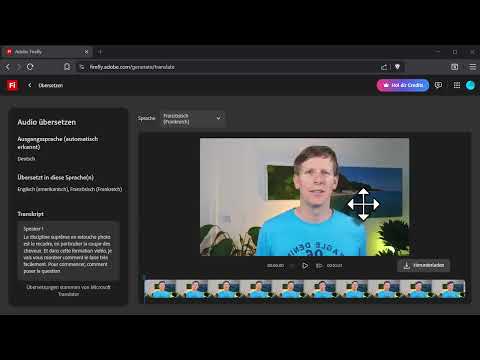
Sobald der Upload abgeschlossen ist, zeigt dir Firefly die erkannte Ausgangssprache an. Im Tutorial wurde Deutsch korrekt erkannt. Kontrolliere trotzdem die Einstellung, besonders bei Videos mit Dialekten, Fachbegriffen oder mehreren Sprechern, denn davon hängt die Qualität der Übersetzung maßgeblich ab.

Schritt 8: Die Zielsprachen auswählen
Jetzt legst du fest, in welche Sprachen dein Video übersetzt werden soll. Im Tutorial wurde Englisch in der amerikanischen Variante gewählt. Anschließend wurde zusätzlich Französisch hinzugefügt. Du kannst mehrere Sprachen gleichzeitig auswählen, sodass du alle Fassungen in einem Durchgang erzeugst.
Schritt 9: Den Credit-Verbrauch im Blick behalten
Bevor du startest, zeigt dir Firefly an, wie viele Credits die Übersetzung verbraucht. Mit jeder zusätzlichen Zielsprache steigt dieser Wert. Überlege dir daher vorab, welche Sprachen für deine Zielgruppe wirklich relevant sind. Zwei Zielsprachen reichten im Tutorial aus, um eine solide Basis für internationale Reichweite zu schaffen.
Schritt 10: Die Übersetzung starten
Wenn Ausgangs- und Zielsprachen stimmen, klickst du auf „Generieren“. Die Verarbeitung läuft anschließend im Hintergrund. Im Tutorial dauerte es ungefähr zwei bis drei Minuten, bis das Ergebnis vorlag. Du musst während dieser Zeit nichts weiter tun.

Schritt 11: Das Ergebnis anhören und prüfen
Nach der Verarbeitung kannst du die Fassungen direkt im Browser abspielen. Hör dir zuerst die Originalsprache an, um einen Vergleichspunkt zu haben. Danach prüfst du die französische und die englische Version. Im Tutorial wurde ein Testsatz aus der Fotobearbeitung verwendet, und die Übersetzungen klangen insgesamt sehr natürlich. Achte bei deinem eigenen Material besonders auf Fachbegriffe, Eigennamen und das Tempo der Sprache. Die Videobeschreibung verspricht zusätzlich Lip Sync für natürlichere Ergebnisse. Im Tutorial wird dieser Aspekt jedoch nicht gesondert gezeigt, daher solltest du ihn bei deinem Video selbst kritisch begutachten.

Schritt 12: Herunterladen und veröffentlichen
Wenn du mit einer Fassung zufrieden bist, klickst du auf „Herunterladen“. Anschließend kannst du das übersetzte Video auf YouTube oder einer anderen Plattform hochladen und dabei die jeweilige Sprache auswählen. Lade für jede Sprache eine eigene Version hoch, damit deine Zuschauer das Video in ihrer Muttersprache sehen.

Zusammenfassung – Adobe Firefly Video übersetzen: Schritt für Schritt zum mehrsprachigen Clip
Die Videoübersetzung in Adobe Firefly folgt einem klaren Ablauf. Du öffnest den Bereich „Generieren“, wählst „Video“ und anschließend „Video übersetzen“. Danach lädst du deine Datei hoch, bestätigst die Nutzungsbedingungen und kontrollierst die erkannte Ausgangssprache. Anschließend wählst du deine Zielsprachen aus, achtest auf den Credit-Verbrauch und startest die Übersetzung. Nach dem Anhören der Ergebnisse lädst du die gewünschten Fassungen herunter. So erreichst du mit einem einzigen Ausgangsvideo ein deutlich größeres Publikum, ohne selbst eine Fremdsprache beherrschen zu müssen.
FAQ
Kann ich auch reine Audiodateien übersetzen lassen?Ja, Firefly unterstützt neben Videos auch reine Audiodateien.
Wie lange dauert eine Übersetzung?Im Tutorial dauerte die Verarbeitung etwa zwei bis drei Minuten, der Upload hängt zusätzlich von deiner Internetgeschwindigkeit ab.
Wie wird die Ausgangssprache bestimmt?Firefly erkennt die Sprache automatisch. Du solltest die Erkennung trotzdem vor dem Start überprüfen.
Kann ich mehrere Zielsprachen gleichzeitig auswählen?Ja, du kannst mehrere Zielsprachen wählen. Jede weitere Sprache erhöht allerdings den Credit-Verbrauch.
Wo sehe ich, wie viele Credits die Übersetzung kostet?Die Anzeige des Credit-Verbrauchs erscheint, bevor du die Generierung startest.

