
Hall im Raum, Rauschen im Hintergrund und jedes Wort klingt, als käme es aus einer leeren Konservendose. Wenn du mit dem Smartphone aufnimmst, passiert das schnell. Bevor du die Aufnahme löschst, probier aus, was Adobe Podcast daraus machen kann. Das Tool gehört zu Adobe Firefly und nutzt künstliche Intelligenz, um Sprachaufnahmen zu bereinigen. Im Video wird eine besonders schlechte Aufnahme aus einem gefliesten Badezimmer verarbeitet. Das Ergebnis ist erstaunlich.
Das Video wird erst beim Abspielen von YouTube geladen – dabei werden Daten (u. a. deine IP-Adresse) an YouTube bzw. Google übertragen. Mehr dazu in der Datenschutzerklärung
In dieser Anleitung führe ich dich Schritt für Schritt durch den kompletten Ablauf: vom Öffnen der Website über das Hochladen deiner Datei bis zum Herunterladen der fertigen Aufnahme. Du brauchst dafür nur einen Browser und deine Audiodatei.
Wichtigste Erkenntnisse
- Adobe Podcast ist kostenlos im Browser nutzbar und benötigt keine Installation.
- Die Funktion „Sprachqualität verbessern“ reduziert Hall, Rauschen und ungleichmäßige Lautstärke mit KI.
- Eine Aufnahme mit einem normalen Smartphone wird deutlich besser, ohne dass du teure Technik brauchst.
- Die Premium-Regler mit Adobe-Cloud-Abo erlauben dir eine feinere Anpassung, vor allem bei Hintergrundgeräuschen.
- Der Aufnahmeabstand zum Mikrofon bleibt trotz KI wichtig. Je näher du am Mund bist, desto besser ist das Ausgangsmaterial.
Schritt-für-Schritt-Anleitung
Schritt 1: Die Website von Adobe Firefly öffnen
Starte deinen Browser und rufe die Adresse firefly.adobe.com auf. Die Seite ist übersichtlich aufgebaut, du musst dich hier nicht durch viele Menüs klicken. Scrolle auf der Startseite ein Stück nach unten, bis du den Bereich mit den verschiedenen Werkzeugen siehst.

Schritt 2: Den Audiobereich finden
Im Bereich „Generieren“ findest du unter „Alle Funktionen“ den Eintrag „Audio“. Scrolle dafür weiter nach unten, bis die Liste sichtbar wird, und klicke auf „Audio“. Hier liegen alle Werkzeuge rund um Ton und Sprache gebündelt, du musst also nicht lange suchen.

Schritt 3: Die Funktion „Sprachqualität verbessern“ auswählen
Im Audiobereich siehst du die Option „Sprachqualität verbessern“. Klicke sie an. Die Seite leitet dich direkt zum Podcast-Werkzeug von Adobe weiter. Dort entscheidet sich alles Weitere, denn genau hier wird deine Datei bearbeitet.

Schritt 4: Deine Audiodatei hochladen
Jetzt fügst du deine Aufnahme ein. Du kannst die Datei einfach per Drag-and-Drop in das Feld ziehen oder über die Schaltfläche „Datei wählen“ im Explorer auswählen. Achte darauf, dass du eine gängige Audiodatei wie MP3 oder WAV verwendest. Nach dem Hochladen erscheint die Datei sofort im Arbeitsbereich.

Schritt 5: Das Original anhören
Bevor du die KI arbeiten lässt, höre dir das Original an. So erkennst du selbst, wie stark Hall und Rauschen tatsächlich sind. Das ist hilfreich, weil du den Unterschied nach der Verarbeitung nur dann richtig einschätzen kannst, wenn du ihn vorher kennst. Im Beispiel aus dem Video ist der Raumhall so stark, dass sich einzelne Wörter überlagern.

Schritt 6: Die Verbesserung starten
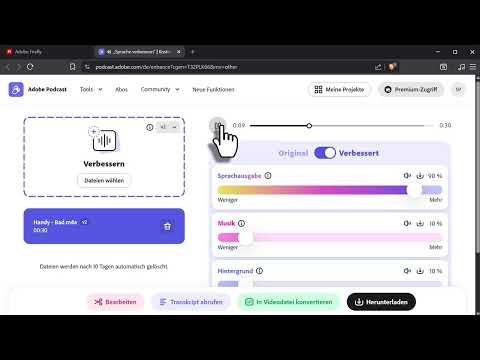
Drücke auf die Schaltfläche „Verbessern“. Die KI analysiert die Aufnahme, trennt Sprache von Störgeräuschen und entfernt den Hall. Dieser Vorgang dauert in der Regel nur wenige Sekunden bis etwa eine Minute, abhängig von der Länge deiner Datei. Danach kannst du das Ergebnis direkt anhören und mit dem Original vergleichen.

Schritt 7: Die Premium-Regler nutzen
Wenn du Zugriff auf die Premiumfunktionen hast, also ein Adobe-Cloud-Abo besitzt, erscheinen zusätzliche Regler. Mit ihnen kannst du die Verarbeitung genauer steuern. Schiebe die Regler behutsam und hör dir danach jede Änderung an. Übertreibst du es, klingt die Stimme schnell künstlich. Ein Gefühl für das richtige Maß entwickelst du am besten durch mehrere Durchläufe.
Schritt 8: Hintergrundgeräusche anpassen
Bei den Premiumoptionen findest du außerdem einen Regler für die Lautstärke der Hintergrundgeräusche. Hast du in deiner Aufnahme keine Musik, aber etwas Umgebungslärm wie einen Ventilator oder ein Summen, kannst du diesen Anteil gezielt absenken. Wenn du hingegen eine Atmosphäre im Hintergrund behalten möchtest, drehe den Regler nur leicht herunter. So bleibt die Stimmung erhalten, während störende Geräusche verschwinden.

Schritt 9: Ergebnis vergleichen und den Aufnahmeabstand testen
Im Video zeigt sich eine wichtige Erkenntnis: Die KI kann viel leisten, aber sie ist kein Zauberstab. Wird das Handy weiter vom Mund entfernt, steigen Hall und Rauschen deutlich an, und das Ergebnis fällt schwächer aus. Der Test im Video macht das deutlich. Bei zehn Zentimetern Abstand klingt die Stimme nach der Verarbeitung sauber. Bei dreißig Zentimetern und mehr bleiben spürbare Reste zurück. Wenn du also planst, Aufnahmen regelmäßig zu verbessern, nimm das Handy möglichst nah am Mund auf.
Schritt 10: Die optimierte Datei herunterladen
Ist du mit dem Ergebnis zufrieden, klicke auf „Herunterladen“. Die verbesserte Datei wird anschließend auf deinen Rechner geladen. Du musst also nichts weiter einstellen oder speichern, der Download startet direkt.
Schritt 11: Das richtige Format wählen und weiterverarbeiten
Adobe Podcast bietet die Datei auch als unkomprimierte WAV-Datei an. Nutze diese Fassung, wenn du den Ton noch in einem Schnittprogramm weiterbearbeiten willst, zum Beispiel für ein Video oder einen Podcast. Brauchst du dagegen eine kleinere Datei für den Upload, konvertierst du die WAV-Datei anschließend in ein MP3-Format. Dafür reicht jedes gängige Konvertierungsprogramm. Die Qualität bleibt dabei weitgehend erhalten, solange du eine hohe Bitrate wählst.

Zusammenfassung – Handyaufnahme verbessern: Studioqualität mit Adobe Podcast
Mit Adobe Podcast verwandelst du eine schlecht klingende Handyaufnahme in einen sauberen, gleichmäßigen Sprachton. Du öffnest Firefly, wählst den Audiobereich und lädst deine Datei hoch. Nach dem Verbessern kannst du das Ergebnis anhören, bei Premiumzugriff feiner einstellen und die WAV-Datei weiterverwenden. Der größte Hebel bleibt dabei dein Aufnahmeabstand. Je näher du am Mikrofon bist, desto besser arbeitet die KI. Probiere das Tool einfach einmal mit einer eigenen Aufnahme aus. Der Unterschied ist meist sofort hörbar.
FAQ
Kann ich Adobe Podcast kostenlos nutzen?Die Grundfunktion zur Sprachverbesserung steht dir über den Browser zur Verfügung. Erweiterte Regler wie die Hintergrundlautstärke erfordern einen Premiumzugriff mit Adobe-Cloud-Abo.
Welche Dateiformate werden unterstützt?Gängige Audioformate wie MP3 und WAV lassen sich hochladen. Die Ausgabe erfolgt als unkomprimierte WAV-Datei.
Muss ich ein Mikrofon kaufen, um gute Ergebnisse zu erzielen?Nein, auch ein normales Smartphone liefert brauchbare Ergebnisse. Der Abstand zum Mund sollte aber möglichst gering sein.
Was mache ich, wenn das Ergebnis zu künstlich klingt?Reduziere die Stärke der Verarbeitung über die Premium-Regler oder nimm die Aufnahme erneut mit geringerem Abstand auf.
Kann ich die verbesserte Datei für YouTube verwenden?Ja, du kannst die bearbeitete Audiospur in dein Schnittprogramm importieren und anschließend in dein Video einfügen.

