
Vektorgrafiken lassen sich beliebig vergrößern, ohne an Schärfe zu verlieren. Bisher hieß der Weg dorthin oft: Pfade setzen, Ankerpunkte nachziehen und sich durch Kurven kämpfen. Mit dem Modul „Text zu Vektor“ in Adobe Firefly erledigt die KI diesen Teil für dich. Du beschreibst, was du brauchst, und erhältst in wenigen Sekunden mehrere fertige Entwürfe als skalierbare SVG-Dateien.
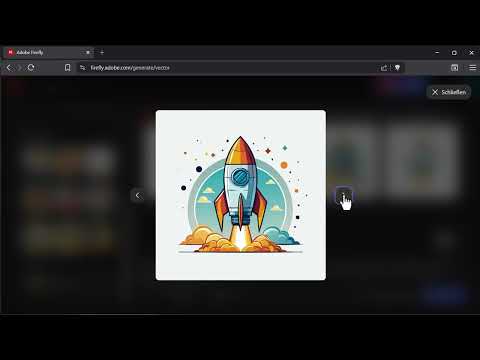
Das Video wird erst beim Abspielen von YouTube geladen – dabei werden Daten (u. a. deine IP-Adresse) an YouTube bzw. Google übertragen. Mehr dazu in der Datenschutzerklärung
In dieser Anleitung führe ich dich Schritt für Schritt durch den Workflow: von der Auswahl des Moduls über Stil, Farbe und Prompt bis zum Download. Zum Schluss zeige ich dir, wie du mit einem zweiten Prompt eine komplette Szene erzeugst und die Ergebnisse bewertest.
Wichtigste Erkenntnisse
- Das Modul „Text zu Vektor“ in Adobe Firefly erstellt Vektorgrafiken direkt aus einer Texteingabe.
- Du legst vorab den Content-Typ (Motiv oder Szene), den Stil sowie Farbe und Ton fest.
- Der Prompt bestimmt den Inhalt. Je präziser du Form, Farben und Kanten beschreibst, desto treffender fällt das Ergebnis aus.
- Firefly liefert vier Varianten, die du vergrößert betrachten und mit den Pfeiltasten schnell durchblättern kannst.
- Du lädst den Favoriten als SVG herunter, bearbeitest ihn in Adobe Illustrator weiter oder nutzt ihn als Stilreferenz für den nächsten Entwurf.
Schritt-für-Schritt-Anleitung
Schritt 1: Das Modul „Text zu Vektor“ öffnen
Rufe Adobe Firefly im Browser auf und scrolle etwas nach unten. Dort findest du den Bereich zur Bilderzeugung. Klicke auf „Bild“ und wähle anschließend den Eintrag „Text zu Vektor“. Damit öffnest du die Arbeitsoberfläche, in der alle Einstellungen für deine Vektorgrafik zusammenlaufen.

Schritt 2: Den Content-Typ festlegen
Auf der linken Seite legst du als Erstes den Content-Typ fest. Hier entscheidest du, ob du ein einzelnes Motiv, zum Beispiel ein Symbol oder eine Figur, oder eine ganze Szene benötigst. Ein einzelnes Motiv eignet sich für Icons, Logos und Illustrationen mit einem klaren Mittelpunkt. Eine Szene passt, wenn mehrere Elemente zueinander in Beziehung stehen, etwa eine Stadtlandschaft mit Gebäuden und Verkehr.

Schritt 3: Den Stil definieren
Weiter unten kannst du den Stil bestimmen. Du hast zwei Möglichkeiten. Entweder lädst du eine Referenzgrafik hoch, an der sich Firefly orientieren soll, oder du wählst einen fertigen Effekt aus. Im Video nutze ich den Comic-Effekt. Der Vorteil dieser Vorgabe: Du musst den Comic-Look nicht extra im Prompt beschreiben und sparst dir damit Formulierungen.

Schritt 4: Farbe und Ton einstellen
Anschließend bestimmst du Farbe und Ton. Hier stehen Optionen wie Schwarz-Weiß, goldene oder kräftige Farben und ein wärmerer Look zur Auswahl. Wähle die Einstellung, die zu deinem Projekt passt. Im Beispiel entscheide ich mich für einen wärmeren Look. Achte darauf, dass diese Vorgaben zu deinem späteren Prompt passen, damit die Ergebnisse stimmig wirken.

Schritt 5: Den Prompt eingeben und generieren
Jetzt kommt der wichtigste Teil. Im Eingabefeld beschreibst du, welche Vektorgrafik Firefly für dich erstellen soll. Je genauer die Beschreibung, desto besser das Ergebnis. Für eine Rakete könntest du etwa schreiben: „Ein modernes, stilisiertes Raketen-Icon beim Start, einfache geometrische Form, kräftige orange und dunkelblaue Töne, klare Kanten und kein Hintergrund.“ Achte darauf, Form, Farben und Hintergrund klar zu benennen. Ein Hintergrund, der nicht gewünscht ist, sollte ausdrücklich ausgeschlossen werden. Klicke danach auf „Generieren“.

Schritt 6: Die vier Varianten prüfen
Nach kurzer Zeit zeigt Firefly vier Varianten an. Klicke auf eine Vorschau, um sie größer anzusehen. Über den kleinen Pfeil oder die Pfeiltasten deiner Tastatur wechselst du blitzschnell zwischen den Entwürfen. So kannst du die Varianten direkt nebeneinander vergleichen, ohne jedes Mal neu zu laden, und den Entwurf auswählen, der dir am besten gefällt.

Schritt 7: Das Ergebnis herunterladen oder weiterverwenden
Hast du deinen Favoriten gefunden, kannst du ihn herunterladen. Die Datei wird direkt als SVG gespeichert und lässt sich ohne Qualitätsverlust in beliebiger Größe verwenden. Möchtest du noch Feinheiten anpassen, öffnest du die Grafik in Adobe Illustrator. Alternativ wählst du „Bearbeiten“ und verwendest den Entwurf als Stilreferenz. Der nächste Prompt orientiert sich dann an diesem Look, was besonders bei Projekten mit einheitlichem Erscheinungsbild hilfreich ist.

Schritt 8: Mit einem zweiten Prompt eine Szene erstellen
Du möchtest eine komplexere Darstellung? Dann wechsle im Content-Typ auf „Szene“. Anschließend gibst du einen neuen Prompt ein, zum Beispiel: „Eine futuristische, umweltfreundliche Stadt aus der Vogelperspektive, hängende Gärten an Gebäuden, kleine fliegende Elektroautos, Solarpanels auf den Dächern, sanftes Tageslicht.“ Nach dem Generieren erhältst du wieder vier Varianten, die du wie zuvor prüfen und herunterladen kannst.

Schritt 9: Die Ergebnisse bewerten
Schau dir die Ergebnisse in Ruhe an und vergleiche sie mit deiner Vorstellung. Achte auf saubere Kanten, eine klare Formensprache und eine stimmige Farbgebung. Stimmt etwas noch nicht, verfeinere den Prompt, indem du Details ergänzt oder konkrete Farben und Formen nennst, und generiere erneut. Mit der Zeit entwickelst du ein Gefühl dafür, welche Formulierungen Firefly am besten verstehen.

Zusammenfassung – Vektoren mit Adobe Firefly per Prompt erstellen
Mit dem Modul „Text zu Vektor“ in Adobe Firefly erstellst du Vektorgrafiken direkt aus einer Texteingabe. Du legst Content-Typ, Stil sowie Farbe und Ton fest und beschreibst im Prompt präzise, was dargestellt werden soll. Firefly liefert vier Varianten, die du vergrößert prüfen kannst. Den Favoriten lädst du als SVG herunter, bearbeitest ihn in Illustrator weiter oder nutzt ihn als Stilreferenz. Für schnelle Entwürfe und Ideenskizzen ist der Workflow eine enorme Erleichterung, während aufwendiges Setzen von Pfaden entfällt.
FAQ
Brauche ich Vorkenntnisse in Illustrator, um die Vektoren zu erstellen?Nein. Die Grafiken entstehen komplett über Texteingabe und Auswahlmenüs in Firefly. Illustrator brauchst du nur, wenn du die Ergebnisse später noch feinjustieren möchtest.
Welches Dateiformat erhalte ich am Ende?Die heruntergeladenen Vektoren werden als SVG-Datei gespeichert. Dieses Format lässt sich beliebig skalieren, ohne an Schärfe zu verlieren.
Wie viele Varianten zeigt Firefly pro Durchgang an?Firefly zeigt jeweils vier Varianten an, die du nacheinander betrachten und miteinander vergleichen kannst.
Was ist der Unterschied zwischen Motiv und Szene?Ein Motiv ist ein einzelnes Objekt, etwa ein Icon oder eine Figur. Eine Szene zeigt mehrere Elemente, die zueinander in Beziehung stehen, zum Beispiel eine ganze Stadtlandschaft.
Kann ich einen Stil vorgeben, ohne ihn im Prompt zu beschreiben?Ja. Du kannst eine Referenzgrafik hochladen oder einen fertigen Effekt wählen, etwa den Comic-Effekt. Dann musst du den Stil nicht mehr extra im Prompt formulieren.
Wie erreiche ich, dass kein Hintergrund entsteht?Nenne im Prompt ausdrücklich, dass kein Hintergrund gewünscht ist, wie im Beispiel mit dem Raketen-Icon.

