
Kennst du das? Du hast ein Foto, das technisch perfekt ist, aber irgendetwas fehlt. Vielleicht wirkt eine Wüstenlandschaft leer und ruhig, obwohl sie mehr Spannung vertragen könnte. Früher hättest du das Objekt mühsam freistellen, ausschneiden und mit viel Geduld in das Bild einpassen müssen. Mit Adobe Firefly und dem generativen Füllen erledigst du das in wenigen Minuten. Du markierst einfach den gewünschten Bereich, beschreibst mit einem kurzen Text, was dort erscheinen soll, und die KI erzeugt passende Vorschläge, die sich sogar an Licht und Schatten der Szene anpassen.
Das Video wird erst beim Abspielen von YouTube geladen – dabei werden Daten (u. a. deine IP-Adresse) an YouTube bzw. Google übertragen. Mehr dazu in der Datenschutzerklärung
In dieser Anleitung führe ich dich Schritt für Schritt durch den Ablauf. Am Beispiel eines Piratenschiffs in einer Wüste zeige ich dir, wie du Vorschläge auswählst, Bereiche nachbearbeitest und das fertige Bild herunterlädst.
Wichtigste Erkenntnisse
Mit dem generativen Füllen in Adobe Firefly fügst du neue Objekte direkt in ein bestehendes Foto ein, ohne sie vorher freistellen zu müssen. Du markierst den Bereich mit dem Pinsel, formulierst einen Prompt und wählst aus drei Vorschlägen das passendste Ergebnis aus. Die KI berücksichtigt dabei oft die Lichtstimmung und die Schattenwürfe der Umgebung. Mit der Subtrahieren-Funktion korrigierst du Markierungen, und über die Option „Mehr“ erhältst du weitere Varianten. Dein Ergebnis lädst du anschließend direkt herunter.
Schritt-für-Schritt-Anleitung
Schritt 1: Firefly öffnen und das Werkzeug finden
Rufe zunächst die Webseite firefly.com in deinem Browser auf. Scrolle auf der Startseite ein Stück nach unten, bis dir die verschiedenen Funktionen angezeigt werden. Dort findest du den Bereich „Bild“. Klicke darauf und wähle anschließend den Punkt „Generativ füllen“ aus. Damit öffnest du das Werkzeug, mit dem du später Objekte in dein Foto einfügst.

Schritt 2: Ein Bild auswählen
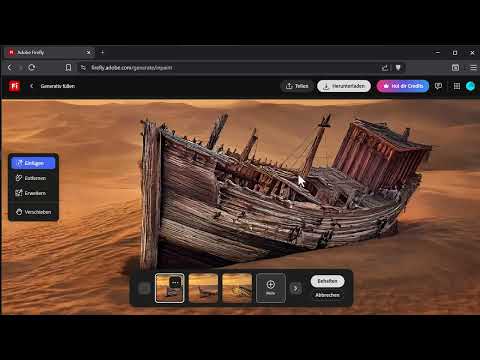
Im nächsten Fenster kannst du entweder eines der vorhandenen Beispielbilder wählen oder ein eigenes Foto verwenden. Für eigene Dateien klickst du auf die Schaltfläche zum Hochladen und suchst das Bild auf deiner Festplatte. Alternativ ziehst du die Datei einfach per Drag and Drop direkt in das Fenster. Im Video wird eine zuvor generierte Wüstenszene verwendet, die schön, aber etwas ruhig wirkt. Genau solche Bilder eignen sich hervorragend für diese Methode.

Schritt 3: Den Bereich mit dem Pinsel markieren
Nun geht es um die eigentliche Auswahl. Nimm den Pinsel und male den Bereich aus, in dem das neue Objekt erscheinen soll. Achte darauf, dass die Markierung etwas größer ausfällt, als das Objekt später sein wird. Die KI braucht Spielraum, um das Objekt sauber in die Umgebung einzubetten. Wenn du genauer arbeiten möchtest, zoomst du mit gedrückter Strg-Taste und dem Mausrad an die Stelle heran. So behältst du auch feine Details im Blick.

Schritt 4: Die Markierung anpassen
Oft passt die erste Markierung noch nicht ganz. Vielleicht hast du etwas zu viel Fläche erfasst. In diesem Fall aktivierst du die Funktion „Subtrahieren“ und malst die überflüssigen Stellen wieder weg. Mit dem Pinsel im normalen Modus kannst du die Auswahl bei Bedarf jederzeit erweitern. Nimm dir ruhig etwas Zeit für diesen Schritt, denn eine gut gewählte Fläche verbessert das Endergebnis spürbar.

Schritt 5: Einen aussagekräftigen Prompt formulieren
Jetzt kommt der kreative Teil. Trage in das Textfeld ein, was genau erscheinen soll. Je detaillierter du beschreibst, desto gezielter fällt das Ergebnis aus. Ein Beispiel aus dem Video lautet: „Uraltes Piratenschiffwrack aus verwittertem Holz, halb im Sand vergraben.“ Dieser Prompt nennt das Objekt, seinen Zustand und seine Lage im Bild. Diese drei Angaben helfen der KI, das Motiv stimmig umzusetzen.

Schritt 6: Die Generierung starten und Vorschläge betrachten
Klicke anschließend auf „Generieren“. Firefly erstellt daraufhin drei Vorschläge, die du nebeneinander vergleichen kannst. Die Berechnung dauert in der Regel etwa zehn Sekunden. Schau dir die Ergebnisse in Ruhe an und zoome bei Bedarf wieder hinein. Achte besonders darauf, ob das Objekt richtig im Sand steht und ob der Untergrund an den Auflagepunkten nachgibt, so als würde das Holz tatsächlich eingedrückt.

Schritt 7: Weitere Varianten erzeugen
Gefällt dir keiner der drei Vorschläge oder möchtest du noch mehr Auswahl, klickst du auf „Mehr“. Daraufhin erhältst du erneut drei neue Varianten. So kannst du so lange weiterarbeiten, bis ein Ergebnis dein Bild überzeugt. Oft lohnt es sich, gerade bei den späteren Durchgängen genauer hinzuschauen, weil sich die Qualität der Vorschläge von Lauf zu Lauf unterscheidet.

Schritt 8: Lichtstimmung und Schatten prüfen
Ein großer Vorteil des Verfahrens liegt in der Lichtberechnung. Die KI übernimmt die Lichtstimmung des Bildes und setzt Schatten so, wie sie bei der vorhandenen Sonneneinstrahlung fallen würden. Das Objekt wirkt dadurch nicht wie aufgeklebt, sondern wie Teil der Szene. Prüfe deshalb genau, ob die Helligkeit des Objekts zum restlichen Bild passt. Im Beispiel wirkte ein Vorschlag zu hell, während ein anderer Schatten erzeugte, die perfekt zur Sonne passten. Vertraue bei der Entscheidung ruhig deinem Blick für Stimmigkeit.

Schritt 9: Das Ergebnis herunterladen
Hast du den passenden Vorschlag gefunden, klickst du auf „Herunterladen“. Anschließend hast du dein bearbeitetes Bild auf dem Rechner und kannst es in weiteren Projekten verwenden. Der gesamte Ablauf vom Öffnen des Werkzeugs bis zum fertigen Bild dauert im Video weniger als drei Minuten.
Zusammenfassung – Adobe Firefly: Objekte in Fotos einfügen mit generativem Füllen
Mit Adobe Firefly verwandelst du ruhige Fotos in spannende Szenen, ohne Objekte mühsam freistellen zu müssen. Du öffnest das generative Füllen, wählst dein Bild, markierst den Bereich mit dem Pinsel, formulierst einen konkreten Prompt und vergleichst die drei Vorschläge. Achte dabei besonders auf Lichtstimmung und Schatten, denn genau hier zeigt die KI, wie gut sie die Umgebung versteht. Mit der Subtrahieren-Funktion korrigierst du Markierungen, und über „Mehr“ erhältst du zusätzliche Varianten. Probiere die Methode am besten gleich mit eigenen Fotos aus. Ob Drache, UFO oder alte Telefonzelle: Deiner Fantasie sind kaum Grenzen gesetzt.
FAQ
Wie lange dauert die Bearbeitung eines Bildes?Laut Video lässt sich der gesamte Ablauf in weniger als drei Minuten erledigen, und eine Generierung dauert meistens etwa zehn Sekunden.
Brauche ich Vorkenntnisse in Bildbearbeitung?Nein, du benötigst keine Vorkenntnisse. Ein Pinsel, ein Textfeld und die Schaltfläche zum Generieren reichen für die Grundfunktion aus.
Muss ich das Objekt vorher freistellen?Nein, genau dafür ist das generative Füllen gedacht. Du markierst nur den Bereich, in dem das Objekt erscheinen soll, und beschreibst es im Prompt.
Was tue ich, wenn mir keiner der drei Vorschläge gefällt?Klicke auf „Mehr“, um drei weitere Varianten zu erhalten. Du kannst diesen Schritt so oft wiederholen, bis ein Ergebnis überzeugt.
Wie entferne ich einen zu großen markierten Bereich?Aktiviere die Funktion „Subtrahieren“ und male die überflüssigen Stellen wieder weg.
Wie gut passt das Objekt zur Beleuchtung des Bildes?Die KI übernimmt häufig die Lichtstimmung und setzt Schatten passend zur vorhandenen Sonne. Prüfe trotzdem, ob Helligkeit und Schattenwurf zu deinem Motiv passen.
Welche Prompts funktionieren gut?Beschreibe das Objekt möglichst genau, zum Beispiel mit Material, Zustand und Lage im Bild. Ein Prompt wie „uraltes Piratenschiffwrack aus verwittertem Holz, halb im Sand vergraben“ liefert deutlich bessere Ergebnisse als ein knapper Begriff wie „Schiff“.

