
Stell dir vor, du hast ein gelungenes Porträt, aber der Bildausschnitt ist zu eng. Genau dieses Problem löst die Funktion „Generativ füllen“ in Adobe Firefly. Sie ergänzt fehlende Bildbereiche mit künstlicher Intelligenz, sodass das Motiv nach links und rechts weiterläuft, ohne dass du mühsam retuschieren musst. In dieser Anleitung zeige ich dir Schritt für Schritt, wie du ein Bild hochlädst, das Format bestimmst, mit Prompts steuerst und unter den generierten Vorschlägen die beste Variante auswählst.
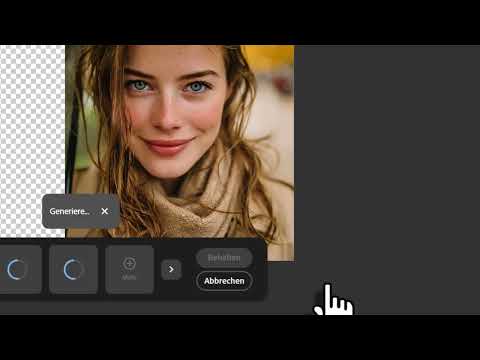
Das Video wird erst beim Abspielen von YouTube geladen – dabei werden Daten (u. a. deine IP-Adresse) an YouTube bzw. Google übertragen. Mehr dazu in der Datenschutzerklärung
Wichtigste Erkenntnisse
- Adobe Firefly erreichst du im Browser über firefly.com. Die Funktion „Generativ füllen“ findest du in der linken Navigation unter dem Punkt „Generieren“.
- Mit der Erweitern-Funktion legst du fest, in welche Richtung das Bild wachsen soll: Quadrat, Querformat, Breitbild oder Hochformat. Du kannst die Ausdehnung zusätzlich über die Regler anpassen.
- Ein Prompt ist optional. Wenn du ihn nutzt, berücksichtigt die KI deine Vorgabe, zum Beispiel einen Baum oder einen Schmetterling. Ohne Prompt entscheidet die KI selbst, was ins Bild passt.
- Firefly zeigt dir in der Regel drei Varianten an. Über „Mehr“ erhältst du zusätzliche Vorschläge, und du kannst jederzeit neu generieren.
Schritt-für-Schritt-Anleitung
Schritt 1: Firefly öffnen und die Funktion finden
Rufe zunächst firefly.com in deinem Browser auf. Im linken Navigationsbereich findest du unter dem Punkt „Generieren“ die verschiedenen Werkzeuge. Weiter unten in dieser Liste steht „Generativ füllen“. Klicke darauf, denn genau dieses Werkzeug brauchen wir für die Bilderweiterung.


Schritt 2: Bild hochladen
Anschließend kannst du dein Bild direkt in das Programm hochladen. Klicke dazu auf den Upload-Bereich oder ziehe die Bilddatei einfach per Drag and Drop hinein. In meinem Beispiel nutze ich ein Porträt einer Frau mit Regenschirm, das eigentlich schon perfekt ist, dem aber an den Seiten Fläche fehlt.

Schritt 3: Die Erweitern-Funktion aktivieren
Sobald das Bild geladen ist, klickst du auf „Erweitern“. Damit wechselst du in den Modus, in dem du den Bildbereich vergrößern kannst. Erst jetzt stehen dir die Optionen zur Gestaltung der neuen Fläche zur Verfügung.

Schritt 4: Das passende Format auswählen
Unterhalb des Bildes findest du die Formatoptionen. Du kannst zwischen Quadrat, Querformat, Breitbild und Hochformat wählen. Wenn du dich vertan hast, setzt du die Auswahl einfach wieder zurück. Ein Querformat bietet sich an, wenn du links und rechts neues Material benötigst, während du bei einem Hochformat eher nach oben oder unten erweiterst.

Schritt 5: Die Ausdehnung mit den Reglern feinjustieren
Die Formatvorlagen sind praktisch, aber du musst nicht darauf beschränkt bleiben. Mit den Reglern am Bild ziehst du die Ränder selbst in die gewünschte Richtung. So kannst du zum Beispiel nur die linke Seite erweitern, wenn du dort gezielt mehr Raum brauchst.

Schritt 6: Einen Prompt für die gewünschten Inhalte formulieren
Wenn du genau steuern möchtest, was im neuen Bereich erscheint, trägst du im Prompt-Feld eine kurze Beschreibung ein. Schreibe etwa „ein Baum“, und die KI berücksichtigt diesen Wunsch bei der Generierung. Halte den Prompt knapp und konkret, dann fällt das Ergebnis meist treffender aus.

Schritt 7: Ohne Prompt die Vorschläge der KI nutzen
Du kannst den Prompt auch leer lassen. In diesem Fall analysiert die KI das vorhandene Motiv und entscheidet selbst, was sinnvoll ergänzt werden kann. Beim Regenschirm erkannte die KI beispielsweise zuerst, dass sich der Schirm fortsetzen lässt, und schlug zusätzlich etwas Landschaft vor. Diese Variante ist besonders bequem, wenn du noch keine konkrete Vorstellung hast.

Schritt 8: Die Ergebnisse vergleichen und auswählen
Nach dem Generieren siehst du mehrere Vorschläge nebeneinander. Achte darauf, wie gut sich der neue Bereich an das Original anschließt. Beim Regenschirm wurde das Motiv zwar erweitert, doch eine der Varianten vergrößerte den Schirm deutlich harmonischer. Wähle die Variante, die im Gesamtbild am natürlichsten wirkt, und nicht unbedingt die auffälligste.

Schritt 9: Weitere Varianten nachladen
Falls keine der angezeigten Varianten überzeugt, klickst du auf „Mehr“. Damit erhältst du zusätzliche Vorschläge, ohne dass du den Vorgang neu starten musst. Dieser Schritt lohnt sich besonders bei komplexeren Motiven, bei denen der Übergang schwer zu treffen ist.

Schritt 10: Ein zweites Bild bearbeiten
Um den Ablauf noch einmal zu üben, kehrst du über „Zurück“ zur Auswahl zurück und lädst ein neues Bild hoch. Im Beispiel ist es ein Hund, der seinem eigenen Vierbeiner verblüffend ähnlich sieht. Auch hier gehst du genauso vor: Erweitern anklicken, Format wählen, bei Bedarf Regler ziehen und gegebenenfalls einen Prompt eintragen.

Schritt 11: Die Generierung starten und die Auswahl treffen
Wenn alle Einstellungen passen, klickst du auf „Generieren“. Firefly zeigt dir in der Regel drei Beispiele an. Diese Auswahl ist hilfreich, weil du nicht nur das erste Angebot übernehmen musst. Beim Hund wirkte eine Variante besonders stimmig, weil sie im Hintergrund zusätzlich ein Haus andeutete.

Schritt 12: Mit einem gezielten Prompt kreative Ideen umsetzen
Gefällt dir keine Variante, brichst du den Vorgang ab und formulierst einen neuen Prompt. Im Beispiel wünschte ich mir einen Schmetterling, der durch die Luft fliegt. Die KI setzte diesen Wunsch um und erweiterte das Bild passend. Gib also gern konkrete Motive vor, wenn dir ein bestimmtes Detail vorschwebt.

Schritt 13: Das Ergebnis prüfen
Schau dir zum Schluss das erweiterte Bild in Ruhe an. Achte auf Übergänge, Perspektive, Beleuchtung und Details an den Rändern. Wenn etwas stört, kannst du mit einem anderen Prompt oder einer anderen Variante erneut arbeiten. Das Ergebnis, das am Ende überzeugt, ist dein Ziel.

Zusammenfassung – Adobe Firefly Generativ füllen: Bilder einfach erweitern
Mit „Generativ füllen“ in Adobe Firefly erweiterst du Bilder schnell und ohne aufwendige Retusche. Du lädst dein Bild hoch, aktivierst die Erweitern-Funktion, wählst ein Format, passt die Ausdehnung über die Regler an und entscheidest, ob ein Prompt die KI lenken soll. Anschließend vergleichst du die Varianten, lädst bei Bedarf weitere Vorschläge nach und wählst das stimmigste Ergebnis aus. Mit ein wenig Übung gelingen dir so Erweiterungen, die auf den ersten Blick kaum vom Original zu unterscheiden sind.
FAQ
Muss ich bei Firefly immer einen Prompt eingeben?Nein, der Prompt ist optional. Ohne Eingabe analysiert die KI das Bild selbst und schlägt passende Ergänzungen vor.
Welches Format sollte ich für die Erweiterung wählen?Das hängt davon ab, wo dir Material fehlt. Für seitliche Erweiterungen eignet sich das Querformat oder Breitbild, für Erweiterungen nach oben oder unten das Hochformat.
Was tue ich, wenn mir keine der drei Varianten gefällt?Klicke auf „Mehr“, um zusätzliche Vorschläge zu erhalten, oder formuliere einen neuen Prompt und generiere erneut.
Kann ich nur eine Seite des Bildes erweitern?Ja, mit den Reglern am Bild ziehst du die Ränder gezielt in die gewünschte Richtung, ohne alle Seiten gleichzeitig zu verändern.
