
Haare, Fell oder Blätter vor einem unruhigen Hintergrund sind der Albtraum jeder Freistellung. Stundenlang mit dem Pinsel an einzelnen Härchen zu arbeiten, kannst du dir sparen. Adobe Firefly erledigt diese Aufgabe mit einem KI-Werkzeug in wenigen Sekunden. In dieser Anleitung zeige ich dir Schritt für Schritt, wie du ein Foto hochlädst, den Hintergrund entfernst und das Ergebnis prüfst. Außerdem stelle ich dir weitere Schnellaktionen vor, die dir im Alltag Zeit sparen.
Das Video wird erst beim Abspielen von YouTube geladen – dabei werden Daten (u. a. deine IP-Adresse) an YouTube bzw. Google übertragen. Mehr dazu in der Datenschutzerklärung
Wichtigste Erkenntnisse
- Adobe Firefly entfernt den Hintergrund direkt im Browser, du musst dafür kein Programm installieren.
- Die Funktion „Hintergrund entfernen“ findest du unter den Schnellaktionen.
- Hochladen kannst du Bilder bis 40 MB in den Formaten JPEG, PNG, WebP oder HEIC.
- Auch schwierige Motive mit feinen Haaren oder unregelmäßigem Hintergrund gelingen oft mit nur einem Klick.
- Für die Weiterbearbeitung kannst du das Ergebnis herunterladen oder in Adobe Express öffnen.
Schritt 1: Adobe Firefly im Browser öffnen
Der Einstieg ist denkbar einfach. Öffne Adobe Firefly in deinem Browser, indem du die Webseite aufrufst. Eine Installation ist nicht nötig, und das spart dir Zeit, vor allem wenn du schnell ein einzelnes Bild bearbeiten willst.

Schritt 2: Die Schnellaktion „Hintergrund entfernen“ auswählen
Sobald die Seite geladen ist, wirfst du einen Blick auf die linke Seitenleiste. Dort findest du den Bereich Schnellaktionen. Scrolle ein Stück nach unten, bis du den Eintrag „Hintergrund entfernen“ siehst, und klicke ihn an. Die Oberfläche ist bewusst schlicht gehalten, sodass du dich sofort zurechtfindest.

Schritt 3: Dein Foto hochladen
Jetzt kommt dein Bild an die Reihe. Achte darauf, dass die Datei höchstens 40 MB groß ist und im Format JPEG, PNG, WebP oder HEIC vorliegt. Im Video wird als Beispiel das Porträt einer Frau gezeigt, deren Haare im unscharfen Hintergrund mit Blumen, Sträuchern und Bäumen verschwimmen. Genau solche Motive gelten als Königsdisziplin beim Freistellen, weil jedes einzelne Härchen erkannt werden muss.
Schritt 4: Das Ergebnis begutachten
Nach wenigen Sekunden ist die Freistellung fertig. Im Beispiel dauerte der Vorgang etwa drei Sekunden. Schau dir das Ergebnis in Ruhe an, bevor du weitermachst. Die Vorschau zeigt dir, wie gut die KI die Konturen erkannt hat. Ein Zoom-Werkzeug fehlt in dieser Vorschau allerdings noch. Wenn du feine Details genau prüfen willst, musst du das Bild also an anderer Stelle öffnen.

Schritt 5: Herunterladen oder weiterbearbeiten
Anschließend hast du zwei Möglichkeiten. Du kannst das freigestellte Bild direkt herunterladen. Alternativ öffnest du es in Adobe Express und bearbeitest es dort weiter, etwa mit neuen Hintergründen, Texten oder Effekten. Für die schnelle Verwendung reicht meist der direkte Download.
Schritt 6: Das Ergebnis in Photoshop prüfen
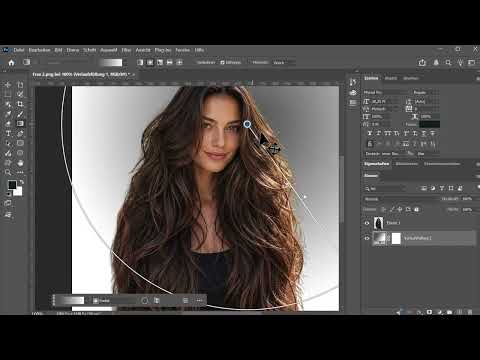
Wenn du ganz sicher gehen willst, dass die Freistellung sauber ist, hilft ein Test mit einem farbigen Hintergrund. Öffne dafür das freigestellte Bild in Adobe Photoshop. Lege darunter eine neue Ebene mit einem Verlauf an. Sind an den Rändern der Haare helle oder dunkle Reste zu sehen, weisen sie dir schnell den Weg zu einer Nachbearbeitung. Im Video zeigt sich, dass die Freistellung auch hier sehr gut gelungen ist, sodass du dir die Zeit für manuelle Korrekturen sparen kannst.

Schritt 7: Weitere Beispiele testen
Ein Motiv allein sagt noch wenig über die Qualität aus. Lade deshalb weitere Fotos hoch, zum Beispiel eine Katze mit unregelmäßigem Hintergrund. Auch hier zeigt die Vorschau in wenigen Sekunden ein überzeugendes Ergebnis. Probiere ebenso ein Pferd vor einem Himmel mit einer Wiese im Vordergrund aus. Du wirst feststellen, dass sich Tiere mit viel Fell genauso gut freistellen lassen wie Porträts.

Schritt 8: Die weiteren Schnellaktionen entdecken
Die Funktion „Hintergrund entfernen“ ist nur eine von vielen Schnellaktionen. Scrolle durch die Liste und probiere die anderen Werkzeuge aus. Dazu gehören das Zuschneiden von Bildern, die Erstellung eines QR-Codes, die Konvertierung in SVG und die Änderung der Bildgröße. Gerade wenn du Bilder regelmäßig für verschiedene Plattformen anpassen musst, lohnt sich ein Blick auf diese Werkzeuge.

Schritt 9: Bildgröße und Ausschnitt anpassen
Als Beispiel kannst du einen Hund auswählen und das Bild auf das Gesicht zuschneiden. Ziehe dazu den Ausschnitt an die gewünschte Stelle. Nach dem Zuschneiden siehst du sofort die neue Größe. Anschließend lädst du das Ergebnis direkt herunter. Der gesamte Vorgang dauert nur wenige Klicks.


Fazit für deinen Alltag
Adobe Firefly zeigt, wie viel Arbeit KI-Werkzeuge abnehmen können. Lade dein Bild hoch, starte die Freistellung mit einem Klick und prüfe das Ergebnis. Falls nötig, feile in Adobe Express oder Photoshop nach. Teste am besten gleich mit deinen eigenen Fotos, denn genau dabei erkennst du, wo das Werkzeug glänzt.
Zusammenfassung – Hintergrund freistellen mit Adobe Firefly in Sekunden per Klick
Mit Adobe Firefly entfernst du Hintergründe direkt im Browser. Du öffnest die Webseite, wählst die Schnellaktion „Hintergrund entfernen“, lädst dein Bild hoch und erhältst nach wenigen Sekunden ein freigestelltes Ergebnis. Anschließend lädst du es herunter oder bearbeitest es in Adobe Express weiter. Die Schnellaktionen bieten außerdem Werkzeuge zum Zuschneiden, zur Größenänderung, zur QR-Code-Erstellung und zur SVG-Konvertierung.
FAQ
Welche Bildformate kann ich mit Adobe Firefly hochladen?Du kannst JPEG, PNG, WebP und HEIC verwenden, solange die Datei höchstens 40 MB groß ist.
Muss ich für die Hintergrundentfernung ein Programm installieren?Nein, die Funktion läuft direkt im Browser, und du brauchst dafür kein Zusatzprogramm.
Wie lange dauert die Freistellung?Im Video dauerte der Vorgang etwa drei Sekunden, je nach Bild kann es aber etwas länger dauern.
Eignet sich das Werkzeug auch für Haare und Tiere?Ja, im Beispiel mit einer Frau, einer Katze und einem Pferd gelangen auch feine Haare und unregelmäßige Hintergründe gut.
Kann ich das freigestellte Bild weiter bearbeiten?Ja, du kannst es herunterladen oder in Adobe Express öffnen und dort weiter gestalten.
Kann ich in der Vorschau ins Bild hineinzoomen?Im gezeigten Stand der Vorschau ist das nicht möglich, deshalb empfiehlt sich für eine genaue Prüfung der Download mit anschließender Kontrolle.
Welche weiteren Schnellaktionen gibt es?Dazu zählen unter anderem das Zuschneiden von Bildern, die Änderung der Bildgröße, die Erstellung von QR-Codes und die Konvertierung in SVG.

