
Ein Bild, auf das du richtig stolz bist, und trotzdem fehlt noch etwas, das es lebendig macht? Genau dafür ist die Funktion „Bild zu Video“ in Adobe Firefly gedacht. Die KI erweckt ein Standbild mit wenigen Klicks zum Leben und verwandelt es in eine kurze, filmähnliche Sequenz. In dieser Anleitung führe ich dich Schritt für Schritt durch den Ablauf. Als Beispiele dienen zwei sehr unterschiedliche Motive: eine Frau am Strand und ein Wasserfall.
Das Video wird erst beim Abspielen von YouTube geladen – dabei werden Daten (u. a. deine IP-Adresse) an YouTube bzw. Google übertragen. Mehr dazu in der Datenschutzerklärung
Wichtigste Erkenntnisse
- Die Funktion „Bild zu Video“ findest du auf der Firefly-Webseite, wenn du etwas nach unten scrollst.
- Modell, Auflösung, Format und Länge legst du selbst fest, bevor du generierst.
- Je länger das Video und je höher die Auflösung, desto mehr Credits werden verbraucht.
- Ein kurzer, konkreter Prompt beschreibt die gewünschte Bewegung am besten.
- Eine schnellere Modellvariante spart Credits und liefert trotzdem ein gutes Ergebnis.
- Wechselst du das Modell, verschwindet das hochgeladene Bild oft und muss erneut eingefügt werden.
Schritt-für-Schritt-Anleitung
Schritt 1: Firefly öffnen und die Funktion finden
Rufe im Browser die Adresse firefly.adobe.com auf. Scrolle auf der Startseite ein kleines Stück nach unten, bis du den Punkt „Bild zu Video“ siehst. Ein Klick darauf öffnet den Generator, mit dem du aus einem Bild ein Video erstellen kannst.

Schritt 2: Das passende Modell auswählen
Als Nächstes legst du fest, welches Modell die Animation berechnet. Du kannst die Modelle von Firefly direkt verwenden oder auf Modelle von Google und anderen Drittanbietern zurückgreifen. Probiere ruhig verschiedene Varianten aus, denn sie liefern unterschiedliche Bewegungsstile.

Schritt 3: Die Auflösung festlegen
Wähle nun die gewünschte Auflösung. Je höher sie ist, desto schärfer wird das fertige Video. Plane dabei aber etwas Geduld ein, denn eine hohe Auflösung verlängert die Berechnungszeit spürbar.
Schritt 4: Das Format bestimmen
Entscheide, für welchen Zweck das Video gedacht ist. Für kurze Clips auf Plattformen wie YouTube Shorts oder TikTok wählst du das Hochformat. Für klassische Präsentationen oder Bildschirme ist das Breitbildformat die bessere Wahl.
Schritt 5: Die Länge einstellen und Credits im Blick behalten
Mit dem Längenregler bestimmst du, wie lange die Sequenz dauert. Denke daran, dass die Länge direkt die Kosten in Credits bestimmt. Ein Video mit vier Sekunden verbraucht nur etwa die Hälfte der Credits eines Videos mit acht Sekunden. Im Beispiel entscheide ich mich für acht Sekunden, damit die Bewegung gut zur Geltung kommt.
Schritt 6: Den ersten und letzten Frame festlegen
Hier kannst du bestimmen, wie das Video beginnen und wie es enden soll. Wenn dir das zu kleinteilig ist, reicht es, nur ein Bild hochzuladen. Dann übernimmt Firefly den Anfang der Animation automatisch aus deinem Motiv.

Schritt 7: Das Ausgangsbild hochladen
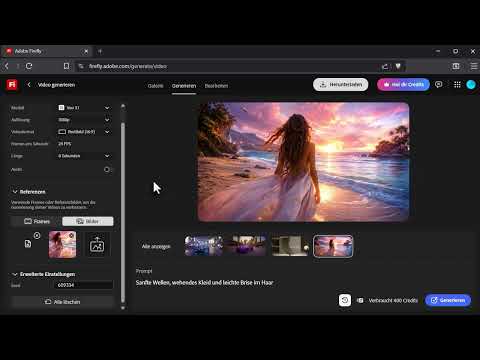
Lade anschließend dein Bild von deinem Rechner hoch. Im Beispiel verwende ich ein Foto einer Frau am Strand, das ich von meiner Festplatte auswähle. Achte darauf, dass das Motiv klar erkennbar ist, denn daraus berechnet die KI die Bewegung.
Schritt 8: Einen passenden Prompt formulieren
Im Textfeld beschreibst du, was sich im Bild bewegen soll. Für die Strandszene schreibe ich „sanfte Wellen, weißes Kleid und leichte Brise im Haar“. Der Vorteil solcher Formulierungen liegt in ihrer Klarheit: Du nennst konkrete Bewegungen und vermeidest lange Erzählungen.
Schritt 9: Generieren und das Ergebnis prüfen
Wenn alle Einstellungen passen, klickst du auf „Generieren“. Nach kurzer Wartezeit spielst du das Video ab und prüfst, ob die Bewegung überzeugt. Bei der Strandszene wirkt das Ergebnis erstaunlich natürlich, das Kleid bewegt sich im Wind und das Wasser rollt sanft auf den Sand.

Schritt 10: Das Video nachbearbeiten
Über die Option „Modifizieren“ hast du weitere Möglichkeiten. Du kannst das Video hochskalieren, es direkt im Firefly-Videoeditor bearbeiten oder passende Soundeffekte generieren lassen. Gerade Soundeffekte machen eine Szene schnell glaubwürdiger.

Schritt 11: Ein zweites Bild für einen anderen Stil verwenden
Um die Vielseitigkeit zu zeigen, ersetze das Strandbild durch ein neues Motiv. Entferne dafür das aktuelle Bild und lade einen Wasserfall von deinem PC hoch. Die Vorschau im Editor ist leider recht klein, aber das Motiv lässt sich trotzdem gut beurteilen. Es handelt sich übrigens um ein KI-generiertes Bild, was für das Ergebnis aber keine Rolle spielt.

Schritt 12: Einen zum Motiv passenden Prompt schreiben
Der Prompt aus dem ersten Beispiel würde hier nicht passen, denn ein Wasserfall braucht andere Bewegungen. Formuliere stattdessen: „Der Wasserfall fließt dynamisch nach unten, magischer Nebel steigt auf und die Lichter funkeln leicht.“ So weiß die KI genau, welche Elemente sich bewegen sollen.

Schritt 13: Das Video generieren
Sind Motiv, Prompt und Einstellungen zu deiner Zufriedenheit, klickst du erneut auf „Generieren“. Die Berechnung startet, und du kannst das Ergebnis danach wieder in Ruhe betrachten.

Schritt 14: Credits sparen mit der Fast-Variante
Nicht jedes Projekt braucht das allerbeste Modell. Die Fast-Variante des Wan-Modells liefert im Test ebenfalls gute Ergebnisse und kostet im Beispiel nur 80 Credits. Beachte aber: Wenn du das Modell wechselst, wird das Bild häufig entfernt. Das ist kein Fehler, sondern ein Hinweis darauf, dass du das Motiv neu einfügen musst.
Schritt 15: Das Bild als ersten Frame neu einfügen
Lade das Wasserfall-Bild erneut hoch. Achte darauf, dass es als erster Frame und damit als Ausgangsbasis für die Animation dient, nicht nur als allgemeines Bild. Das Ergebnis ist im Kern dasselbe, aber die Steuerung der Animation funktioniert damit zuverlässig.

Schritt 16: Das fertige Video anschauen
Starte die Generierung ein letztes Mal und warte, bis das Video fertig ist. Spiele es ab und prüfe, ob der Wasserfall fließt, der Nebel aufsteigt und die Lichter funkeln. Wenn dir etwas nicht gefällt, passe den Prompt an und generiere erneut.

Zusammenfassung – Bild zu Video mit Adobe Firefly: Schritt für Schritt zum animierten Bild
Mit der Funktion „Bild zu Video“ in Adobe Firefly verwandelst du Standbilder in wenigen Schritten in kurze Videosequenzen. Entscheidend sind die Einstellungen für Modell, Auflösung, Format und Länge sowie ein klar formulierter Prompt. Mit der Fast-Variante sparst du Credits, und über die Nachbearbeitung kannst du das Ergebnis weiter verfeinern. Probiere die Funktion mit deinen eigenen Bildern aus, denn genau dabei zeigt sich, wie viel Freude diese Technik bereiten kann.
FAQ
Wie lange darf das generierte Video sein?Die Länge stellst du im Einstellungsfeld selbst ein, und sie beeinflusst den Credit-Verbrauch direkt, je länger das Video, desto mehr Credits.
Beeinflusst die Auflösung die Qualität des Videos?Ja, eine höhere Auflösung macht das Video schärfer, verlängert aber die Berechnungszeit.
Warum verschwindet mein Bild, wenn ich das Modell wechsle?Beim Wechsel des Modells wird das Bild häufig zurückgesetzt, daher musst du es erneut hochladen, idealerweise als ersten Frame.
Kann ich ein Video nachträglich bearbeiten?Ja, über „Modifizieren“ kannst du das Video hochskalieren, im Firefly-Videoeditor bearbeiten oder Soundeffekte generieren lassen.
