
Stell dir vor, auf deinem Foto blinzelt dein Gesicht, bewegt sich die Hand und spricht mit deiner eigenen Stimme. Genau das ermöglicht HeyGen. Du lädst ein statisches Bild hoch, ergänzt eine Audiodatei oder einen Text und erhältst ein sprechendes Avatar-Video. Im Tutorial zeigt der Dozent den kompletten Ablauf, einmal mit einem eigenen Porträtfoto und einmal mit einem Bild, das mit Midjourney erzeugt wurde. In dieser Anleitung führe ich dich Schritt für Schritt durch den Prozess, erkläre die Einstellungen und weise auf Grenzen hin, die du kennen solltest.
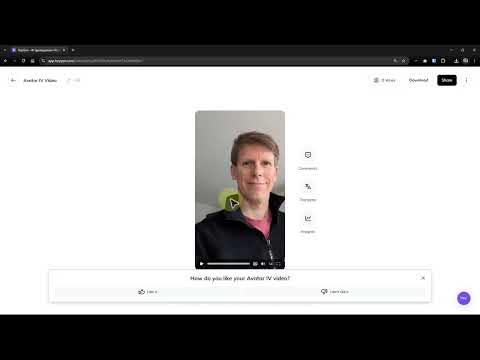
Das Video wird erst beim Abspielen von YouTube geladen – dabei werden Daten (u. a. deine IP-Adresse) an YouTube bzw. Google übertragen. Mehr dazu in der Datenschutzerklärung
Wichtigste Erkenntnisse
Du benötigst nur ein Foto und eine Audiodatei oder einen Text, um ein sprechendes Avatar-Video zu erstellen. Die Einstellungen für Format, Bildfüllung, Export und Gestik legst du vor der Generierung fest. Die Erstellung dauert einige Minuten, und Zusatzanweisungen wie das Absetzen einer Brille werden nicht immer umgesetzt. Hintergrundgeräusche musst du derzeit noch separat hinzufügen.
Schritt-für-Schritt-Anleitung
Schritt 1: Den Bereich für Fotos zu Avatar-Videos öffnen
Melde dich bei HeyGen an und klicke im linken Menü auf „Home“. Dort findest du den Eintrag „Fotos zu Avatar-Video“. Mit diesem Punkt startest du die Erstellung deines Videos aus einem Standbild. Achte darauf, dass du nicht in einen anderen Bereich wie Video-Übersetzung wechselst, da die Oberfläche sonst anders aussieht.

Schritt 2: Dein Foto hochladen
Im nächsten Fenster wählst du ein Bild aus. HeyGen bietet vorgefertigte Beispielbilder an, du kannst aber auch eine eigene Datei hochladen. Im Tutorial wird ein Porträtfoto des Dozenten verwendet. Du kannst aber auch KI-generierte Bilder nutzen, wie den Fischer aus Midjourney, der im zweiten Beispiel zum Einsatz kommt. Wichtig ist, dass das Gesicht gut erkennbar ist, denn daran orientiert sich die Animation.

Schritt 3: Format und Bildfüllung festlegen
Entscheide zuerst, ob dein Video im Querformat oder im Hochformat erscheinen soll. Das Ausgangsbild im Hochformat aufgenommen zu haben, ist ein guter Hinweis, dass du auch das Ergebnis im Hochformat erstellen solltest. Anschließend legst du fest, wie das Bild im Rahmen dargestellt wird. Mit der Option „Fill Screen“ füllt der Avatar die gesamte Fläche aus. Das wirkt in sozialen Netzwerken meist am besten, weil keine schwarzen Ränder entstehen.
Schritt 4: Audio einbinden
Nun brauchst du den Ton für dein Video. Du hast zwei Möglichkeiten: Entweder du schreibst einen Text, den HeyGen vorliest, oder du lädst eine eigene Audiodatei hoch. Für eine Aufnahme mit deiner eigenen Stimme bietet sich die zweite Variante an. Sprich einige Sekunden vorab in ein beliebiges Audioprogramm, exportiere die Datei als MP3 und lade sie anschließend hoch. Ein Smartphone-Recorder reicht dafür oft schon aus. Achte darauf, dass die Aufnahme ruhig und ohne Hintergrundgeräusche erfolgt, da HeyGen die Stimme direkt für die Animation nutzt.
Schritt 5: Bewegungen an die Stimme anpassen
HeyGen kann die Gestik des Avatars passend zur Stimme gestalten. Aktiviere dazu die entsprechende Option. Wenn dein Avatar zu lebhaft wirkt, kannst du die Bewegungen beruhigen. Im Tutorial wird genau das gemacht: Die Gestik wird ruhiger eingestellt, damit der Avatar nicht zu aufgedreht wirkt. Probiere verschiedene Stufen aus, bis die Bewegungen zu deinem Sprechstil passen.

Schritt 6: Export-Einstellungen wählen
Klicke auf „Add Audio“ und lege anschließend die Exportoptionen fest. Du kannst zwischen einer schnellen Ausgabe und maximaler Qualität wählen. Die hohe Qualität dauert allerdings rund doppelt so lange. Für Tests reicht die schnelle Variante. Für die Veröffentlichung solltest du die bessere Qualität wählen. Außerdem definierst du die Auflösung. Im Beispiel reicht eine Auflösung von 720p für eine Testversion völlig aus.

Schritt 7: Zusätzliche Anweisungen für Gesten eingeben
Im Textfeld kannst du dem Avatar Anweisungen geben, etwa dass er die Hand bewegen oder winken soll. Diese Eingaben beeinflussen die Körpersprache, sind aber keine Garantie, dass jede Bewegung exakt so umgesetzt wird. Formuliere sie kurz und konkret. Mehr dazu erfährst du im Abschnitt zu den Grenzen der Funktion weiter unten.
Schritt 8: Video generieren und Ergebnis prüfen
Klicke auf „Generate Video“. Im Tutorial dauert die Erstellung ungefähr zehn Minuten. Plane diese Wartezeit ein und arbeite in dieser Zeit an anderen Aufgaben. Nach dem Rendern kannst du das Ergebnis im Vorschaufenster abspielen. Achte dabei auf Lippenbewegungen, Blickrichtung und Übergänge. Erst wenn alles stimmig wirkt, lädst du das Video herunter.

Schritt 9: Alternative – Text statt Audiodatei verwenden
Wenn du keine eigene Aufnahme machen möchtest, schreibst du den Text direkt in das Eingabefeld. Anschließend wählst du eine Stimme aus. HeyGen bietet mehrere Stimmen in verschiedenen Sprachen an. Im Beispiel wird Deutsch gewählt. Die Stimme klingt synthetisch, aber für Erklärvideos oder Produktvorstellungen oft ausreichend. Prüfe vor dem Generieren genau, ob Betonung und Aussprache passen, da du dafür sonst den Text anpassen musst.


Schritt 10: Grenzen der Funktion erkennen
Im Tutorial wird die Anweisung, dem Avatar die Brille während des Gesprächs abzusetzen, nicht umgesetzt. Das zeigt, dass Zusatzbefehle noch nicht zuverlässig funktionieren. Die Funktion befindet sich laut Dozent noch in der Beta-Phase. Wenn es dir wichtig ist, kannst du den Text auf Englisch eingeben und ausprobieren, ob das bessere Ergebnisse liefert. Plane für wichtige Projekte deshalb immer einen Testdurchlauf ein.

Zusammenfassung – HeyGen Foto zu Avatar-Video erstellen: Schritt-für-Schritt-Anleitung
Mit HeyGen verwandelst du ein Foto in wenigen Schritten in ein sprechendes Video. Du wählst den Bereich „Fotos zu Avatar-Video“, lädst dein Bild hoch, legst Format und Bildfüllung fest und ergänzt eine Audiodatei oder einen Text. Danach passt du Gestik und Exportqualität an und lässt das Video generieren. Die Erstellung dauert einige Minuten. Zusatzbefehle funktionieren noch nicht immer zuverlässig, und Umgebungsgeräusche musst du separat einfügen. Mit etwas Übung entstehen dennoch beeindruckende Ergebnisse, die sich für Erklärvideos, Erinnerungsfotos oder kreative Projekte eignen.
FAQ
Kann ich jedes beliebige Foto verwenden?Am besten eignet sich ein Bild, auf dem das Gesicht klar und gut ausgeleuchtet zu sehen ist. KI-generierte Bilder wie der Fischer aus Midjourney funktionieren ebenfalls.
Wie lange dauert die Erstellung eines Videos?Im Tutorial dauerte das Generieren etwa zehn Minuten. Die Dauer kann je nach Auslastung und Exportqualität abweichen.
Muss die Audiodatei im MP3-Format vorliegen?Im Tutorial wurde die Aufnahme als MP3 exportiert. Du kannst jedoch jedes Audioprogramm deiner Wahl nutzen und die Datei entsprechend exportieren.
Warum wurde die Brille im Beispiel nicht abgesetzt?Die Funktion befindet sich laut Dozent noch in der Beta-Phase. Zusatzanweisungen werden daher nicht immer umgesetzt.
Kann ich Hintergrundgeräusche direkt in HeyGen hinzufügen?Im Tutorial wird erwähnt, dass Umgebungsgeräusche derzeit noch separat eingefügt werden müssen.
