
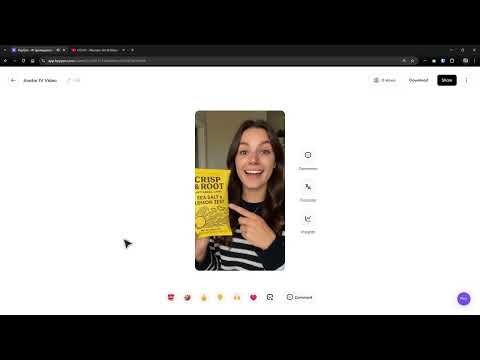
Stell dir vor, du brauchst ein Werbevideo für ein neues Produkt, hast aber weder Studio noch Kamerateam und keine Lust auf ein aufwendiges Shooting. Genau dafür bietet HeyGen die Funktion „Product Placement“. Du lädst ein Foto deines Produkts hoch, wählst einen Avatar, schreibst ihm ein Skript und lässt ihn deine Marke präsentieren.
Das Video wird erst beim Abspielen von YouTube geladen – dabei werden Daten (u. a. deine IP-Adresse) an YouTube bzw. Google übertragen. Mehr dazu in der Datenschutzerklärung
In dieser Anleitung führe ich dich Schritt für Schritt durch den Prozess. Zuerst zeige ich dir ein Beispiel mit einer Chipspackung, danach einen Versuch mit einem eigenen Motiv, einem Hasen aus Midjourney, kombiniert mit einem Foto einer echten Person. Dabei erfährst du auch, wo die Funktion noch Schwächen hat.
Wichtigste Erkenntnisse
- Ein Produktfoto lässt sich in ein KI-generiertes Bild mit Avatar einbauen. Schriftzüge und Verpackungsdetails bleiben dabei erhalten und werden nicht erfunden.
- Vor dem Generieren kannst du Stimmen anhören und die passende auswählen.
- Bewegungsanweisungen im Prompt funktionieren in der Beta nicht immer zuverlässig. Je präziser du formulierst, desto besser.
- Bei eigenen Personenfotos entspricht das Ergebnis nicht exakt der Vorlage. Für eine exakte Ähnlichkeit musst du vorab einen eigenen Avatar erstellen.
- Ein kombiniertes Bild entsteht in etwa einer Minute. Das gesamte Projekt mit Skript, Stimme und Video war im Test nach rund fünf Minuten fertig.
- Das fertige Video kannst du in 1080p herunterladen.
Schritt-für-Schritt-Anleitung
Schritt 1: Die Funktion „Product Placement“ öffnen
Öffne dein HeyGen-Dashboard und wähle den Bereich „Product Placement“ aus. Dort kannst du ein Foto deines Produkts direkt in ein Videoszenario einbinden. Achte schon jetzt auf die Qualität deines Ausgangsmaterials, denn sie bestimmt das Endergebnis maßgeblich.

Schritt 2: Produktfoto hochladen
Lade dein Produktfoto hoch. Im Beispiel habe ich eine Chipspackung verwendet. Ein freigestelltes Motiv mit gleichmäßiger Beleuchtung und wenig Schatten liefert saubere Ergebnisse. Ein wichtiger Vorteil zeigte sich im Test: Der Text auf der Verpackung blieb im generierten Bild unverändert. Die KI hat ihn also nicht halluziniert, was bei Markenprodukten entscheidend ist.
Schritt 3: Avatar auswählen und Kombination starten
Wähle nun eine Person als Influencer aus. Du kannst entweder neue Motive generieren lassen oder einen vorhandenen Avatar nutzen. Ich habe mich für ein vorhandenes Motiv entschieden, das sympathisch wirkte. Anschließend klickst du auf „Generate combined image“, um Produkt und Avatar zu verbinden.

Schritt 4: Position im kombinierten Bild auswählen
Die Berechnung dauerte im Test etwa 60 Sekunden. Danach erhältst du das Ergebnis mit unterschiedlichen Positionen von Produkt und Avatar. Prüfe, welche Variante das Produkt am besten in Szene setzt. Das Produkt sollte gut sichtbar sein und nicht von Händen oder dem Gesicht verdeckt werden.

Schritt 5: Skript für den Avatar schreiben
Formuliere einen Text, der dein Produkt in wenigen Sätzen beschreibt und mit einem klaren Handlungsaufruf endet. Im Beispiel lautete das Skript: „Diese Chips sind super lecker und mördermäßig gesund. Kaufe jetzt bei Lidl.“ Kurze Sätze wirken bei Avatar-Videos natürlicher als lange Monologe. Prüfe außerdem Aussagen wie „gesund“ rechtlich, denn gesundheitsbezogene Werbung unterliegt strengen Vorgaben, die auch für KI-Videos gelten.

Schritt 6: Passende Stimme auswählen
Im Katalog findest du viele Stimmen mit Vorschau. Hör dir mehrere an, bevor du dich entscheidest. Die erste getestete Stimme wirkte im Beispiel eher unpassend. Die zweite, eine weibliche Stimme, passte besser zum Avatar und zur Marke. Probiere deshalb zwei bis drei Optionen aus und achte auf Betonung und Klang.

Schritt 7: Bewegungsanweisung formulieren und generieren
Optional kannst du im Prompt eine Handlung beschreiben, etwa das Aufreißen der Chipspackung. Das ist in der Beta allerdings nicht immer zuverlässig. Im Test gab ich die Anweisung „winke einmal mit dem Auge“ ein. Der Avatar zwinkerte daraufhin einmal, was nicht ganz der Absicht entsprach. Präzisere Formulierungen wie „Zwinkere einmal mit einem Auge“ helfen dabei, das gewünschte Ergebnis zu erzielen. Klicke danach auf „Generieren“.
Schritt 8: Ergebnis kritisch prüfen
Das Testvideo war mit vier Sekunden Länge schnell fertig. Schau es dir genau an. Achte auf die Synchronisation von Lippenbewegungen und Ton, auf die Lichtverhältnisse und darauf, wie das Produkt dargestellt wird. Im Beispiel wirkte der Avatar fast echt, und die Verpackung war gut erkennbar. Für Werbung mit längeren Passagen lohnt sich ein zweiter Durchlauf mit angepasstem Skript.

Schritt 9: Eigenes Motiv mit einer echten Person kombinieren
Für den zweiten Versuch habe ich ein Bild genutzt, das ich zuvor in Midjourney erstellt hatte: einen kantigen, polygonalen Hasen. Zusätzlich habe ich ein Foto meines Bruders hochgeladen, damit er als Avatar auftritt. Lade dein Motiv hoch und bestätige die Auswahl.

Schritt 10: Skript und Stimme für das eigene Motiv festlegen
Für den Hasen entstand ein längerer Werbetext: „Sucht ein neues Zuhause. Dieser Hase ist nichts für Weicheier. Er ist kantig, polygonal und ein echter Blickfang.“ Als Stimme habe ich eine männliche Option gewählt. Die Vorschau hilft auch hier, die richtige Auswahl zu treffen.

Schritt 11: Video generieren und Ergebnis beurteilen
Die Generierung dauerte wieder etwa eine Minute. Das Ergebnis zeigte eine Person, die meinem Bruder ähnelte, aber nicht identisch war. Das ist typisch für die aktuelle Version: Die Funktion erzeugt aus einem Foto eine Figur, die dem Original nur nahekommt. Bewerte daher, ob diese Abweichung für deinen Zweck akzeptabel ist.

Schritt 12: Video herunterladen
Wenn du mit dem Ergebnis zufrieden bist, klickst du auf „Download“. Wähle die Auflösung 1080p, damit das Video auch auf größeren Bildschirmen scharf wirkt. Danach hast du die fertige Videodatei für deine Kanäle.

Schritt 13: Grenzen kennen und einen eigenen Avatar anlegen
Die Funktion zeigt ihre Grenzen bei echten Personen. Soll ein Gesicht exakt übernommen werden, musst du vorab einen eigenen Avatar erstellen. Das ist ein zusätzlicher Arbeitsschritt, liefert dir aber eine deutlich bessere Übereinstimmung. Für deine Marke lohnt es sich, dies frühzeitig einzuplanen.

Zusammenfassung – Produktplatzierung im KI-Video mit HeyGen: Produkte smart bewerben
Mit der Product-Placement-Funktion von HeyGen kannst du ein Produktfoto in wenigen Minuten in ein Video mit Avatar integrieren. Die Schritte sind klar: Foto hochladen, Avatar wählen, kombiniertes Bild auswählen, Skript schreiben, Stimme festlegen und das Video generieren. Der Test zeigt, dass Produktdetails zuverlässig übernommen werden, während Bewegungsanweisungen und Personenfotos noch Schwächen haben. Für sichere Ergebnisse solltest du mit präzisen Prompts arbeiten, Werbeaussagen rechtlich prüfen und bei eigenen Gesichtern einen Avatar vorab erstellen.
FAQ
Frage: Wie lange dauert die Erstellung eines Product-Placement-Videos?Antwort: Das kombinierte Bild entsteht in etwa einer Minute. Im Test war das gesamte Projekt mit Skript, Stimme und Video nach rund fünf Minuten fertig.
Frage: Werden Texte auf meinem Produkt im Video korrekt übernommen?Antwort: Ja, im Test blieb der Schriftzug auf der Chipspackung unverändert und wurde nicht halluziniert.
Frage: Kann ich dem Avatar Handlungen wie das Öffnen einer Verpackung vorgeben?Antwort: Das ist möglich, funktioniert in der Beta aber nicht immer zuverlässig. Formuliere die Anweisung möglichst genau.
Frage: Sieht der Avatar aus meinem Foto genauso aus wie die Person auf dem Bild?Antwort: Nicht zwingend. Das Ergebnis ähnelt der Vorlage, ist aber nicht exakt identisch. Für eine exakte Übereinstimmung solltest du vorab einen eigenen Avatar erstellen.
Frage: In welcher Auflösung kann ich das fertige Video herunterladen?Antwort: Du kannst es in 1080p herunterladen, was für die meisten Kanäle eine gute Qualität bietet.

