
Dein eigener digitaler Zwilling ist kein Hexenwerk. Mit einer einzigen Videoaufnahme von dir erstellst du in HeyGen einen Avatar, der dir täuschend ähnlich sieht und mit deinen Lippenbewegungen spricht. Ich zeige dir Schritt für Schritt, worauf du achten musst, damit das Ergebnis überzeugt.
Das Video wird erst beim Abspielen von YouTube geladen – dabei werden Daten (u. a. deine IP-Adresse) an YouTube bzw. Google übertragen. Mehr dazu in der Datenschutzerklärung
Einleitung
Ein Avatar aus einem Foto ist schnell gemacht, doch die Ergebnisse wirken oft starr. Deutlich realistischer wird es mit einem Video von dir selbst. HeyGen nutzt dieses Material, um deine Mimik, deine Gestik und deine Lippenbewegungen zu lernen. Dafür brauchst du kein Studio, nur einen ruhigen Raum, eine gute Beleuchtung und etwa anderthalb Minuten Zeit. Die Anleitung führt dich vom ersten Klick auf „My Avatars“ bis zum fertigen Testvideo.
Wichtigste Erkenntnisse
Ein Video liefert bessere Ergebnisse als ein Foto, und das Material bestimmt die Qualität. Mindestens 30 Sekunden, kleine Pausen und natürliche Bewegungen sind wichtig. Die Verifizierung über einen vorgelesenen Code ist Pflicht. 4K ist nur mit einem Team-Abo verfügbar. Die Stimme klingt im Standardzustand oft noch nach KI und muss separat optimiert werden.
Schritt 1: Den neuen Avatar starten
Öffne in HeyGen links im Menü den Punkt „My Avatars“. Dort siehst du zunächst öffentlich verfügbare Avatare, die von allen genutzt werden können. Da du aber dein eigenes Abbild möchtest, klickst du auf „Create new Avatar“.

Schritt 2: Die Erstellung per Video wählen
Anschließend wird dir angeboten, den Avatar aus einem Foto oder aus einem Video zu erstellen. Ein Foto ist schneller, liefert aber meist ein steifes Ergebnis. Wähle deshalb die Videovariante, denn sie bildet deine Bewegungen und Mimik deutlich besser ab.

Schritt 3: Die Hinweise lesen und starten
HeyGen zeigt dir nun eine Einführung mit Erklärungen zu Licht, Ton und Aufnahmeposition. Nimm dir die Zeit, sie anzuschauen, denn viele spätere Probleme entstehen durch eine unpassende Aufnahme. Danach klickst du auf „Get started“.

Schritt 4: Das richtige Ausgangsmaterial vorbereiten
Die Anforderungen an dein Video sind klar definiert. Es sollte mindestens 30 Sekunden lang sein. Eine kurze Sprechpause von ein bis zwei Sekunden hilft der KI, den Anfang und das Ende deiner Sätze sauber zu erkennen. Bewege dich ruhig, zeige auch mal die Hände und sprich natürlich. Je mehr Bewegung im Video steckt, desto lebendiger wirkt später dein Avatar. Erstelle dein Video am besten mit dem Smartphone oder einer Kamera in gutem Licht und ohne Bildbearbeitung, damit die Originalaufnahme erhalten bleibt.
Schritt 5: Das Video hochladen
Klicke auf „Next“ und ziehe dein Video in das Upload-Feld oder wähle es über den Dateidialog aus. Bis zu 10 GB sind möglich, sodass auch längere Originalaufnahmen kein Problem darstellen. Wichtig ist, dass du eine unbearbeitete Aufnahme verwendest.

Schritt 6: Hintergrund und Umgebungsgeräusche festlegen
HeyGen bietet dir an, den Hintergrund zu entfernen. Das macht Sinn, wenn du später in verschiedenen Umgebungen auftreten möchtest. Wenn dein Raum jedoch so bleiben soll, wie er ist, lässt du die Option einfach aus. Anschließend entscheidest du, ob Umgebungsgeräusche beibehalten werden sollen. Ein ruhiger, gut gedämpfter Raum braucht hier keine Geräusche. Hall oder Nebengeräusche können dagegen den Avatar unnatürlich wirken lassen.
Schritt 7: Die Auflösung auswählen
Die Option 4K ist verlockend, steht aber nur mit einem Team-Abonnement zur Verfügung. Dieses ist deutlich teurer. Wenn du nicht bereit bist, dafür zu zahlen, arbeitest du mit der Standardauflösung. Sie reicht für viele Anwendungsfälle wie Erklärvideos oder Social-Media-Beiträge völlig aus.
Schritt 8: Die Identität verifizieren
Damit niemand deinen Avatar ohne deine Zustimmung erstellt, verlangt HeyGen eine Verifizierung. Dabei musst du deine Stimme und einen vorgegebenen Text vor der Kamera vorlesen. Den Text erhältst du in der Verifizierungsmaske. Achte darauf, dass der Zugangscode gut lesbar ist, denn verblasste Schrift führt dazu, dass der Code nicht erkannt wird. Bei mir hat der erste Versuch deshalb nicht geklappt. Beim zweiten Mal war alles in Ordnung.


Schritt 9: Die Qualitätsprüfung und das Absenden
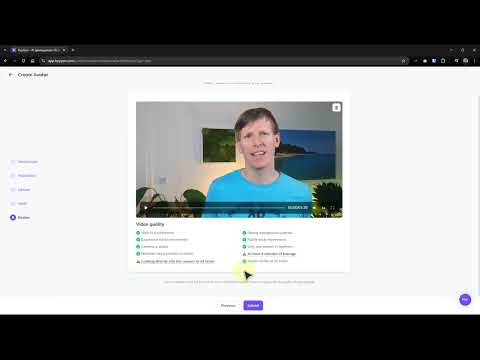
Nach dem Verifizierungsvideo führt HeyGen eine Prüfung durch. Dabei kann es Hinweise geben, zum Beispiel dass du nicht durchgehend in die Kamera geschaut hast. Solche Hinweise solltest du ernst nehmen, aber nicht jeden Punkt zwingend umsetzen. Klicke danach auf „Submit“. Die Erstellung dauert einige Minuten, und du siehst den Fortschritt in Prozent.

Schritt 10: Den fertigen Avatar testen
Sobald der Avatar fertig ist, erhältst du eine Benachrichtigung. Spiele die Vorschau ab und prüfe die Lippensynchronität. Bei mir sah sie wirklich gut aus. Außerdem kannst du testen, wie der Avatar mit verschiedenen Gesten wirkt, etwa mit zusammengelegten Fingerspitzen, einer wellenförmigen Handbewegung oder einer Faust. Gerade bei Handbewegungen zeigt sich, ob dein Ausgangsvideo genug Material geliefert hat.


Schritt 11: Einen ersten Text im AI Studio umsetzen
Mit „Create AI Studio“ kannst du nun Texte eingeben, die dein Avatar sprechen soll. Ich habe einen kurzen Hinweistext zu einem Video eingegeben und mir das Ergebnis angesehen. Insgesamt ist es ansprechend, doch die Stimme klingt noch zu sehr nach künstlicher Intelligenz und nicht hundertprozentig nach dir. Die Stimme lässt sich jedoch optimieren, was ich dir im nächsten Teil zeige.

Zusammenfassung – Hyper-realistischen HeyGen-Avatar aus einem Video erstellen
Du hast jetzt alle Schritte kennengelernt, um einen eigenen Avatar in HeyGen anzulegen. Das Video ist die beste Grundlage, und ein ruhiger Raum mit gutem Licht entscheidet über die Qualität. Achte auf mindestens 30 Sekunden Material, auf natürliche Bewegungen und auf eine lesbare Verifizierung. Die 4K-Option kostet extra, für viele Projekte reicht die Standardauflösung. Die Stimme ist der Punkt, an dem du noch nachbessern solltest.
FAQ
Wie lang sollte mein Ausgangsvideo mindestens sein?Mindestens 30 Sekunden, idealerweise mit kleinen Pausen von ein bis zwei Sekunden.
Kann ich ein Foto statt eines Videos verwenden?Ja, das geht, die Ergebnisse sind aber meist weniger lebendig als mit einem Video.
Warum wurde meine Verifizierung abgelehnt?Oft liegt es daran, dass der vorzulesende Zugangscode schlecht lesbar war. Nimm den Code einfach erneut auf und achte auf gute Lesbarkeit.
Brauche ich ein Team-Abo für 4K?Ja, die Auflösung 4K ist nur mit dem Team-Abonnement verfügbar.
Muss ich den Hintergrund entfernen?Nein, du kannst ihn auch behalten, wenn dein Raum als Umgebung passt.
Warum klingt meine Stimme im Avatar noch künstlich?Die Standardstimme ist oft noch nicht optimal. Mit zusätzlichen Einstellungen lässt sich der Klang deutlich verbessern.

