
Ein siebenminütiges Tutorial ist schnell aufgenommen, aber kaum jemand schaut sich heute noch sieben Minuten am Stück einen Clip an. Genau hier setzt die Funktion Instant Highlights von HeyGen an. Sie schneidet aus einem langen Video automatisch kurze Ausschnitte heraus, die sich für YouTube Shorts, TikTok oder Instagram eignen. Ich zeige dir in dieser Anleitung, wie du die Schnell-Variante Schritt für Schritt nutzt, welche Einstellungen wirklich zählen und an welchen Stellen das Tool noch Grenzen hat.
Das Video wird erst beim Abspielen von YouTube geladen – dabei werden Daten (u. a. deine IP-Adresse) an YouTube bzw. Google übertragen. Mehr dazu in der Datenschutzerklärung
Wichtigste Erkenntnisse
- Instant Highlights erstellt aus einer Videodatei oder einem YouTube-Link automatisch mehrere kurze Clips.
- Vor dem Start legst du Sprache, gewünschte Clip-Länge und Bildformat fest.
- Das Hochformat und eingeblendete Untertitel machen die Clips direkt social-media-tauglich.
- Den Bildausschnitt bestimmt die KI. Eine manuelle Anpassung ist nicht möglich.
- Über die Option für PDF- oder PowerPoint-Dateien lassen sich außerdem Präsentationen in Videos mit Sprecher umwandeln.
Schritt-für-Schritt-Anleitung
Schritt 1: Instant Highlights öffnen
Der Einstieg erfolgt über die Startseite von HeyGen. Klicke oben auf „Home“ und wähle ganz rechts die Funktion „Instant Highlights“. Dort beginnt die Umwandlung deiner Videos.

Schritt 2: Videoquelle auswählen und Analyse starten
Du hast zwei Möglichkeiten: Entweder lädst du eine Videodatei von deiner Festplatte hoch, zum Beispiel eine MP4-Datei, oder du nutzt direkt einen YouTube-Link. Gerade für eigene Veröffentlichungen ist der Link der schnellste Weg. Im Tutorial wird ein siebenminütiges Videotraining zur Erstellung von Bildern mit ChatGPT verwendet. Füge die URL in das Eingabefeld ein und klicke anschließend auf „Get Highlights“.
Schritt 3: Sprache festlegen
Standardmäßig steht die Option „Autodetect“ bereit, bei der das Tool die Sprache selbst erkennt. Wenn du unsicher bist, ob die KI den Inhalt korrekt versteht, wähle stattdessen manuell „German“ aus. Das verhindert, dass die Analyse durch eine falsch erkannte Sprache an Qualität verliert.
Schritt 4: Hinweise für die KI eingeben
Im Feld für Zusatzhinweise kannst du der KI mitteilen, worauf sie besonders achten soll. Hier lohnt sich eine kurze, konkrete Formulierung, etwa welche Themen im Video zentral sind oder welche Aussagen unbedingt in die Clips gehören. Je klarer die Vorgabe, desto besser passen die Ausschnitte zu deinem Ziel.
Schritt 5: Clip-Länge bestimmen
Jetzt legst du fest, wie lang die einzelnen Stücke sein sollen. Zur Auswahl stehen unter 30 Sekunden, 30 bis 60 Sekunden, bis eine Minute oder mehr als drei Minuten. Für YouTube Shorts empfiehlt sich die Option unter 30 Sekunden, da sie die Anforderungen der Plattform am besten trifft.
Schritt 6: Hochformat und Untertitel aktivieren
Wähle als Format das Hochformat, damit die Clips auf dem Smartphone ohne schwarze Ränder erscheinen. Außerdem solltest du die Untertitel aktivieren. Gerade bei stummgeschalteten Feeds steigert ein Untertitel die Verweildauer deutlich. Die Erkennung der gesprochenen Worte funktionierte im Tutorial sehr zuverlässig.
Schritt 7: Analyse abschicken und Ergebnis ansehen
Klicke auf „Submit“, um die Erstellung zu starten. Nach kurzer Wartezeit erscheinen die einzelnen Clips in einer Übersicht, in der auch die jeweilige Dauer in Sekunden angezeigt wird. Das erleichtert dir die Auswahl, denn du siehst auf einen Blick, welche Ausschnitte in dein Zeitfenster passen.

Schritt 8: Clips in der Vorschau prüfen
Öffne einen Clip über den Play-Button, um ihn in der Vorschau anzusehen. Mit der Escape-Taste oder dem X oben links schließt du die Ansicht wieder. Prüfe in der Vorschau vor allem, ob der Inhalt vollständig ist und ob die Untertitel korrekt erkannt wurden.

Schritt 9: Clip herunterladen
Den gewünschten Clip lädst du über den kleinen Pfeil herunter. Achte darauf, nicht versehentlich das benachbarte Symbol zu betätigen, das den Clip nur weiter nach unten scrollt. Der Download liefert dir eine fertige Videodatei, die du direkt auf YouTube, TikTok oder Instagram hochladen kannst.

Schritt 10: Grenzen bei der Bildausschnitt-Wahl beachten
Im Hochformat schneidet die KI das Bild automatisch zu. Das bedeutet, dass der Bildausschnitt nicht immer genau dort liegt, wo du ihn dir wünschst. Eine manuelle Korrektur ist im Tool nicht vorgesehen. Du musst also den Clip so nehmen, wie er erstellt wurde, oder gegebenenfalls das Ausgangsvideo anpassen und neu analysieren lassen.

Schritt 11: Das Querformat testen
Falls du deine Clips auch für YouTube im klassischen Format benötigst, lohnt sich ein Blick auf das Querformat. Die Clips werden dann anders zugeschnitten, und du kannst direkt vergleichen, welche Variante besser zu deinem Kanal passt.

Schritt 12: Eigene Dokumente in Videos umwandeln
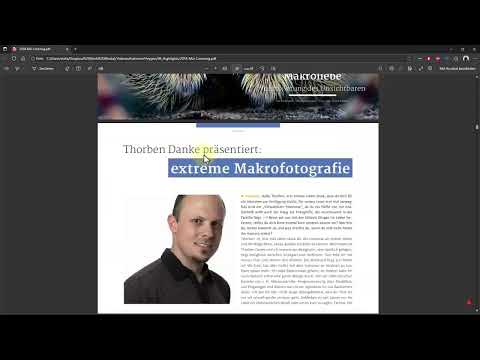
Neben Videos akzeptiert das Tool auch PDF- und PowerPoint-Dateien. Wähle dazu die entsprechende Option und lade das Dokument hoch. Im Tutorial wurde ein Online-Magazin mit Bildbeiträgen verwendet. Das Tool legt für jede Seite automatisch eine eigene Folie an, sodass du die Struktur des Dokuments direkt übernehmen kannst.


Schritt 13: Sprechertexte für jede Folie eingeben
Die Folien sind angelegt, aber sie enthalten noch keinen Text, den der Sprecher vortragen könnte. Das musst du selbst übernehmen. Schreibe für jede Folie in das Textfeld, was gesprochen werden soll. Die KI kennt deinen Inhalt nicht und kann daher keinen sinnvollen Text generieren. Die Arbeit an dieser Stelle bleibt also deine.

Schritt 14: Stimme auswählen und Text vorhören
Im Menü kannst du einen Sprecher auswählen oder deine eigene Stimme verwenden, sofern du sie zuvor angelegt hast. Ein Klick genügt, dann lässt sich der Text direkt vorlesen. Hör dir das Ergebnis an und passe den Text gegebenenfalls an, bevor du weitermachst. Im Tutorial klang die eigene Stimme überzeugend.
Schritt 15: Avatar einbinden und Hintergrund entfernen
Optional kannst du einen Avatar einfügen, den du zuvor angelegt hast. Verkleinere ihn und platziere ihn an einer passenden Stelle im Bild. Bei der Vorschau ist zu beachten, dass die Lippensynchronisation erst nach einer Berechnung sichtbar wird. Mit dem Background Remover entfernst du den Hintergrund des Avatars, sodass nur die Person zu sehen ist und sie sich unauffällig in das Video einfügt.


Schritt 16: Animationen ergänzen und Video generieren
Zum Schluss kannst du Texte, Animationen, Bilder, Musik oder eigene Videodateien ergänzen. Sobald du mit dem Ergebnis zufrieden bist, klickst du auf „Generate“. Das Tool rendert anschließend das gesamte Projekt. Danach lädst du die fertige Videodatei herunter und veröffentlichst sie auf YouTube, TikTok oder einer anderen Plattform.

Zusammenfassung – HeyGen Instant Highlights: YouTube-Videos automatisch in Shorts verwandeln
Mit Instant Highlights verwandelst du lange YouTube-Videos oder eigene Dateien in kurze Clips, die sich für Social Media eignen. Wähle vorab Sprache, Länge und Hochformat sowie die Untertitel aus, lade die Clips danach herunter und beachte, dass der Bildausschnitt von der KI bestimmt wird. Zusätzlich lassen sich PDF- und PowerPoint-Dateien in Videos mit Sprecher umwandeln, wofür du die Texte allerdings selbst schreiben musst.
FAQ
Welche Videoquellen kann ich mit Instant Highlights nutzen?Du kannst eine Videodatei von deiner Festplatte, zum Beispiel eine MP4-Datei, oder einen YouTube-Link verwenden.
Wie lang dürfen die erzeugten Clips sein?Du wählst die Länge vorab aus, etwa unter 30 Sekunden, 30 bis 60 Sekunden, bis eine Minute oder mehr als drei Minuten.
Kann ich den Bildausschnitt im Hochformat selbst anpassen?Nein, den Ausschnitt wählt die KI automatisch aus. Du kannst die Clips nur ansehen, herunterladen, teilen oder löschen.
Kann ich Größe, Farbe oder Position der Untertitel ändern?Zum Zeitpunkt des Tutorials war das nicht möglich. Du kannst die Untertitel nur ein- oder ausschalten.
Wie erstelle ich aus einer PDF-Datei ein Video?Lade das Dokument hoch. Das Tool legt für jede Seite automatisch eine Folie an, in die du den Sprechertext eingibst.
Muss ich den Sprechertext selbst schreiben?Ja. Die KI kennt deinen Inhalt nicht und kann keinen passenden Text erzeugen, daher gibst du den Text für jede Folie selbst ein.
Wozu dient der Background Remover beim Avatar?Er entfernt den Hintergrund des Avatars, sodass nur die Person sichtbar bleibt und sie sich unauffällig in das Video einfügt.

