
Dein Schnitt ist fertig, die Farben stimmen und die Effekte wirken. Trotzdem fehlt etwas: Der Clip ist still, und es bleibt ungewiss, ob der Zuschauer die Atmosphäre wirklich spürt. Genau hier setzt die Vertonung an. Mit Adobe Firefly kannst du Soundeffekte per Textbeschreibung erzeugen, auswählen und direkt in dein Video einfügen, ohne stundenlang Soundbibliotheken zu durchsuchen.
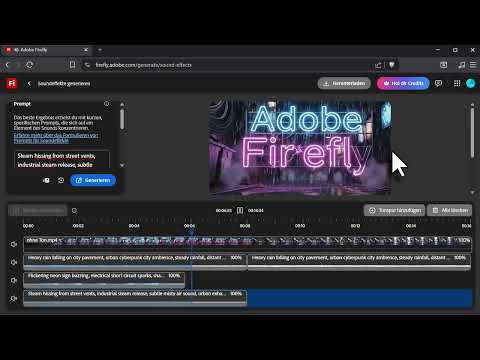
Das Video wird erst beim Abspielen von YouTube geladen – dabei werden Daten (u. a. deine IP-Adresse) an YouTube bzw. Google übertragen. Mehr dazu in der Datenschutzerklärung
In dieser Anleitung führe ich dich Schritt für Schritt durch den Ablauf: vom Hochladen deines Videos über die Erstellung von Regen, Funken, Dampf und Gewitter bis zum fertigen Download.
Wichtigste Erkenntnisse
- Firefly erzeugt Soundeffekte aus Textbeschreibungen. Du brauchst keine eigene Soundbibliothek.
- Lade dein Video zuerst hoch, damit du den Ton direkt im Kontext prüfen kannst.
- Die Eingabe funktioniert aktuell nur auf Englisch. Formuliere deine Prompts deshalb in englischer Sprache.
- Standardmäßig werden Effekte mit 8 Sekunden generiert, maximal sind 15 Sekunden möglich.
- Du schichtest mehrere Klangebenen übereinander, zum Beispiel Atmosphäre, Details und Akzente.
- Kürze die Spuren passend zur Bildfolge, damit der Ton nicht unnötig lang läuft.
Schritt 1: Firefly öffnen und den Soundeffekt-Generator finden
Rufe Adobe Firefly im Browser auf. Im Video wird die Adresse firefly.adobe.com genannt, die Schreibweise war in der Automatik-Untertitelung allerdings fehlerhaft. Im linken Menü findest du den Punkt Generieren. Klicke darauf, scrolle etwas nach unten und wähle den Bereich Video aus. Dort findest du die Option Text zu Soundeffekten. Sobald du sie öffnest, siehst du bereits das Eingabefeld für deinen Prompt sowie die Möglichkeit, eigene Medien hochzuladen.

Schritt 2: Dein Video hochladen und testen
Bevor du Klänge erzeugst, lade dein Videomaterial hoch. Das ist sinnvoll, weil du so jeden Soundeffekt sofort im Zusammenhang mit den Bildern beurteilen kannst. Nach dem Upload kannst du das Video direkt in der Vorschau abspielen. Achte dabei darauf, an welchen Stellen Ton fehlt, etwa bei Regenszenen, Lichtflackern oder Blitzen. Diese Momente werden später deine Ansatzpunkte.


Schritt 3: Die Grundatmosphäre mit einem Prompt erzeugen
Beginne mit dem Fundament, der Hintergrundatmosphäre. Im Video wird ein Dauerregen erzeugt. Beschreibe den gewünschten Klang möglichst konkret, zum Beispiel: „Steady heavy rain falling on a city street, distant thunder, calm atmosphere“. Je präziser du den Klang beschreibst, desto treffender fällt das Ergebnis aus. Klicke anschließend auf Generieren. Die Erstellung dauert in der Regel nur wenige Augenblicke.
Schritt 4: Varianten anhören und die passende auswählen
Firefly liefert dir mehrere Vorschläge zur Auswahl. Klicke auf das Playsymbol, um jede Variante anzuhören. Ist dir ein Ton zu laut, kannst du ihn über die entsprechende Einstellung in der Lautstärke anpassen, bevor du ihn übernimmst. Im Beispiel wird die dritte Variante gewählt. Ein Klick darauf fügt den Soundeffekt sofort als Tonspur ein. Wenn dir keine der Varianten zusagt, kannst du einfach eine weitere generieren lassen und den Vorgang wiederholen.


Schritt 5: Die Dauer der Soundeffekte festlegen
Standardmäßig erstellt Firefly Soundeffekte mit einer Länge von 8 Sekunden. Wenn du längere Abschnitte benötigst, kannst du unten im Generator bis zu 15 Sekunden einstellen. Ein kurzer Blitz oder ein Funkenschlag reicht meist mit 8 Sekunden völlig aus. Für eine durchgehende Atmosphäre wie Regen oder Wind ist die längere Variante oft die bessere Wahl. Stelle die Dauer also immer passend zu der Szene ein, die du vertonen möchtest.

Schritt 6: Zusätzliche Ebenen wie Neon, Funken und Flackern hinzufügen
Ein einzelner Regenklang wirkt schnell eintönig. Spannung entsteht erst, wenn du weitere Klangebenen schichtest. Erzeuge deshalb einen neuen Soundeffekt, etwa „Neon sign buzzing with electrical sparks and flickering light“. Generiere den Klang, höre die Varianten an und wähle die passende aus. Setze den Effekt danach an die Stelle im Video, an der das Licht flackert. Im Beispiel wird er bewusst direkt am Anfang eingefügt, damit der Zuschauer sofort in die Szene hineingezogen wird. Hörst du dir das Ergebnis mehrfach an, bekommst du ein gutes Gefühl dafür, ob der Mix stimmt.


Schritt 7: Soundeffekte auf die richtige Länge kürzen
Oft wirkt ein Effekt zu lang oder endet zu spät. Ziehe in der Zeitleiste einfach die Ränder der Tonspur, um sie zu kürzen. Achte darauf, dass der Schnitt nicht mitten in einem markanten Geräusch passiert, sondern am besten in einer ruhigen Phase. Spiele die Passage anschließend ab und prüfe, ob der Übergang natürlich klingt. Ein gut gekürzter Effekt wirkt oft professioneller als ein perfekt generierter, aber überlanger Klang.

Schritt 8: Dampf, Ventile und Alltagsgeräusche ergänzen
Für eine glaubwürdige Stadtszene fehlen noch Details. Im Beispiel kommen Dampf, Ventile, eine Mülltonne und ein Gulli hinzu. Formuliere für jedes Geräusch einen eigenen Prompt, etwa „Steam hissing from a pipe with metallic valve release“ oder „Metal lid of a trash bin clanging“. Nach dem Generieren wählst du die passende Variante aus und klickst auf Tonspur hinzufügen. Jede neue Spur erscheint in der Übersicht und kann unabhängig von den anderen bearbeitet werden. Auf diese Weise baust du Schicht für Schicht ein stimmiges Klangbild auf.


Schritt 9: Gewitter als Akzent einsetzen
Wenn du im Video einen Blitz siehst, sollte dazu auch ein passender Donner zu hören sein. Erzeuge dafür einen Prompt wie „Single loud thunder clap after lightning“. Da ein Donner in der Regel nur wenige Sekunden dauert, reichen 8 Sekunden Generierung aus. Füge den Klang anschließend über Tonspur hinzufügen in den Zeitstrahl ein und setze ihn exakt an den Moment des Blitzes. Da die Spur oft etwas zu lang ist, kürzt du sie im Anschluss. Eine präzise Synchronisation von Bild und Ton ist der entscheidende Punkt, damit der Effekt überzeugt.


Schritt 10: Ergebnis prüfen und herunterladen
Spiele das gesamte Video zum Schluss vollständig ab. Achte auf Lautstärkeverhältnisse, Übergänge und darauf, ob sich die Effekte gegenseitig überlagern. Wenn alles stimmt, klickst du auf Herunterladen. Damit ist dein vertontes Video fertig und bereit für die Weiterverarbeitung oder Veröffentlichung.

Zusammenfassung – Soundeffekte mit Adobe Firefly erstellen: So vertonst du dein Video mit KI
Mit Adobe Firefly erstellst du Soundeffekte direkt aus Textbeschreibungen und bringst dein Video so akustisch auf ein neues Niveau. Du lädst dein Material hoch, generierst die Grundatmosphäre und ergänzt Details wie Funken, Dampf oder Donner. Achte dabei auf passende Längen, eine präzise Synchronisation mit den Bildern und einen ausgewogenen Mix. Mit ein wenig Übung entstehen so Videos, die nicht nur gut aussehen, sondern auch überzeugend klingen.
FAQ
Kann ich Firefly auch auf Deutsch verwenden?Aktuell ist die Eingabe der Prompts nur auf Englisch möglich. Formuliere deine Beschreibungen deshalb in englischer Sprache.
Wie lang können die generierten Soundeffekte sein?Standardmäßig werden 8 Sekunden erzeugt. Über die Einstellungen unten im Generator kannst du bis zu 15 Sekunden wählen.
Wie füge ich mehrere Soundeffekte zu einem Video hinzu?Nutze nach jeder Generierung die Option Tonspur hinzufügen. Jede Spur kannst du anschließend an die gewünschte Stelle im Video verschieben und kürzen.
Kann ich einen Soundeffekt nach dem Einfügen noch kürzen?Ja, ziehe einfach die Ränder der Tonspur in der Zeitleiste, bis die Länge zur Szene passt.
Was mache ich, wenn mir keine der generierten Varianten gefällt?Generiere einfach eine weitere Variante oder formuliere deinen Prompt präziser, um ein passenderes Ergebnis zu erhalten.
Wie lade ich mein fertiges Video herunter?Wenn dir das Ergebnis gefällt, klickst du auf Herunterladen.

