
Eine Einladung mit langweiliger Schrift wirkt schnell wie ein Formular vom Amt. Dabei reichen oft wenige Klicks, damit aus einer Überschrift ein Hingucker wird, den man fast anfassen möchte. Genau das zeige ich dir in dieser Anleitung mit Adobe Express und dem Bereich Texteffekte von Adobe Firefly. Du brauchst kein Grafikprogramm und keine Vorkenntnisse, nur einen Browser und ein paar Minuten Zeit.
Das Video wird erst beim Abspielen von YouTube geladen – dabei werden Daten (u. a. deine IP-Adresse) an YouTube bzw. Google übertragen. Mehr dazu in der Datenschutzerklärung
Wir gehen den Ablauf von der ersten Texteingabe bis zum fertigen Download durch. Am Ende kannst du Texteffekte für Geburtstagseinladungen, Grußkarten oder Poster selbst gestalten.
Wichtigste Erkenntnisse
- Texteffekte erstellst du komplett im Browser, ohne Installation von Photoshop.
- Über Firefly gelangst du direkt zu Adobe Express, wo du sofort mit deinem Text arbeiten kannst.
- Neben vorgefertigten Effekten kannst du per Beschreibung eigene Effekte generieren lassen.
- Du kannst den Text und die Schriftart jederzeit nachträglich ändern, der Effekt passt sich automatisch an.
- Für Druck eignen sich PDF- und PNG-Dateien, wobei PNG den Vorteil der transparenten Hintergründe bietet.
Schritt-für-Schritt-Anleitung
Schritt 1: Firefly öffnen und Funktionen erkunden
Rufe im Browser die Seite firefly.adobe.com auf. Auf der linken Seite findest du den Bereich Generieren. Klicke darauf, und du siehst eine Auswahl an Funktionen. Interessant für unser Vorhaben ist der Bereich Alle Funktionen, den du über die entsprechende Schaltfläche öffnest. Dort findest du alle Werkzeuge gesammelt, die Firefly bietet.

Schritt 2: Den Texteffekt-Bereich wählen
Suche innerhalb der Funktionen nach dem Eintrag Bild und Texteffekt und klicke darauf. Firefly leitet dich direkt zu Adobe Express weiter. Damit verlässt du Firefly nicht wirklich, sondern startest im Grunde den Gestaltungseditor, in dem du alles Weitere erledigst.

Schritt 3: Den Text eingeben
Im Editor gibst du als Nächstes deinen Text ein. In unserem Beispiel schreibst du einfach das Wort Einladung. Du kannst natürlich jeden beliebigen Begriff verwenden, etwa den Namen des Geburtstagskindes oder einen Spruch. Achte darauf, kurze Texte zu wählen, denn lange Wörter wirken mit aufwendigen Effekten schnell unübersichtlich.

Schritt 4: Vorgefertigte Effekte durchstöbern
Nun bietet dir Adobe Express eine Auswahl an Effekten an. Klicke auf Alle anzeigen, um die komplette Bibliothek zu sehen. Dort findest du Kategorien wie reflektierend, gruppiert oder natürliche Effekte. Besonders beliebt sind Varianten im Stil von Gemälden oder bunte Effekte, die sich für fröhliche Anlässe anbieten. Schau dir in Ruhe an, was dir gefällt, und lass dich einfach inspirieren.

Schritt 5: Einen eigenen Effekt per Beschreibung erstellen
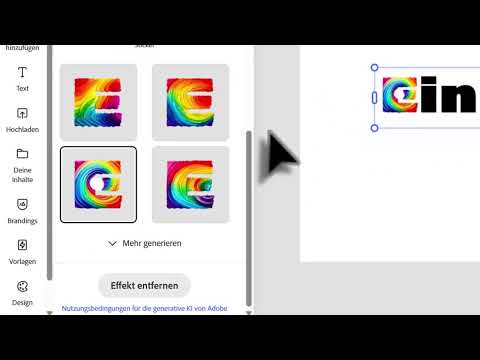
Passt keine der Vorlagen zu deiner Idee, kannst du selbst einen Effekt generieren. Klicke dazu auf das Stift-Symbol. Anschließend beschreibst du in einem Eingabefeld, wie der Effekt aussehen soll. Ein Beispiel wäre Regenbogen, locker und verspielt. Du musst dabei nicht unbedingt realistisch arbeiten, eine ausgeschmückte, künstlerische Beschreibung funktioniert oft sogar besser. Klicke danach auf Generieren. Die Berechnung dauert in der Regel etwa eine halbe Minute. Danach erscheinen vier Vorschläge.
Schritt 6: Die Varianten vergleichen und auswählen
Die vier Beispiele werden nacheinander in deinen Text eingefügt. Dabei dreht sich ein kleines Rädchen, bis jeder einzelne Buchstabe den Effekt erhalten hat. Das dauert pro Variante etwa zehn Sekunden. Die erste Variante ist standardmäßig vorausgewählt. Probiere die anderen aus, indem du sie anklickst. Manche Effekte wirken auf den ersten Blick sehr auffällig, sind bei genauem Hinsehen aber zu unruhig und lassen den Text kaum noch lesbar erscheinen. Vergleiche die Vorschläge daher in Ruhe und wähle den Effekt, der deine Botschaft am besten transportiert.

Schritt 7: Die Darstellung anpassen
Wenn dir ein Effekt gefällt, kannst du den Text vergrößern, um Details besser zu erkennen. Das hilft dir beim Beurteilen, ob der Effekt wirklich überzeugt. Gerade bei komplexen Mustern lohnt sich dieser Blick aus der Nähe. Entscheidest du dich am Ende doch für die erste Variante, wechsle einfach wieder zurück. Die Auswahl bleibt flexibel, bis du den Download startest.

Schritt 8: Die Datei herunterladen
Bist du zufrieden, klicke auf Herunterladen. Du kannst zwischen dem Format PNG und PDF wählen. Das PNG-Format ist meist die beste Wahl, weil der Hintergrund transparent bleibt und du das Bild problemlos auf farbige Karten legen kannst. Das PDF eignet sich besonders für den Ausdruck, da es für den Druck optimiert ist. Außerdem kannst du hier die Größe festlegen. Übertreibst du es, warnt dich Adobe Express jedoch vor möglicher Unschärfe. Wähle daher eine Größe, die für deinen Zweck ausreicht, und bestätige den Download.

Schritt 9: Den Text nachträglich ändern
Ein großer Vorteil dieser Methode: Du musst nicht von vorne beginnen, wenn sich dein Text ändert. Klicke einfach erneut auf den Text und wähle Bearbeiten. Hier kannst du den Wortlaut anpassen oder eine andere Schriftart auswählen. Der Effekt wird automatisch auf den neuen Schriftschnitt übertragen. So lässt sich ein Entwurf in wenigen Sekunden an die Bedürfnisse deiner Gäste anpassen.

Zusammenfassung – Texteffekte mit Adobe Express: Schritt für Schritt
Mit Firefly und Adobe Express gestaltest du in wenigen Minuten Texteffekte, die jede Einladung aufwerten. Du startest über den Bereich Bild und Texteffekte, gibst deinen Text ein und wählst aus vorgefertigten oder selbst generierten Effekten. Vor dem Download prüfst du die Varianten, passt die Größe an und sicherst dein Ergebnis als PNG oder PDF. Nachträgliche Änderungen am Text sind jederzeit möglich. Da alles im Browser stattfindet, entfällt die Installation aufwendiger Software.
FAQ
Brauche ich ein Konto, um Texteffekte zu erstellen?Für die Nutzung von Adobe Express und Firefly ist in der Regel eine kostenlose Anmeldung mit einem Adobe-Konto erforderlich.
Welches Dateiformat sollte ich für eine Einladungskarte wählen?Das PNG-Format eignet sich gut, wenn du transparente Hintergründe brauchst. Für den Druck ist das PDF meist die bessere Wahl.
Wie lange dauert die Generierung eines eigenen Effekts?Die Erstellung dauert meist etwa eine halbe Minute. Danach erhältst du vier Vorschläge zur Auswahl.
Kann ich den Text nach dem Einfügen des Effekts noch ändern?Ja, über die Option Bearbeiten lassen sich Text und Schriftschnitt jederzeit anpassen. Der Effekt wird automatisch übernommen.
Warum warnt mich Adobe Express bei sehr großen Größen?Wird die Datei zu groß eingestellt, kann das Bild verschwommen wirken. Wähle deshalb eine Größe, die für deinen Verwendungszweck ausreicht.

