
Kennst du das? Dein Design sitzt, die Farben stimmen, und dann kommt die Nachricht: Das Ganze brauchst du noch als LinkedIn-Banner, als Instagram-Story und als YouTube-Thumbnail. Früher hieß das, Elemente von Hand umzusetzen, Formate anzupassen und Texte neu auszurichten. In diesem Tutorial zeige ich dir, wie du in Adobe Express aus einem einzigen Design viele Social-Media-Formate erzeugst, ohne jedes Element neu zu bauen.
Das Video wird erst beim Abspielen von YouTube geladen – dabei werden Daten (u. a. deine IP-Adresse) an YouTube bzw. Google übertragen. Mehr dazu in der Datenschutzerklärung
Einleitung
Adobe Express kann ein bestehendes Design gleichzeitig in mehrere Größen umwandeln und dabei Texte, Bilder und Elemente automatisch an das jeweilige Format anpassen. Du wählst die Zielformate aus, lässt sie erzeugen und korrigierst nur noch Feinheiten. Die Anleitung führt dich durch den kompletten Ablauf: von der Vorlage über die Formatauswahl bis zum Export.
Wichtigste Erkenntnisse
- Ein Design lässt sich in Adobe Express mit wenigen Klicks in viele Formate umwandeln.
- Mehrere Plattformen wählst du gleichzeitig aus, zum Beispiel Instagram, Facebook, TikTok oder Google Ads.
- Die automatische Anpassung ist gut, aber du solltest jedes Ergebnis kurz kontrollieren und Elemente bei Bedarf nachjustieren.
- Für einzelne Zielformate kannst du gezielt Varianten erstellen, zum Beispiel eine Facebook-Anzeige im Querformat.
- Exportiert wird wahlweise als PNG, JPG oder PDF, auch als druckbare Version.
Schritt-für-Schritt-Anleitung
Schritt 1: Anmelden und eine Vorlage wählen
Melde dich bei Adobe Express an. Danach kannst du entweder ein eigenes Design hochladen oder eine der Vorlagen verwenden. Im Beispiel öffnest du die Vorlagenübersicht, scrollst durch die Auswahl und wählst eine Vorlage mit Text und Gestaltungselementen. Diese Kombination eignet sich besonders gut, weil du gleich siehst, wie die Automatik mit verschiedenen Bestandteilen umgeht.

Schritt 2: Vorlage anpassen und die Größenänderung starten
Klicke auf „Vorlage anpassen“, um die Vorlage zu bearbeiten. Anschließend öffnest du die Funktion „Größe ändern“. Hier entscheidest du, für welche Formate das Design später erstellt werden soll. Wichtig ist, dass du die Größe erst änderst, wenn das Grunddesign steht. Änderungen an Texten und Bildern übernimmt Adobe Express später meist sauber in alle Varianten.

Schritt 3: Zielformate auswählen
Im Menü „Größe ändern“ siehst du zuerst die zuletzt verwendeten Formate. Darunter kannst du nach Kategorien suchen, etwa Social Media und Werbung, Video, Foto, Dokument, Webseite oder Print. Für die Anleitung wählst du die Kategorie „Social Media“. Dort findest du die gängigen Plattformen, zum Beispiel Instagram und Facebook. Auch über die Schnellauswahl am oberen Rand kommst du direkt zu den Plattformen.

Schritt 4: Mehrere Plattformen gleichzeitig wählen
Du kannst mehrere Formate in einem Durchgang auswählen. Im Beispiel kommen ein Instagram-Format, ein Facebook-Post und eine Google-Ads-Anzeige zusammen. Für TikTok musst du die Maße nicht selbst eintragen, denn die passenden Formate werden dir vorgeschlagen. Das spart Zeit und verhindert Tippfehler bei den Pixelangaben.
Schritt 5: Die Formate erstellen lassen
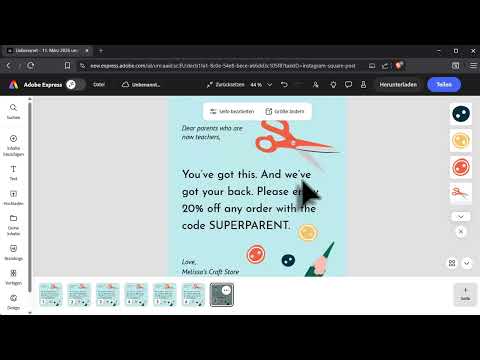
Sobald alle gewünschten Plattformen markiert sind, klickst du auf „Duplizieren und Größe ändern“. Im Beispiel entstehen so sechs Varianten gleichzeitig. Adobe Express legt für jedes Format eine eigene Seite an, sodass du alle Ergebnisse direkt nebeneinander vergleichen kannst.
Schritt 6: Ergebnisse prüfen und nachjustieren
Die automatische Anpassung ist in der Regel gut, aber nicht jedes Layout passt perfekt. Im Beispiel wirkt ein Format etwas zu eng, weil die Elemente nicht ideal platziert sind. Du kannst die Elemente jederzeit verschieben. Halte die Leertaste gedrückt, um die Ansicht zu verschieben. Um mehrere Elemente gleichzeitig zu markieren, ziehst du mit gedrückter linker Maustaste einen Auswahlrahmen auf. So richtest du Gruppen schnell neu aus, ohne jedes Element einzeln zu bearbeiten.

Schritt 7: Feinschliff bei Breite und Ebenen
Bei Textfeldern kannst du festlegen, dass sie die gesamte Breite des Formats einnehmen. Bilder und Ebenen lassen sich bei Bedarf ebenfalls umpositionieren. Da das Umschalten zwischen den Varianten sehr schnell geht, bietet sich ein Blick auf alle Formate an, bevor du den Export startest. Viele Fehler, etwa ein abgeschnittener Text am Rand, fallen erst dann auf.

Schritt 8: Design herunterladen
Wenn du mit allen Varianten zufrieden bist, klickst du auf „Herunterladen“. Anschließend wählst du das Dateiformat aus: PNG, JPG oder PDF. Mit PDF kannst du auch eine druckbare Version erzeugen. Entscheide dich außerdem, ob du ausgewählte Seiten oder alle Seiten exportieren möchtest. Für mehrere Formate erhältst du am Ende eine gepackte Datei mit allen Einzelbildern.

Schritt 9: Eine einzelne Variante für ein Format erstellen
Es gibt auch den Fall, dass du nur ein bestimmtes Format brauchst. Dann wählst du im Menü „Größe ändern“ nur eine Plattform aus. Im Beispiel soll eine Facebook-Anzeige im Querformat entstehen. Adobe Express schlägt dir dafür mehrere Layouts vor. Ein Vorschlag bleibt nah am Original, ein anderer vergrößert den Text und ordnet die Elemente neu an. Wähle den Vorschlag, der dir am besten gefällt, und übernimm ihn mit „Beibehalten“.

Schritt 10: Hochformat für Instagram-Stories erzeugen
Auch Vorlagen, die bereits im Querformat vorliegen, lassen sich umwandeln. Wähle im Beispiel das Format „Instagram Story“, das im Hochformat erstellt wird. Nicht jedes Ergebnis ist sofort perfekt, aber oft ist die Automatik bereits sehr gut. Prüfe das Layout und entscheide, welche Variante du beibehältst. Anschließend lädst du das Ergebnis wie gewohnt herunter.

Zusammenfassung – Adobe Express: Design mit einem Klick für alle Plattformen skalieren
Mit Adobe Express musst du ein Design nur einmal gestalten. Anschließend wählst du die Zielplattformen aus, erzeugst alle Formate gleichzeitig und korrigierst die Ergebnisse gezielt. Für einzelne Formate kannst du Varianten mit unterschiedlichen Layouts wählen. So sparst du Zeit und vermeidest die mühsame Kleinarbeit beim manuellen Anpassen. Ein kurzer Check jedes Formats bleibt trotzdem sinnvoll, denn die Automatik ersetzt nicht den prüfenden Blick.
FAQ
Kann ich auch ein eigenes Design statt einer Vorlage verwenden?Ja, du kannst ein eigenes Design hochladen und genauso in mehrere Formate umwandeln.
Welche Dateiformate kann ich exportieren?Du kannst als PNG, JPG oder PDF exportieren. Das PDF eignet sich auch für eine druckbare Version.
Kann ich mehrere Formate gleichzeitig erstellen?Ja, du wählst mehrere Plattformen aus und klickst auf „Duplizieren und Größe ändern“. Adobe Express erstellt dann alle Varianten in einem Durchgang.
Wie finde ich Formate für TikTok, wenn ich die Maße nicht kenne?Du musst die Maße nicht selbst eintragen. Adobe Express schlägt passende Formate für die Plattform direkt vor.
Muss ich die automatisch erstellten Layouts noch bearbeiten?Meist nicht vollständig, aber ein kurzer Blick lohnt sich. Häufig musst du Elemente verschieben oder Texte nachjustieren.
Was mache ich, wenn mir ein Layout nicht gefällt?Bei Einzelvarianten werden dir oft mehrere Vorschläge angeboten. Du kannst einen anderen Vorschlag wählen oder das Ergebnis manuell anpassen.
Kann ich mehrere Seiten auf einmal exportieren?Ja, du kannst ausgewählte Seiten oder alle Seiten exportieren. Bei mehreren Dateien erhältst du eine gepackte Datei.

