
Stell dir vor, du hast in zwei Tagen ein Gespräch mit einem potenziellen Investor und brauchst eine überzeugende Präsentation, aber keine Zeit, Folien von Grund auf zu bauen. Genau dafür ist dieses Tutorial gedacht. Du lernst, wie du mit Claude Design aus einer kurzen Beschreibung ein stimmiges Deck erstellst, es Schritt für Schritt nachbesserst und anschließend als PowerPoint-Datei exportierst oder in Google Slides weiterbearbeitest. Als Beispiel dient PowerPlay, ein Hundespielzeug-Shop, dessen Business-Präsentation für ein Investorengespräch entsteht.
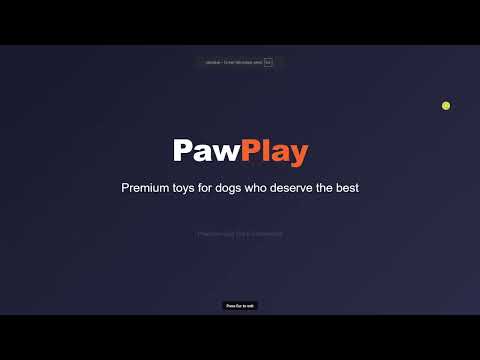
Das Video wird erst beim Abspielen von YouTube geladen – dabei werden Daten (u. a. deine IP-Adresse) an YouTube bzw. Google übertragen. Mehr dazu in der Datenschutzerklärung
Wichtigste Erkenntnisse
- Claude Design erstellt aus einem knappen Prompt eine erste Präsentation, die du in mehreren Durchgängen verfeinerst.
- Die Präsentation lässt sich als interaktive HTML-Datei direkt im Browser zeigen, ohne dass PowerPoint installiert sein muss.
- Ein hochgeladenes Designsystem mit Logo, Farben und Typografie sorgt für ein einheitliches Erscheinungsbild.
- Marktdaten solltest du vorab selbst recherchieren, denn die KI ersetzt keine Recherche.
- Der PPTX-Export ermöglicht die Weiterarbeit in PowerPoint, Google Slides oder Canva.
Schritt-für-Schritt-Anleitung
1. Ziel und Zielgruppe festlegen
Bevor du den Prompt schreibst, kläre, für wen die Präsentation gedacht ist. Ein Investorendeck braucht andere Inhalte als ein Bericht für dein Team. Im Beispiel geht es um ein Gespräch mit Investoren, einen möglichen Partner oder um eine interne Strategie. Dieser Kontext bestimmt Tonalität und Schwerpunkte der gesamten Präsentation.

2. Interaktive HTML-Präsentation nutzen
Claude Design kann deine Präsentation als interaktive HTML-Seite ausgeben. Du musst also nicht zwingend eine PowerPoint-Datei erzeugen, sondern kannst das Ergebnis direkt im Browser öffnen und präsentieren. Das spart dir den Umweg über ein Programm, das du möglicherweise gar nicht installiert hast.

3. Prompt mit Stil und Inhalten formulieren
Beschreibe jetzt, was du brauchst. Im Beispiel lautet der Stil modern, clean und investorentauglich, als Farben dienen ein dunkles Navy und Orange. Lege außerdem fest, dass keine Cliparts verwendet werden und Foliennummern erscheinen sollen. Der Prompt darf kurz bleiben, denn für einen ersten Entwurf reicht eine grobe Beschreibung. Ergänze zusätzlich den gewünschten Ton: warm, markenorientiert und datengetrieben. Für die datengetriebenen Inhalte solltest du Marktzahlen und Trends vorher selbst im Internet recherchieren und als eigene Folie vorbereiten.

4. Designsystem und Speaker Notes einstellen
Hast du bereits ein Designsystem mit Logo, Farben und Typografie deines Unternehmens hochgeladen, kannst du es hier direkt auswählen. Claude Design übernimmt dann deine Markenvorgaben automatisch. Speaker Notes kannst du aktivieren, wenn du zusätzlich Sprechtexte haben möchtest. Im Beispiel verzichtest du darauf, damit die Folien schlank bleiben und nur die Kernaussagen zeigen.
5. Rückfragen zu Investment und Team beantworten
Bevor Claude Design loslegt, stellt es Rückfragen. Bei einer Investorenpräsentation geht es vor allem um den gewünschten Investitionsbetrag, im Beispiel eine Million, und um den aktuellen Stand des Vorhabens. Steht das Produkt noch vor dem Launch, sollte das ausdrücklich im Prompt erwähnt werden. Den Namen des Präsentierenden kannst du auslassen. Bei den Kategorien darfst du die KI selbst entscheiden lassen, da sie den Kontext aus deinen bisherigen Angaben kennt.

6. Präsentation abschicken und im Vollbild prüfen
Sobald alle Fragen beantwortet sind, schickst du den Auftrag ab. Danach kannst du die fertige Präsentation neben dem Chat, in einem neuen Tab oder im Vollbild öffnen. Prüfe dabei Aufbau und Layout. Im Beispiel fallen drei Kacheln am oberen Rand auf, die zu weit oben stehen und besser mittig platziert wären. Kontrolliere außerdem die Inhalte: Lösungen, Marktfakten, Umsatzmodelle, das Momentum, ein Einblick in die App und die Begründung für die benötigte Summe sollten alle vorhanden sein.

7. Nachbessern mit Tweaks und gezielten Anweisungen
Die erste Version ist selten die endgültige. Formuliere konkrete Anweisungen im Chat, etwa mehr Grafiken, Tabellen, Diagramme und Animationen oder einen hochwertigeren Look mit weniger Leerraum. Gefällt dir die Grundidee bereits, kannst du mit Tweaks zwischen Version 1 und Version 2 hin und her wechseln. Auch Screenshots von App-Oberflächen kannst du direkt einfügen, damit Claude Design sie in die Präsentation übernimmt oder nachbaut.

8. Diagramme ergänzen und Prompt anpassen
Manchmal ändert sich nach einer Überarbeitung wenig. In diesem Fall lohnt es sich, den Prompt umzuschreiben, die Vorgaben zu einzelnen Folien zu reduzieren oder eigene Diagramme hochzuladen. Vorhandene Grafiken geben der KI mehr Spielraum, ohne dass eine Folie komplett überschrieben wird. Im Beispiel erscheinen nach der Aktualisierung endlich die fehlenden Diagramme, wenn auch noch nicht in gewünschter Qualität.

9. Als PPTX exportieren
Wenn der Entwurf steht, lädst du die Präsentation als PPTX herunter. Beim Export wählst du, wie mit den Schriftarten umgegangen wird. Universal Fonts passt die Schriften so an, dass die Datei auf jedem Gerät lesbar ist. Bei Google Slides Fonts werden die Schriften entsprechend der Google-Umgebung gewählt. Screenshot-basiert speichert die Folien als Bilder, was sich für eine reine Vorführung eignet, aber nicht mehr bearbeitbar ist. Die Generierung dauert meist nur wenige Sekunden. Danach kannst du die Datei herunterladen.

10. In Google Slides öffnen und weiterbearbeiten
Besitzt du kein PowerPoint, öffnest du die PPTX-Datei problemlos in Google Slides. Du kannst sie in Google Drive hochladen und dort öffnen. Alternativ erstellst du eine leere Präsentation und importierst die Datei über den Menüpunkt zum Importieren. Mit der Option zum Auswählen aller Folien übernimmst du das gesamte Deck. Bei einer Dateigröße von rund 200 KB geht das in wenigen Sekunden. Die Folien lassen sich anschließend vollständig bearbeiten.

11. Feinschliff in der Zieldatei vornehmen
Jetzt hast du eine bearbeitbare Basis. Verschiebe Elemente, zentriere Kacheln oder passe Textblöcke an, die dir nicht gefallen. Auch ein Export nach Canva ist möglich, falls du dort gestalterisch weiterarbeiten möchtest. So wird aus dem KI-Entwurf eine Präsentation, die zu dir und deinem Gespräch passt.

Zusammenfassung – Business-Präsentation mit Claude Design erstellen
Mit Claude Design entsteht aus einer kurzen Beschreibung schnell ein erster Entwurf für eine Business-Präsentation. Du legst Ziel und Zielgruppe fest, formulierst einen klaren Prompt mit Stil- und Farbvorgaben und beantwortest die Rückfragen zu Investment und Ton. Anschließend prüfst du die Folien im Vollbild, verbesserst sie mit gezielten Tweaks und ergänzt bei Bedarf Diagramme. Der PPTX-Export mit anschließender Bearbeitung in Google Slides oder Canva bringt die Präsentation zum endgültigen Feinschliff.
FAQ
Brauche ich PowerPoint, um die Präsentation zu zeigen?Nein. Claude Design kann eine interaktive HTML-Präsentation erzeugen, die du direkt im Browser präsentieren kannst.
Kann ich zusätzlich Sprechtexte erhalten?Ja, mit den Speaker Notes erhältst du zusätzlichen Text zum Vortragen, während die Folien selbst weniger Text enthalten.
Warum sollte ich Marktdaten selbst recherchieren?Die KI ersetzt keine eigene Recherche. Aktuelle, selbst gesammelte Zahlen und Trends geben deiner Präsentation inhaltliche Substanz.
Was tue ich, wenn die erste Version nicht überzeugt?Passe den Prompt an, gib konkrete Tweaks, lade eigene Diagramme hoch und lass die Präsentation neu generieren.
Welche Schriftart-Option wähle ich beim PPTX-Export?Universal Fonts eignet sich, wenn die Datei auf unterschiedlichen Geräten gut lesbar sein soll. Screenshot-basiert ist sinnvoll, wenn das Design exakt erhalten bleiben und nur gezeigt werden soll.
Kann ich die Datei auch in Canva bearbeiten?Ja, die Präsentation lässt sich ebenfalls an Canva übergeben und dort weiter gestalten.

