
Stell dir vor, bis morgen brauchst du ein LinkedIn-Karussell, eine Instagram-Story und einen Banner für Display-Werbung, und dein Designer ist gerade nicht verfügbar. Genau dafür ist Claude Design gedacht. Du beschreibst, was du brauchst, und erhältst fertige Entwürfe für Social Media und Ad Creatives. In dieser Anleitung begleite ich dich durch den gesamten Ablauf: von der Zielsetzung über die Gestaltung und den Formatwechsel bis zur Weiterverarbeitung in Canva. Als Beispiel dient eine Marke für Hundeprodukte.
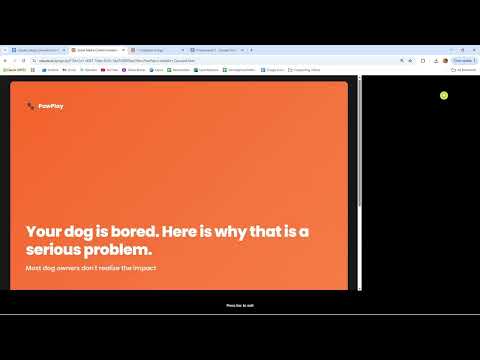
Das Video wird erst beim Abspielen von YouTube geladen – dabei werden Daten (u. a. deine IP-Adresse) an YouTube bzw. Google übertragen. Mehr dazu in der Datenschutzerklärung
Erwarte dabei keine perfekte Endfassung. Das Ergebnis ist ein sehr brauchbarer erster Entwurf, also ein Prototyp, den du anschließend gezielt verfeinerst.
Wichtigste Erkenntnisse
- Claude Design erzeugt aus Textbeschreibungen Grafiken für LinkedIn, Instagram, Facebook und Display-Werbung.
- Das Format bestimmst du direkt im Prompt: 1080 × 1080 Pixel für Karussells, 9:16 für Stories, 4:5 für den Facebook-Feed.
- Ein Karussell lässt sich über klare Abschnitte wie Hook, Problem, Lösung, Social Proof und Call to Action aufbauen.
- Logo, Typografie und Icons solltest du vorab hochladen, damit der Markenstil konsistent bleibt.
- Ergebnisse kannst du als Screenshot, PDF oder über eine Verknüpfung mit Canva weiterverwenden.
- Viele Änderungen verbrauchen schnell dein Nutzungskontingent. Plane deine Überarbeitungsrunden deshalb bewusst.
Schritt 1: Ziel und Kanal festlegen
Bevor du den ersten Befehl eingibst, kläre, wofür das Visual gedacht ist. Im Video soll ein LinkedIn-Beitrag ein Bild erhalten. Da LinkedIn vor allem vom Text lebt, ist die Grafik hier eine unterstützende Ergänzung. Ein Karussell eignet sich dafür besonders gut, weil jede Folie eine eigene Aufgabe übernimmt und der Leser durchklickt. Öffne Claude Design und wähle den Bereich für Social Media Content aus. Die Wahl des Kanals bestimmt später Format, Länge der Texte und Gestaltung.

Schritt 2: Karussell mit Struktur beschreiben
Je klarer dein Prompt aufgebaut ist, desto zielgerichteter fällt der Entwurf aus. Im Beispiel lautet die Anweisung: ein LinkedIn-Karussell mit fünf Folien im Format 1080 × 1080 Pixel. Die erste Folie ist der Hook, der die Aufmerksamkeit fängt, etwa „Dein Hund ist gelangweilt.“ Danach folgen das Problem mit kurzen Untertiteln, die Lösung, der Social Proof und zuletzt der Call to Action. Für den Social Proof nennst du konkrete Aussagen, zum Beispiel drei Kundinnen und Kunden, die in den letzten zwei Tagen fünf Sterne vergeben haben. Emojis kannst du direkt im Text vorgeben.

Schritt 3: Markenstil definieren
Ein Entwurf wirkt erst dann professionell, wenn er zu deiner Marke passt. Beschreibe deshalb den Style Guide im Prompt. Im Beispiel dominiert Orange als Hauptfarbe, Deep Navy setzt Akzente, ähnlich wie in der Präsentation. Außerdem legst du fest, wo Logo, Icon und Schrift stehen, welche Emojis gewünscht sind und dass die Folien kompakt mit wenig Abstand gestaltet werden sollen. Für die Typografie wählst du etwa „bold und modern“. Bei Elementen, bei denen du keine Vorgabe hast, darf die KI selbst entscheiden. Das gilt im Beispiel für die Testimonials und die Übergänge zwischen den Folien.

Schritt 4: Parallel eine Instagram Story anlegen
Während das Karussell entsteht, kannst du bereits das nächste Asset anstoßen. Öffne dafür einen neuen Tab und wähle die Vorlage für Instagram Design. Im Beispiel wird ein Hochformat im Verhältnis 9:16 gewählt, das für Stories ideal ist. Der Aufbau umfasst das Logo oben, eine auffällige Headline, Produkt-Highlights, Angebotsbereiche und einen Call to Action. Da beide Entwürfe gleichzeitig laufen, sparst du Wartezeit und behältst den Überblick, indem du jeden Entwurf in einem eigenen Tab beschriftest.
Schritt 5: Marken-Assets hochladen
Wenn Claude Design weder deine Schrift noch dein Logo kennt, entstehen generische Ergebnisse. Lade deshalb vorab alle Markenelemente hoch: Logo, Icons und die verwendeten Schriften. Erst dann kann die KI diese Elemente sauber in deine Entwürfe einbauen. Dieser Schritt lohnt sich besonders, wenn du regelmäßig Content produzierst, denn die Assets stehen danach für alle weiteren Projekte bereit.

Schritt 6: Ergebnis prüfen und Vorschau nutzen
Öffne den LinkedIn-Entwurf in der Vorschau. Du siehst das Logo, die Folien mit Bewertungen und den Call to Action mit dem Button „Shop now“. Die Buttons lassen sich in der Vorschau anklicken, auf LinkedIn selbst sind sie jedoch nicht interaktiv. Für den realen Einsatz solltest du daher beim Call to Action auf einen Link im Beitragstext oder in den Kommentaren setzen. Prüfe außerdem, ob die Texte vollständig lesbar sind und Bilder sowie Testimonials realistisch wirken. Ersetze platzhalterhafte Inhalte durch echte Beispiele aus deinen Kundenbewertungen.

Schritt 7: Format für den Facebook-Feed anpassen
Ein Motiv lässt sich ohne neuen Aufbau auf andere Kanäle übertragen. Im Beispiel soll die Grafik in den Facebook-Feed. Dafür ändert man das Format auf 4:5, also das Hochformat, das im Feed mehr Fläche einnimmt als ein quadratisches Bild. Gib die neue Größe direkt im Prompt oder über die Formateinstellung an. Achte darauf, dass Texte am Rand nicht abgeschnitten werden, denn die Ausschnitte im Feed können je nach Gerät variieren.

Schritt 8: Aus der Story einen Display-Banner ableiten
Die animierte Instagram Story lässt sich in eine horizontale Version umwandeln, die sich als Banner für Google Display Ads eignet. Gib dazu im Prompt an, dass das Motiv in einem horizontalen Banner-Format erscheinen soll und welche Elemente erhalten bleiben. Achte darauf, dass die Headline auch bei kleiner Darstellung lesbar bleibt. Bei Display-Werbung zählt jede Zeile, deshalb reduzierst du Text auf das Wesentliche.

Schritt 9: Nutzungsverbrauch im Blick behalten
Jede Änderung, jede neue Version und jedes Format verbraucht Kontingent. Im Beispiel waren bereits etwa 77 Prozent des wöchentlichen Limits erreicht, als der Banner entstand. Plane deshalb deine Iterationen bewusst: Fasse mehrere Änderungswünsche in einem Prompt zusammen, statt zehnmal kleine Korrekturen zu schicken. Wenn der Verbrauch knapp wird, sollte die finale Feinarbeit lieber außerhalb des Tools in Canva erfolgen.

Schritt 10: Entwürfe exportieren
Fertige Grafiken lassen sich auf unterschiedlichen Wegen weitergeben. Du kannst einen Screenshot machen, den Entwurf mit deinem Team teilen oder als PDF exportieren. Das PDF eignet sich besonders für Freigabeschleifen, weil alle Beteiligten dieselbe Version sehen. Für die Abstimmung innerhalb des Teams reicht oft ein Link, sofern dieser Zugriff für alle Beteiligten erlaubt.

Schritt 11: Mit Canva weiterarbeiten
Der sinnvollste nächste Schritt ist häufig die Verknüpfung mit Canva. Dort kannst du eigene Hintergrundbilder einfügen, Schriften austauschen oder das Logo in einer anderen Version einbauen. Ein Entwurf aus Claude Design ist dafür eine solide Grundlage, denn Struktur, Texte und Layout stehen bereits. Die Feinarbeit geht in Canva deutlich schneller, weil du gezielt einzelne Elemente anpassen musst, statt das gesamte Motiv neu zu beschreiben.

Zusammenfassung – Social Media Grafiken mit Claude Design erstellen: Schritt für Schritt
Du hast gesehen, wie aus einer klaren Beschreibung ein LinkedIn-Karussell, eine Instagram-Story, eine Facebook-Grafik und ein Display-Banner entstehen. Entscheidend sind die Vorbereitung und die präzise Formulierung deines Prompts: Ziel, Format, Aufbau und Markenstil sollten vorab feststehen. Lade deine Markenelemente hoch, achte auf den Verbrauch deines Kontingents und nutze Canva für die finale Feinarbeit. So entsteht schnell ein solider Entwurf, der sich mit überschaubarem Aufwand zur fertigen Kampagne ausbauen lässt.
FAQ
Welche Formate eignen sich für LinkedIn-Karussells?Für LinkedIn-Karussells empfiehlt sich das quadratische Format 1080 × 1080 Pixel.
Kann ich Claude Design auch ohne Canva nutzen?Ja, Claude Design erzeugt bereits Entwürfe, die du direkt verwenden, exportieren oder mit deinem Team teilen kannst. Canva ist für die spätere Feinarbeit sinnvoll, aber nicht zwingend erforderlich.
Warum sollte ich mein Logo und meine Schriften vorab hochladen?Ohne diese Markenelemente kann die KI kein passendes Design erstellen. Mit hochgeladenen Assets bleibt der Stil über alle Entwürfe hinweg konsistent.
Sind die Buttons in der LinkedIn-Vorschau klickbar?In der Vorschau lassen sich die Buttons anklicken, auf LinkedIn selbst sind sie jedoch nicht interaktiv. Hinterlege den Link daher im Beitragstext oder in den Kommentaren.
Wie kann ich ein Motiv auf ein anderes Format übertragen?Gib im Prompt das gewünschte Format an, etwa 4:5 für den Facebook-Feed oder ein horizontales Banner-Format für Display-Werbung.
Was bedeutet der Nutzungsverbrauch bei Claude Design?Jede Änderung und jede neue Version verbraucht einen Teil deines Kontingents. Bündle deshalb Änderungswünsche in einem Prompt, um Ressourcen zu sparen.

